Einstellungen für Besucher-Compliance-Dokumente konfigurieren
2026-02-18Zuletzt aktualisiert
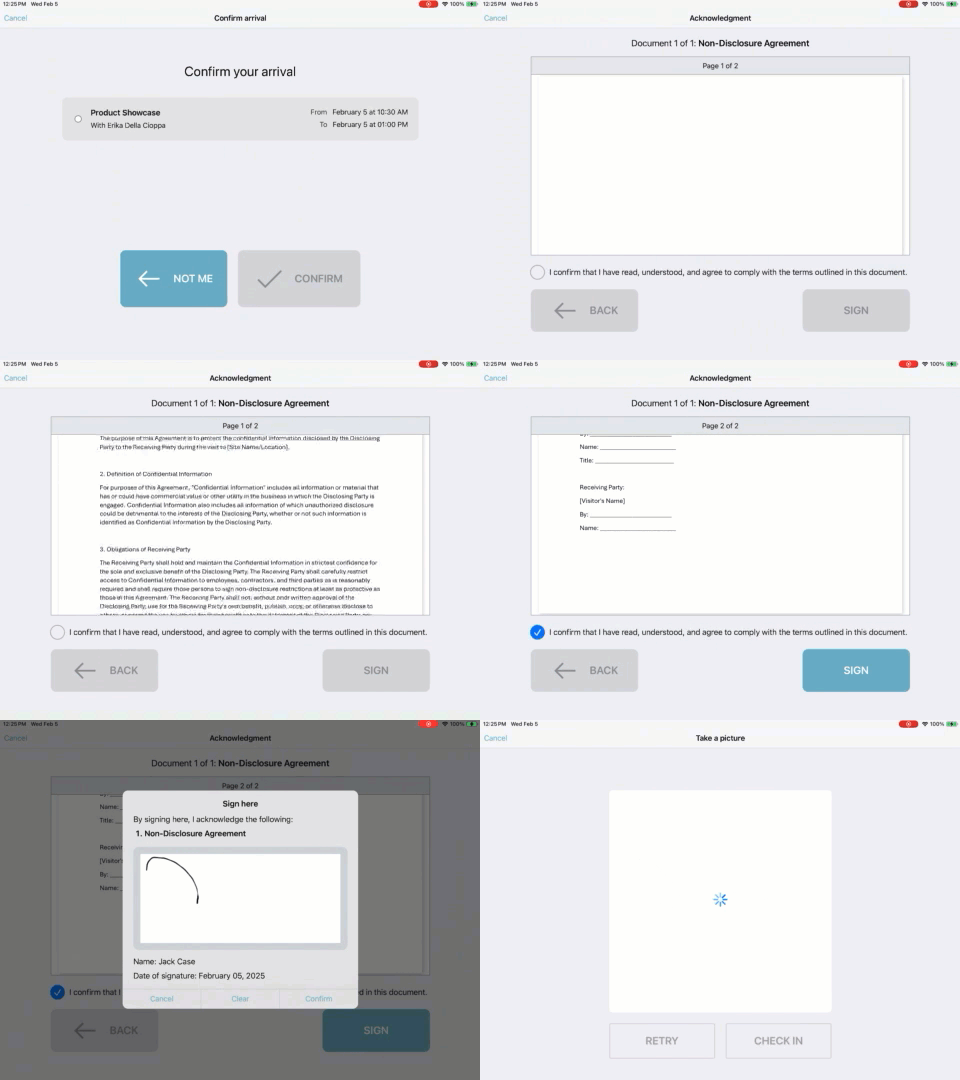
Für Standorte mit besonderen Anforderungen können Konto-Administratoren und Standorteigentümer Dokumente wie Geheimhaltungsvereinbarungen und Verzichtserklärungen hochladen, die Besucher beim Einchecken über den Self-Service Kiosk unterschreiben müssen.
Bevor Sie beginnen
Prozedur
-
Konfigurieren Sie Ihre Voreinstellungen für die gemeinsame Nutzung von Dokumenten:
-
Fügen Sie eine Liste der Empfänger hinzu, die eine Kopie des Dokuments erhalten sollen, sobald Besucher es quittieren.
BEMERKUNG:Sie können auf
 klicken, um die vollständige Liste der Empfänger zu kopieren, z. B. um dieselben Empfänger zu anderen Compliance-Dokumenten hinzuzufügen.
-
Fügen Sie eine Liste der Empfänger hinzu, die eine Kopie des Dokuments erhalten sollen, sobald Besucher es quittieren.
-
Hochgeladene Dokumente verwalten:
-
Klicken Sie auf
 , um ein vorhandenes Dokument zu bearbeiten.
-
Klicken Sie auf
 , um eine lokale Kopie des Dokuments herunterzuladen.
-
Klicken Sie auf
 , um ein Dokument zu entfernen.
-
Klicken Sie auf