Probleme mit der Datensynchronisierung (One Identity-Synchronisierungstool)
Wenn bei der Verwendung des Genetec ClearID™ One Identity-Synchronisierungstools Verbindungsprobleme auftreten, überprüfen Sie Ihre Serviceprotokolle auf Fehler. Zur Fehlerbehebung können Sie sich über die möglichen Ursachen und deren jeweilige Lösungen informieren.
Fehlende Datenfelder
Beschreibung: Datenfelder fehlen.
- Klicken Sie auf
 und dann auf Protokollordner öffnen.TIPP:Sie können die ConfigurationTool-Protokolle hier auch manuell öffnen:
%ProgramData%\Genetec\OneIdentity\Logs\Service - Überprüfen Sie die One Identity Service-Protokolle auf Fehlermeldungen im Zusammenhang mit fehlenden Datenfeldern.
Weitere Informationen zu Attributfeldern finden Sie unter One Identity-Synchronisierungstool-Attributfelder.
- Überprüfen Sie Ihre Azure AD-API-Berechtigungen.
Fehlende Namensfelder (Vorname, Nachname)
Beschreibung: Namensfelder (Vor- oder Nachname) fehlen.
- Klicken Sie auf und dann auf Protokollordner öffnen.TIPP:Sie können die ConfigurationTool-Protokolle hier auch manuell öffnen:
%ProgramData%\Genetec\OneIdentity\Logs\Service - Überprüfen Sie die One Identity Service-Protokolle auf Fehlermeldungen in Bezug auf Namensfelder.
Weitere Informationen zu Attributfeldern finden Sie unter One Identity-Synchronisierungstool-Attributfelder.
- Überprüfen Sie Ihre Azure AD-API-Berechtigungen.
Fehlende E-Mail-Adressen
Beschreibung: Felder für E-Mail-Adressen fehlen.
- Klicken Sie auf und dann auf Protokollordner öffnen.TIPP:Sie können die ConfigurationTool-Protokolle hier auch manuell öffnen:
%ProgramData%\Genetec\OneIdentity\Logs\Service - Überprüfen Sie die One Identity Service-Protokolle auf Fehlermeldungen in Bezug auf E-Mail-Adressfelder.
Weitere Informationen zu Attributfeldern finden Sie unter One Identity-Synchronisierungstool-Attributfelder.
- Überprüfen Sie Ihre Azure AD-API-Berechtigungen.
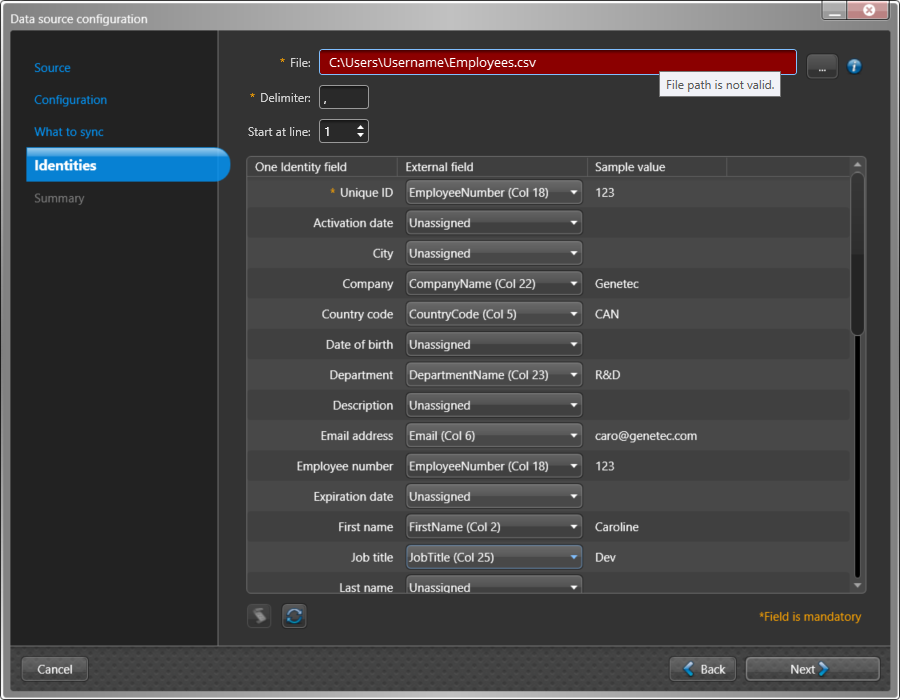
Dateipfad ist ungültig