Wenn die Check-in-Funktion des Genetec ClearID™ Self-Service-Kiosk oder der Kiosk nicht wie erwartet funktioniert, können Sie zusätzliche Schritte zur Fehlerbehebung durchführen.
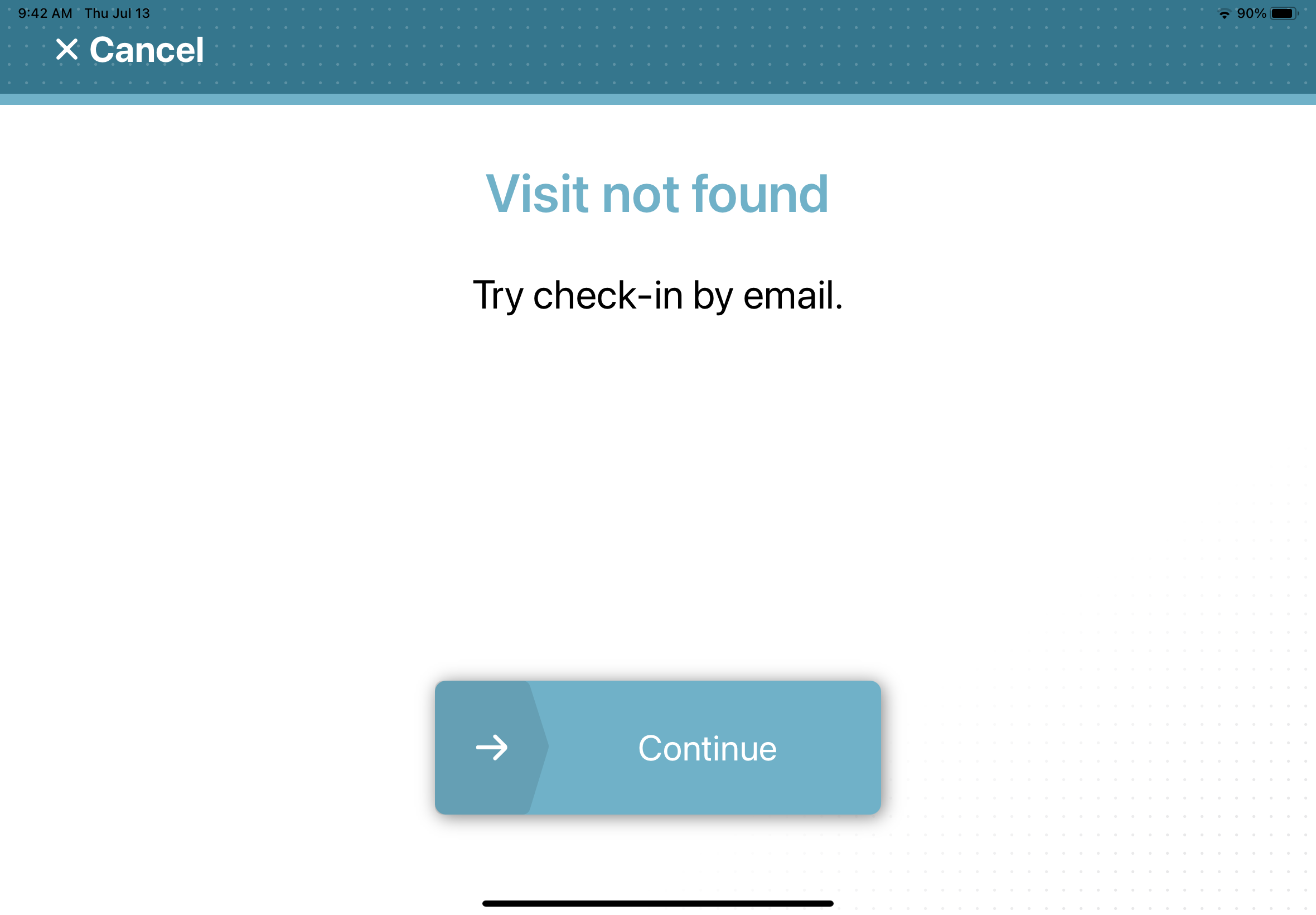
Besuchereinladung oder Besuchsereignis nicht gefunden
Beschreibung: Ihre Besuchereinladung wird beim Einchecken nicht angezeigt.
Das Problem Besuch nicht gefunden kann verschiedene Gründe haben:
Der Check-in der Besucher erfolgt zu früh (1 Stunde+ vor Beginn des Ereignisses).
Der Check-in der Besucher ist zu spät (1 Stunde+ nach Ende des Ereignisses).
Der Besucher ist nicht in der Einladung zum Besuchsereignis aufgeführt.
Der Besuchername in der Einladung zum Besuchsereignis enthält einen Fehler oder Tippfehler.
Lösung:
Überprüfen Sie die Start- und Endzeiten des Besuchsereignisses. Besucher können bis zu 1 Stunde vor oder nach einem Besuchsereignis einchecken.
Überprüfen Sie die Besuchernamen, die im Besuchsereignis aufgeführt sind. Suchen Sie nach Besuchern, die nicht aufgeführt sind, oder nach Fehlern in den Besucherdetails.
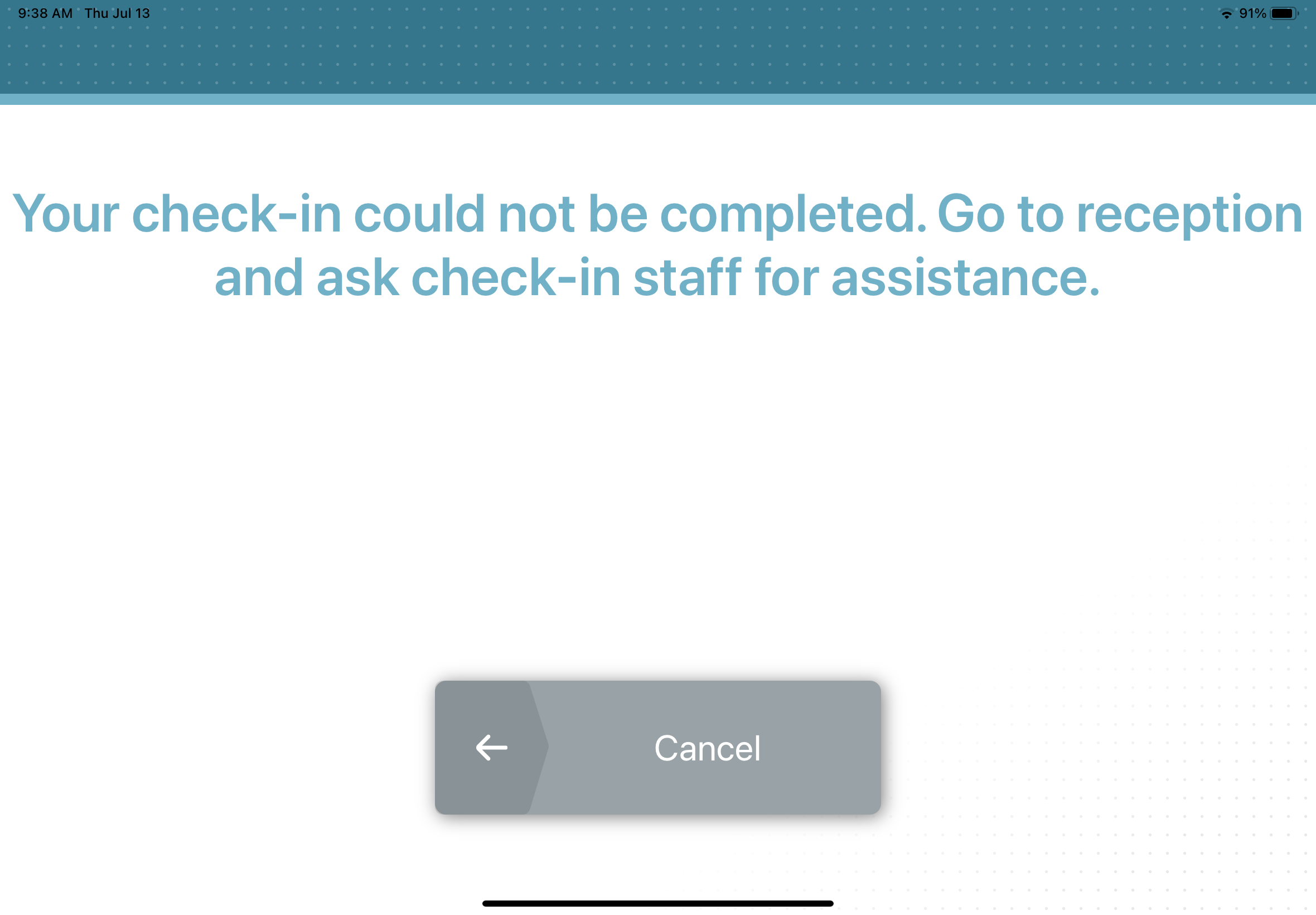
Check-in konnte nicht abgeschlossen werden
Beschreibung: Sie können Ihren Check-in nicht abschließen.
Lösung: Überprüfen Sie Ihre Standort- und Bereichseinstellungen. Der Selbst-Check-in kann aus einem oder mehreren der folgenden Gründe fehlschlagen:
Die Besucherverwaltung ist für den Standort nicht aktiviert.
Klicken Sie in Genetec ClearID™ auf Organisation
> Standorte.
Wählen Sie Ihren Standort aus, und klicken Sie auf Besucherverwaltung.
Wählen Sie Besucherverwaltung für diesen Standort aktivieren aus.
Klicken Sie auf Speichern.
Die Besucherverwaltungsberechtigungen für den Standort wurden nicht konfiguriert.
Klicken Sie in ClearID auf Organisation
> Standorte.
Wählen Sie Ihren Standort aus und klicken Sie auf Besucherverwaltung
> Berechtigungen.
Überprüfen Sie die Identitätsberechtigungen.
Ändern Sie die Berechtigungen nach Bedarf und klicken Sie auf Speichern.
Fügen Sie zum Beispiel Rollenberechtigungen hinzu, oder gewähren Sie allen Identitäten Zutritt, um Besucher einzuladen.
Die Besucherverwaltung ist für den Standort aktiviert, aber es sind keine Bereiche definiert oder es gibt keinen Standardbereich.
Überprüfen Sie in ClearID, ob die Besucherverwaltung für den Bereich aktiviert ist. (Bereiche
> Bereich auswählen
> Besucherverwaltung).
Überprüfen Sie, ob Diesen Bereich bei der Erstellung von Besuchsanfragen automatisch hinzufügen aktiviert ist.
Die Besucherverwaltung ist für den Standort aktiviert und es gibt mindestens einen Standardbereich unter diesem Standort. Der Gastgeber hat jedoch nicht die Befugnis, Besucher für diesen Standort einzuladen.
Der Standort ist auf „Genehmigung erforderlich“ gesetzt. Der Workflow zur Genehmigung von Besuchsereignissen sollte auf Keine Genehmigung erforderlich eingestellt werden.
Klicken Sie in ClearID auf Organisation
> Standorte, und wählen Sie Ihren Standort aus.
Klicken Sie auf Besucherverwaltung, und überprüfen Sie dann im Abschnitt Erweitert, ob der Workflow zur Genehmigung von Besuchsereignissen auf Keine Genehmigung erforderlich gestellt ist.
Kamerafehler
Beschreibung: Im Self-Service-Kiosk können gelegentlich die folgenden Kameraprobleme auftreten:
Die Frontkamera kann nicht initialisiert werden.
Beim Konfigurieren der Kamera ist ein Fehler aufgetreten. Versuchen Sie es erneut.
Lösung: Überprüfen Sie Folgendes:
Tippen Sie auf dem iPad auf Einstellungen, und scrollen Sie nach unten zur Self-Service-Kiosk-App. Tippen Sie dann auf Kamera, um die Kamera zu aktivieren.
Tippen Sie auf dem iPad auf Einstellungen
> Datenschutz & Sicherheit, und prüfen Sie, ob der Self-Service-Kiosk Zugriff auf die Kamera hat.
TIPP:
Diese Einstellungen sind möglicherweise auf Ihrem iPad nicht sichtbar, wenn Sie die Funktion „QR-Code scannen“ noch nicht verwendet haben. In diesem Fall können Sie Folgendes versuchen: Tippen Sie auf Check-in
> QR-Code, tippen Sie dann auf Abbrechen, und wiederholen Sie die vorherigen Lösungsschritte.