
Probleme mit dem Self-Service-Kiosk-Etikettendrucker
Wenn der Etikettendrucker von Genetec ClearID™ Self-Service Kiosk nicht wie erwartet funktioniert, können Sie die Konfiguration und die Hardware überprüfen oder zusätzliche Schritte zur Fehlerbehebung durchführen.
Keine Bluetooth-Etikettendrucker erkannt
Beschreibung: Es wurden keine Bluetooth-Etikettendrucker erkannt. Diese Situation kann durch ein Konfigurations- oder Hardwareproblem verursacht werden.
- Vergewissern Sie sich, dass der Drucker eingeschaltet und betriebsbereit ist.
- Stellen Sie sicher, dass Bluetooth auf dem Etikettendrucker aktiviert ist.
- Wählen Sie im Menü Einstellungen die Option , und drücken Sie OK.
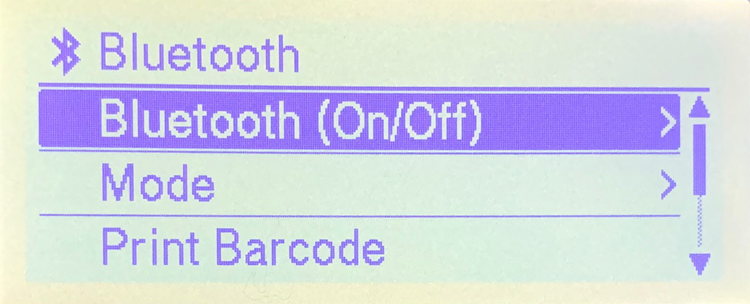
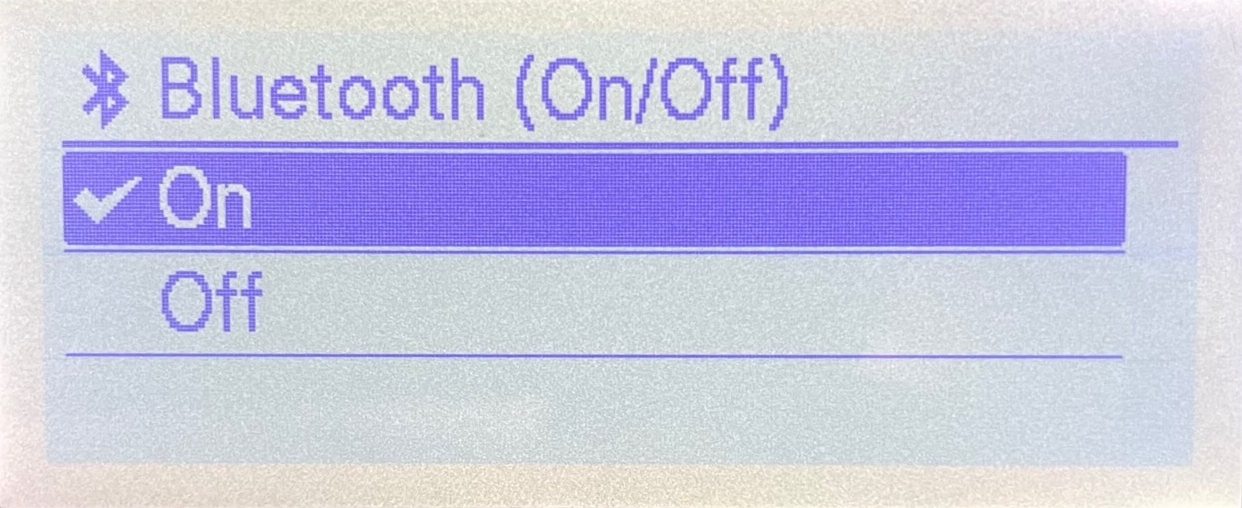
- Wählen Sie im Menü Einstellungen die Option , und drücken Sie OK.

- Wählen Sie im Menü Einstellungen die Option , und drücken Sie OK.
- Vergewissern Sie sich, dass Bluetooth in der ClearID Self-Service Kiosk-Mobile-App aktiviert ist.
- Überprüfen Sie, ob Bluetooth auf dem iPad aktiviert ist.
- Stellen Sie sicher, dass der Drucker mit dem ClearID Self-Service Kiosk gekoppelt ist.
- (Optional) Führen Sie einen Hard-Reset des Self-Service Kiosk iPad durch.
- Konfigurieren Sie Ihr Self-Service Kiosk iPad.
- Führen Sie eine der folgenden Aktionen aus:
- Wählen Sie einen Etikettendrucker aus.
- Drucken Sie einen Testausweis.
Keine WLAN-Etikettendrucker erkannt
Beschreibung: Im WLAN-Netzwerk wurden keine Etikettendrucker erkannt. Diese Situation kann durch ein Konfigurations- oder Hardwareproblem verursacht werden.
- Vergewissern Sie sich, dass der Drucker eingeschaltet und betriebsbereit ist.
- Stellen Sie sicher, dass das WLAN-Netzwerk verfügbar ist.Das Wi-Fi-Netzwerk muss für die Verwendung aktiviert sein und Folgendes unterstützen:
- Bonjour – erforderlich für die Gerätesuche.
- SNMP – erforderlich, um den Druckerstatus zu überprüfen.
- UDP oder TCP Port 9100 - erforderlich, um Druckdaten zu senden.
- Stellen Sie sicher, dass WLAN auf dem Etikettendrucker aktiviert ist.
- Wählen Sie im Menü Einstellungen die Option , und drücken Sie OK.
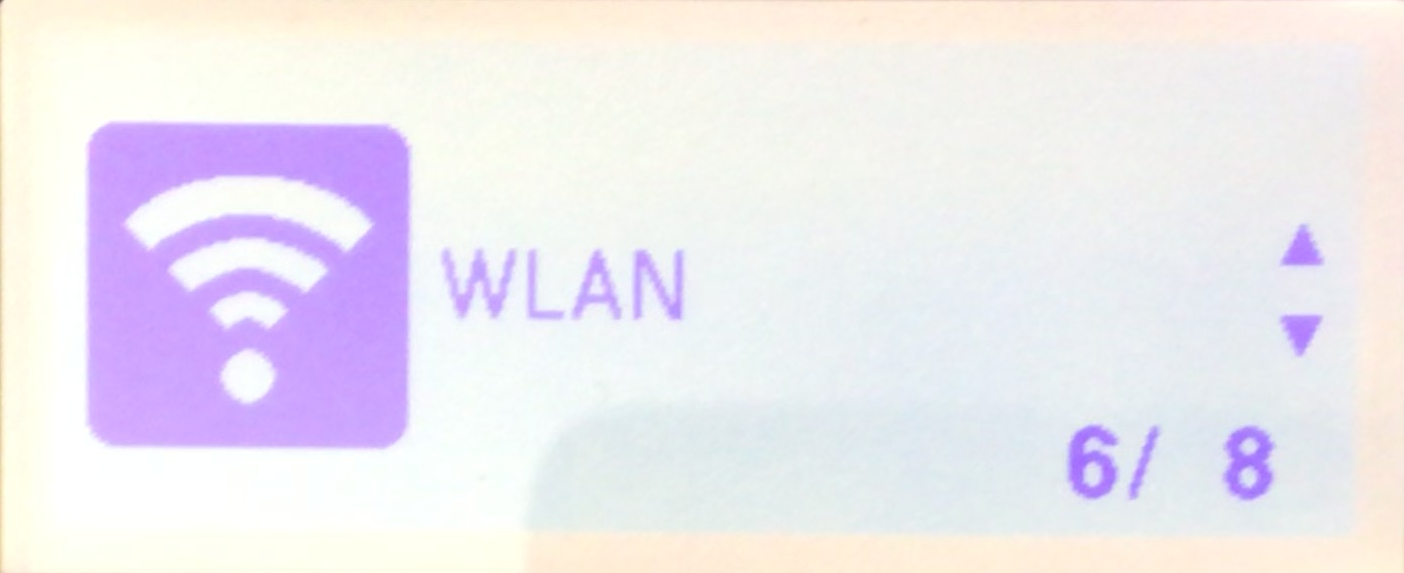
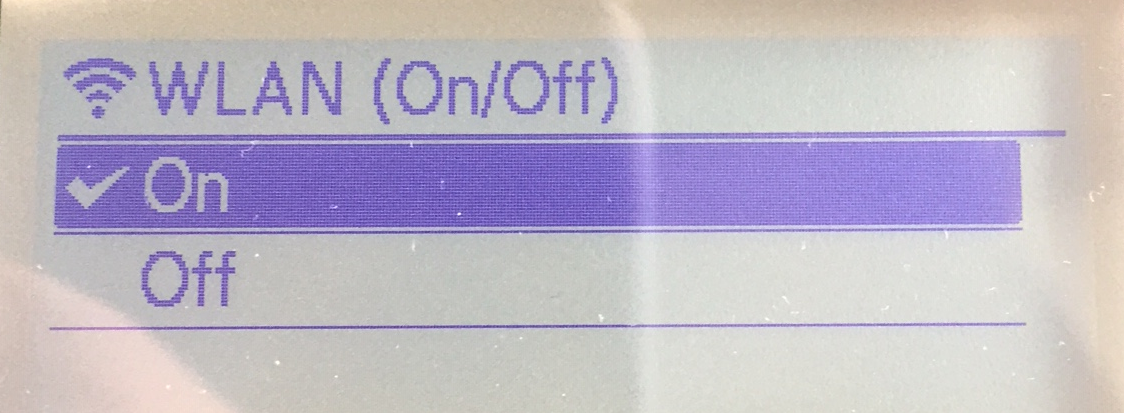
- Wählen Sie im Menü Einstellungen die Option , und drücken Sie OK.
- Überprüfen Sie, ob WLAN auf dem iPad aktiviert ist.
- Vergewissern Sie sich, dass sich das Self-Service Kiosk iPad und der Etikettendrucker im selben WLAN-Netzwerk befinden.
- (Optional) Führen Sie einen Hard-Reset des Self-Service Kiosk iPad durch.
- Konfigurieren Sie Ihr Self-Service Kiosk iPad.
- Führen Sie eine der folgenden Aktionen aus:
- Wählen Sie einen Etikettendrucker aus.
- Drucken Sie einen Testausweis.
Keine Ethernet-Etikettendrucker erkannt
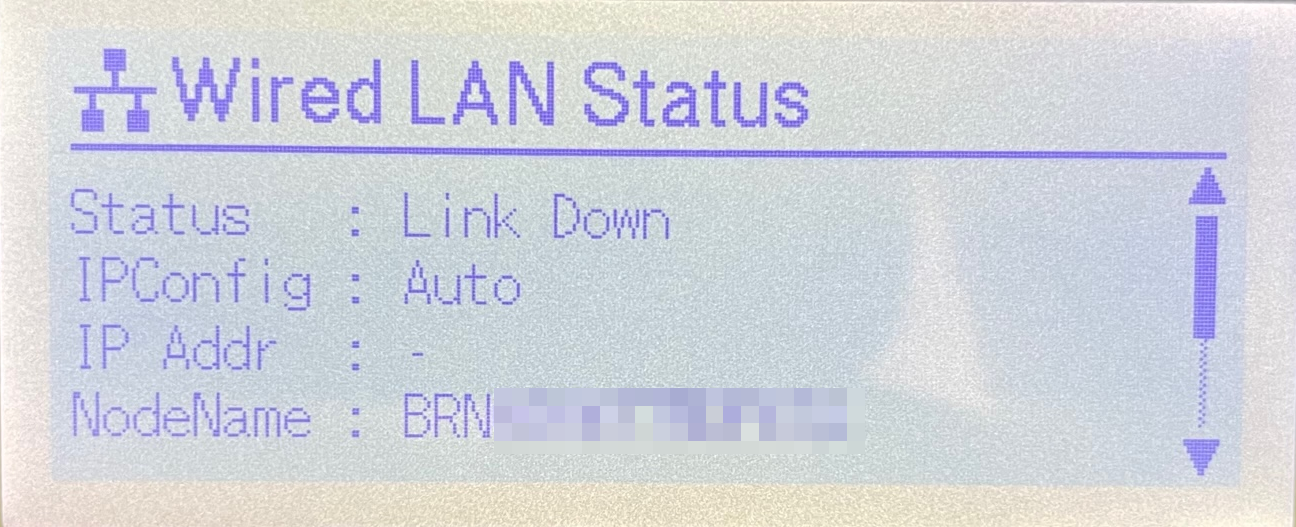
- Vergewissern Sie sich, dass der Drucker eingeschaltet und betriebsbereit ist.
- Vergewissern Sie sich, dass die WLAN-Funktion des Etikettendruckers ausgeschaltet ist.
- Schalten Sie im Menü Einstellungen des Etikettendruckers WLAN (Wi-Fi) aus.
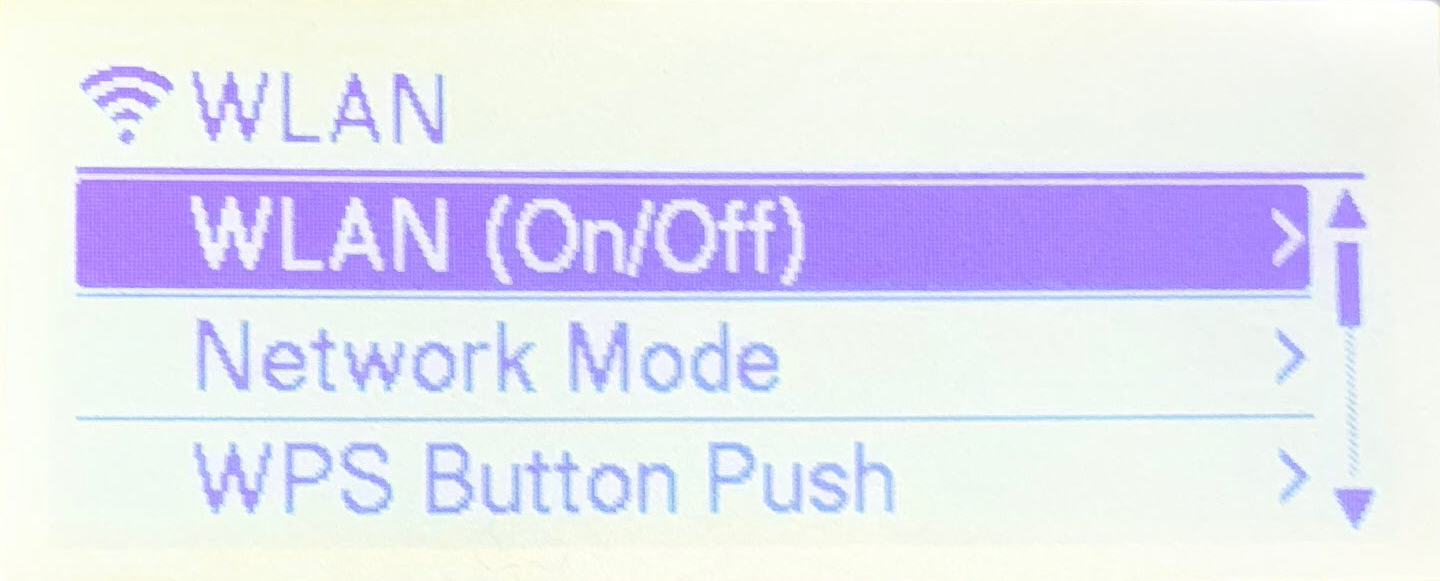
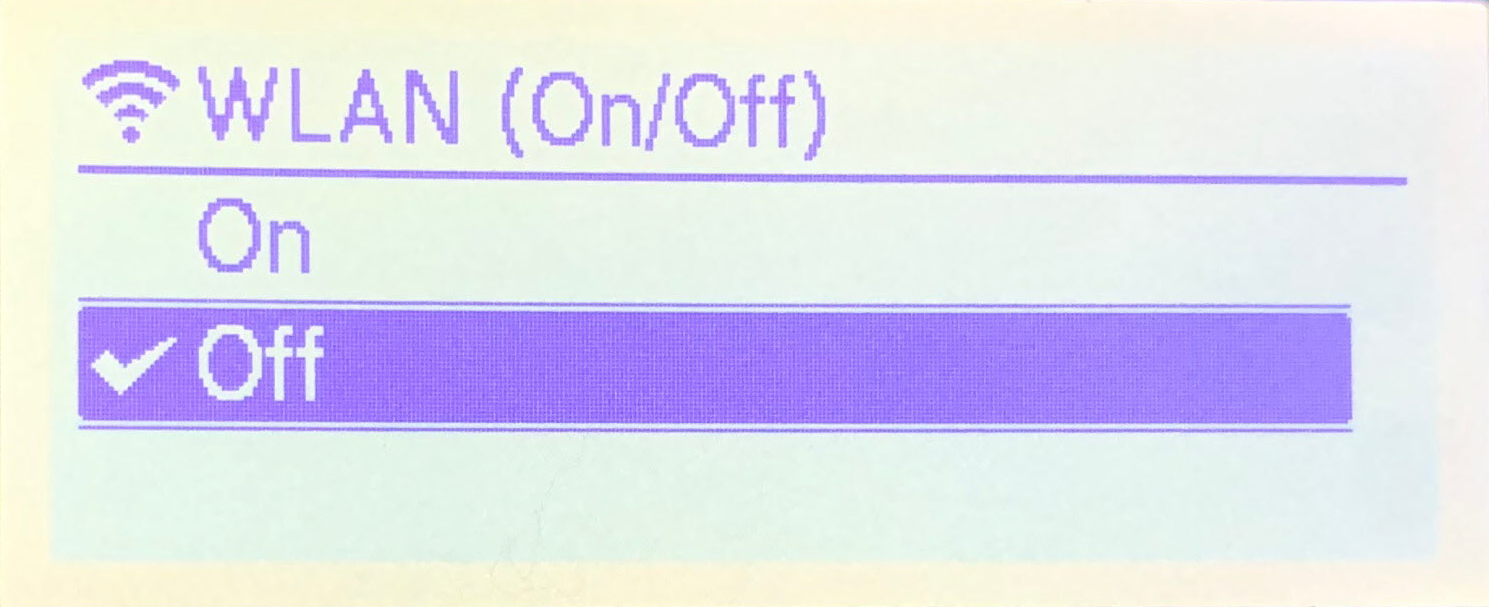
- Schalten Sie im Menü Einstellungen des Etikettendruckers WLAN (Wi-Fi) aus.
- Vergewissern Sie sich, dass die Bluetooth-Funktion des Etikettendruckers ausgeschaltet ist.
- Wählen Sie im Menü Einstellungen
, und drücken Sie OK.
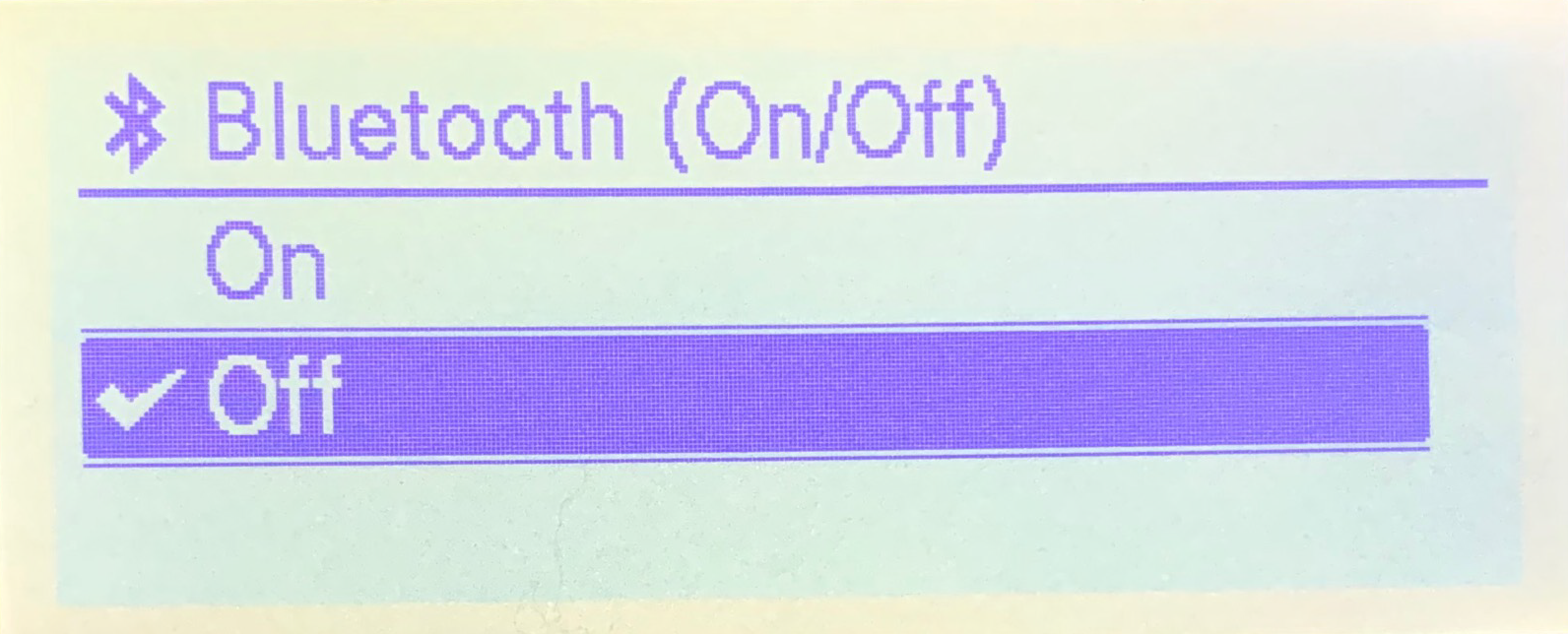
- Wählen Sie im Menü Einstellungen
, und drücken Sie OK.
- Stellen Sie sicher, dass das Ethernet-Netzwerk verfügbar ist.
- Stellen Sie sicher, dass Ethernet auf dem Etikettendrucker aktiviert ist.
- Wählen Sie im Menü Einstellungen die Option , und drücken Sie OK.

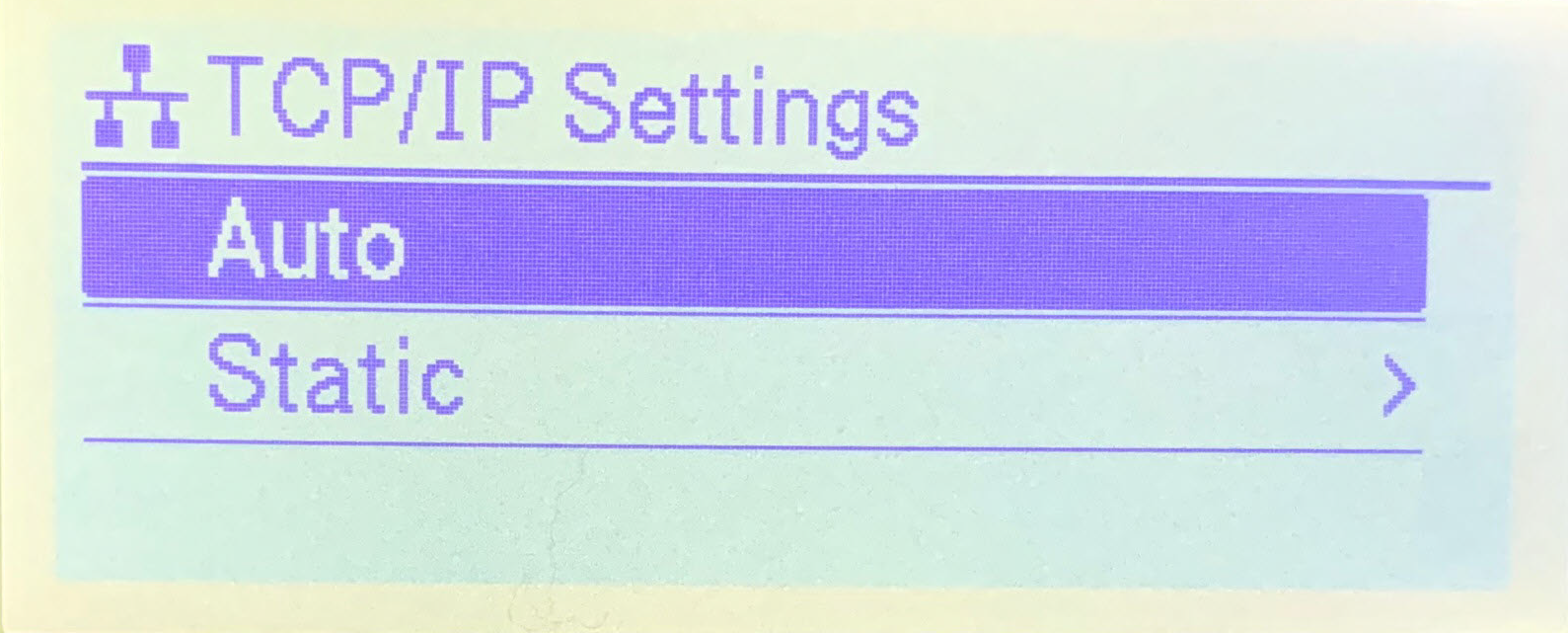
- Vergewissern Sie sich, dass der Drucker an einen LAN-Anschluss und nicht an einen WAN-Anschluss angeschlossen ist (entweder an Ihrem Router oder im Netzwerk Ihres Unternehmens).
- Vergewissern Sie sich, dass Sie den richtigen LAN-Kabeltyp verwenden. BEST-PRACTICE:Verwenden Sie ein Straight-Through-Kabel der Kategorie 5 (oder höher) für 10BASE-T- oder 100BASE-TX-Fast-Ethernet-Netzwerke.
- (Optional) Führen Sie einen Hard-Reset des Self-Service Kiosk iPad durch.
- Konfigurieren Sie Ihr Self-Service Kiosk iPad.
- Führen Sie eine der folgenden Aktionen aus:
- Wählen Sie einen Etikettendrucker aus.
- Drucken Sie einen Testausweis.
Drucken: Es ist ein Druckfehler aufgetreten. Kein Papier im Drucker.
Beschreibung: Der Etikettendrucker hat keine Etiketten mehr oder es hat einen Stau.
- Prüfen Sie, ob das Ende der Etikettenrolle erreicht ist, und ersetzen Sie es gegebenenfalls:
- Brother QL-820NWBc oder QL-820NWB: DK-Rolle – 62 mm Schwarz (Brother-Teilenummer: DK-2205) oder 62 mm Rot und Schwarz (Brother-Teilenummer: DK-2251)
- Brother TD-4550DNWB: RD-Rolle - 57 mm Schwarz (Brother-Teilenummer: RD001U1S)
- Überprüfen Sie, ob im Drucker ein Etikettenstau oder ein Einzugsfehler vorliegt.
Brother QL-820NWBc oder QL-820NWB: Es ist ein Druckfehler aufgetreten
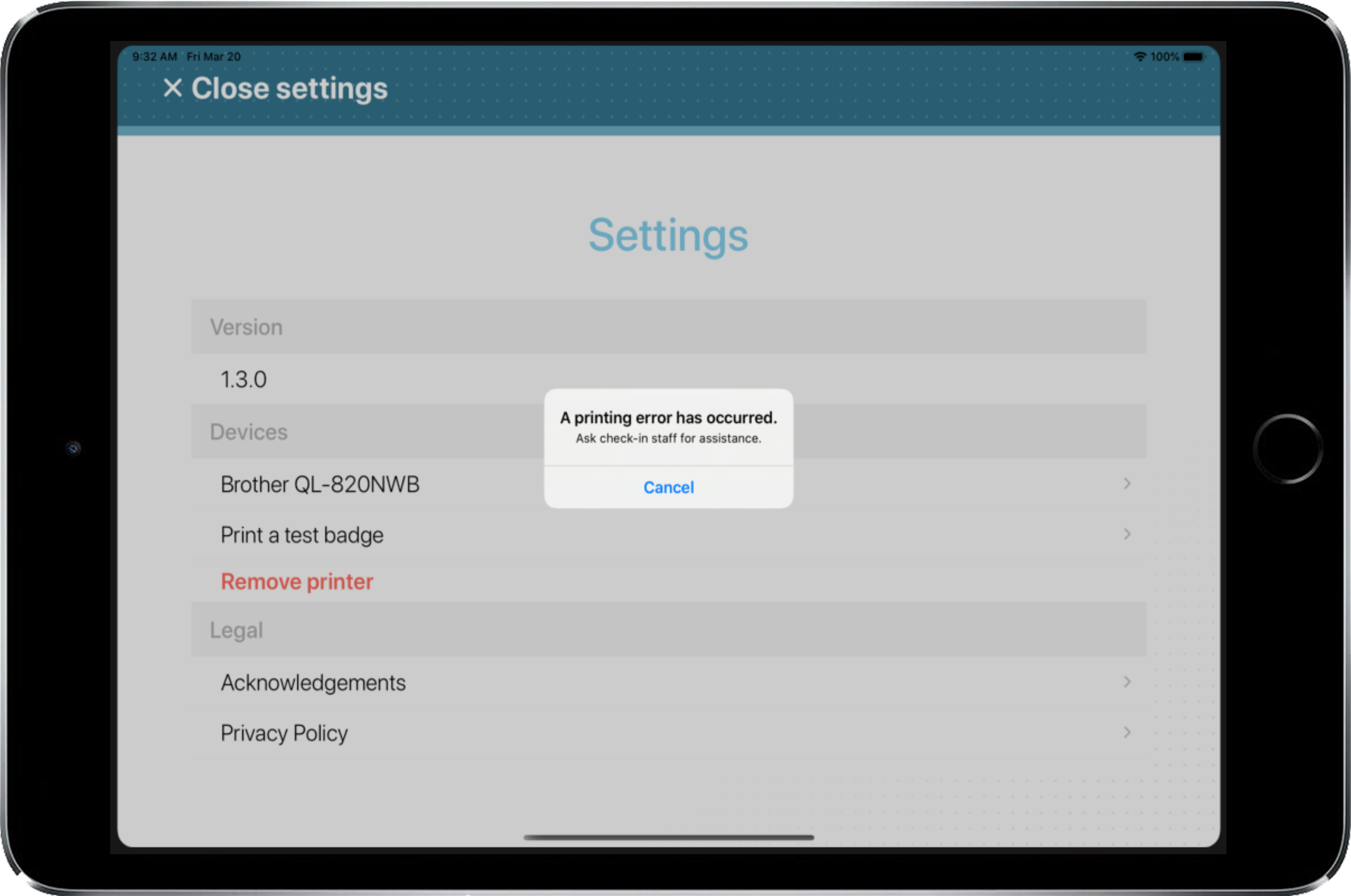
- Überprüfen Sie die FAQ-Datenbank für LED-Statusindikatoren des Etikettendruckers auf mögliche Ursachen.
- Überprüfen Sie den Abschnitt Verbindung mit einem mobilen Gerät herstellen auf mögliche Ursachen.
- Suchen Sie im Abschnitt Drucken der FAQs & Fehlerbehebung nach möglichen Ursachen.
Brother QL-820NWBc oder QL-820NWB: Drucker schaltet sich unerwartet aus
Beschreibung: Der Etikettendrucker schaltet sich jeden Tag zur gleichen Zeit automatisch aus.
Lösung: Ändern Sie die Einstellungen über das Druckermenü.- Drücken Sie auf die Schaltfläche Menü.
- Wählen Sie Einstellungen mithilfe der

 -Tasten aus, und drücken Sie dann die Taste OK .
 - Wählen Sie mit den
-Tasten Automatisches Ausschalten aus, und drücken Sie dann die Taste OK.
- Wählen Sie Adapter mithilfe der
-Tasten aus, und drücken Sie dann die Taste OK .
- Wählen Sie Aus mit den
-Tasten aus, und drücken Sie dann die Taste OK.
- (Optional) Stellen Sie auch die Zeit für [Li-Ionen-Akku] auf Aus, indem Sie die obigen Schritte befolgen.
Brother TD-4550DNWB: Es ist ein Druckfehler aufgetreten
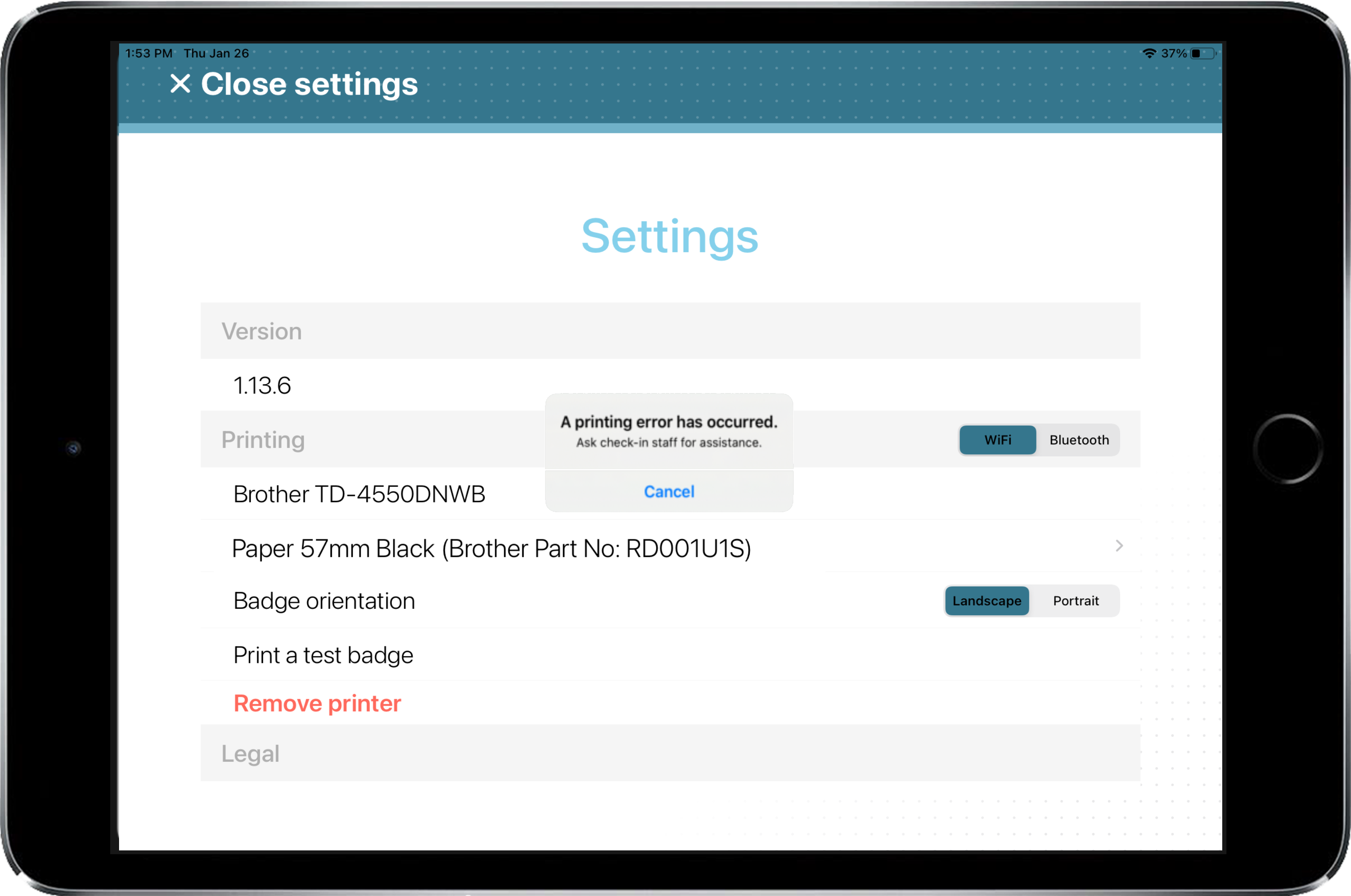
- Überprüfen Sie die FAQ-Datenbank für LED-Statusindikatoren des Etikettendruckers auf mögliche Ursachen.
- Überprüfen Sie den Abschnitt Verbindung mit einem mobilen Gerät herstellen auf mögliche Ursachen.
- Suchen Sie im Abschnitt Drucken der FAQs & Fehlerbehebung nach möglichen Ursachen.
Brother TD-4550DNWB: Der Ausdruck des Ausweises kommt nie an
Beschreibung: Beim Drucken eines Ausweises werden die Ausweise an den Drucker gesendet, aber der gedruckte Ausweis kommt nie an.
- Überprüfen Sie die LCD-Anzeige des Druckers, um sicherzustellen, dass Sie sich nicht in einem Konfigurations- oder Einstellungsmenü befinden. BEMERKUNG:Wenn Sie den Drucker in einem Konfigurations- oder Einstellungsmenü belassen, kann dies dazu führen, dass der Druck von Ausweiskarten angehalten wird, bis Sie die Änderungen abgeschlossen haben.
- Wenn Sie den Drucker in einem Konfigurations- oder Einstellungsmenü belassen haben, drücken Sie die Menü-Taste, oder verwenden Sie die Druckersteuerung, um zur Startseite zurückzukehren.
Nachdem Sie zur Startseite zurückgekehrt sind, sollte der Druck von Ausweiskarten wie gewohnt fortgesetzt werden.
Brother TD-4550DNWB: Ausweise werden nicht wie erwartet gedruckt
Beschreibung: Der Etikettendrucker druckt ein teilweises Etikett oder die Etikettenausrichtung scheint durcheinander zu sein. In manchen Situationen kann der Drucker z. B. einen halben Ausweis drucken oder über zwei Etiketten drucken.
- Überprüfen Sie vor dem Drucken von Ausweisen die Ausrichtung der Etiketten.
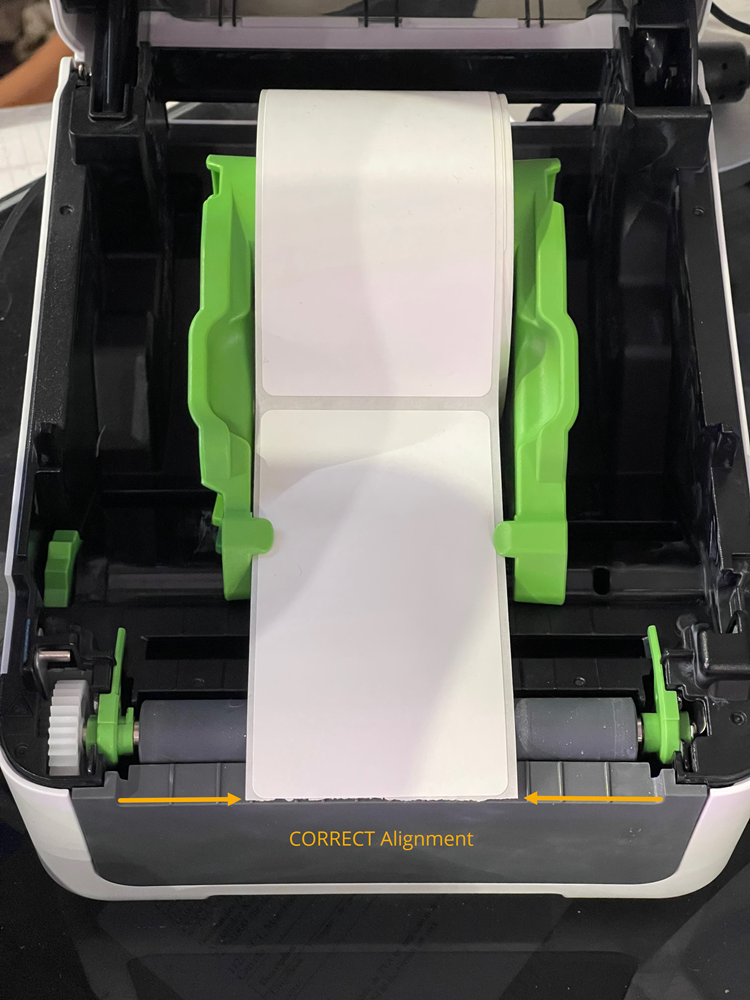
Weitere Informationen zum Einlegen von Etiketten oder zur Sensorpositionierung für verschiedene Etikettentypen finden Sie unter Einlegen der RD-Rolle und Überprüfen der Sensorposition in der Dokumentation des Brother-Onlinedruckers.