
Self-Service-Kiosk-iPad konfigurieren
2024-10-24Zuletzt aktualisiert
Bevor Besucher den Self-Service-Kiosk zum Ein- oder Auschecken nutzen können, müssen Sie das iPad-Gerät des Genetec ClearID™ Self-Service-Kiosk zu Genetec ClearID™ hinzufügen. Anschließend können Sie das Gerät in der mobilen ClearID Self-Service-Kiosk-App registrieren und aktivieren.
Bevor Sie beginnen
- WLAN muss auf dem Self-Service-Kiosk-Gerät aktiviert werden, bevor das Gerät aktiviert werden kann.
Was Sie noch wissen sollten
- Nur ein Standort-Administrator kann einen Geräteaktivierungscode in ClearID generieren.
- Sie können einen ClearID Self-Service-Kiosk jeweils nur einem Standort aktivieren und zuordnen.
- Das ClearID Self-Service-Kiosk iPad muss sich im selben WLAN-Netzwerk wie der Etikettendrucker befinden.
Prozedur
-
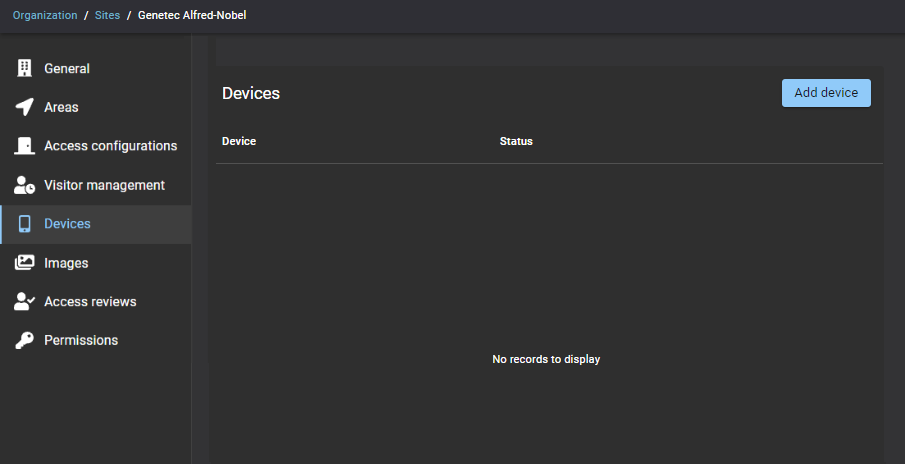
Klicken Sie auf der Seite Standort
auf Geräte.
-
Aktivieren Sie Ihren Kiosk in ClearID:
-
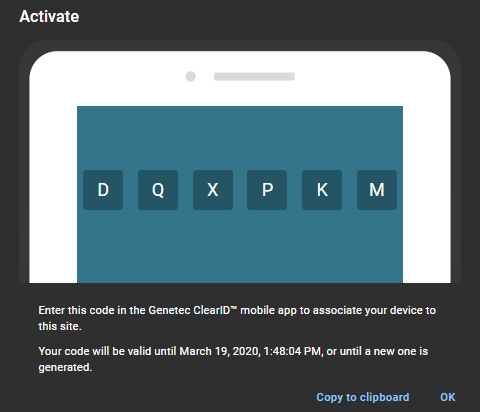
Suchen Sie in der Geräteliste Ihren Kiosk, und klicken Sie dann im Feld Status auf Aktivierungscode erstellen.
-
Suchen Sie in der Geräteliste Ihren Kiosk, und klicken Sie dann im Feld Status auf Aktivierungscode erstellen.
-
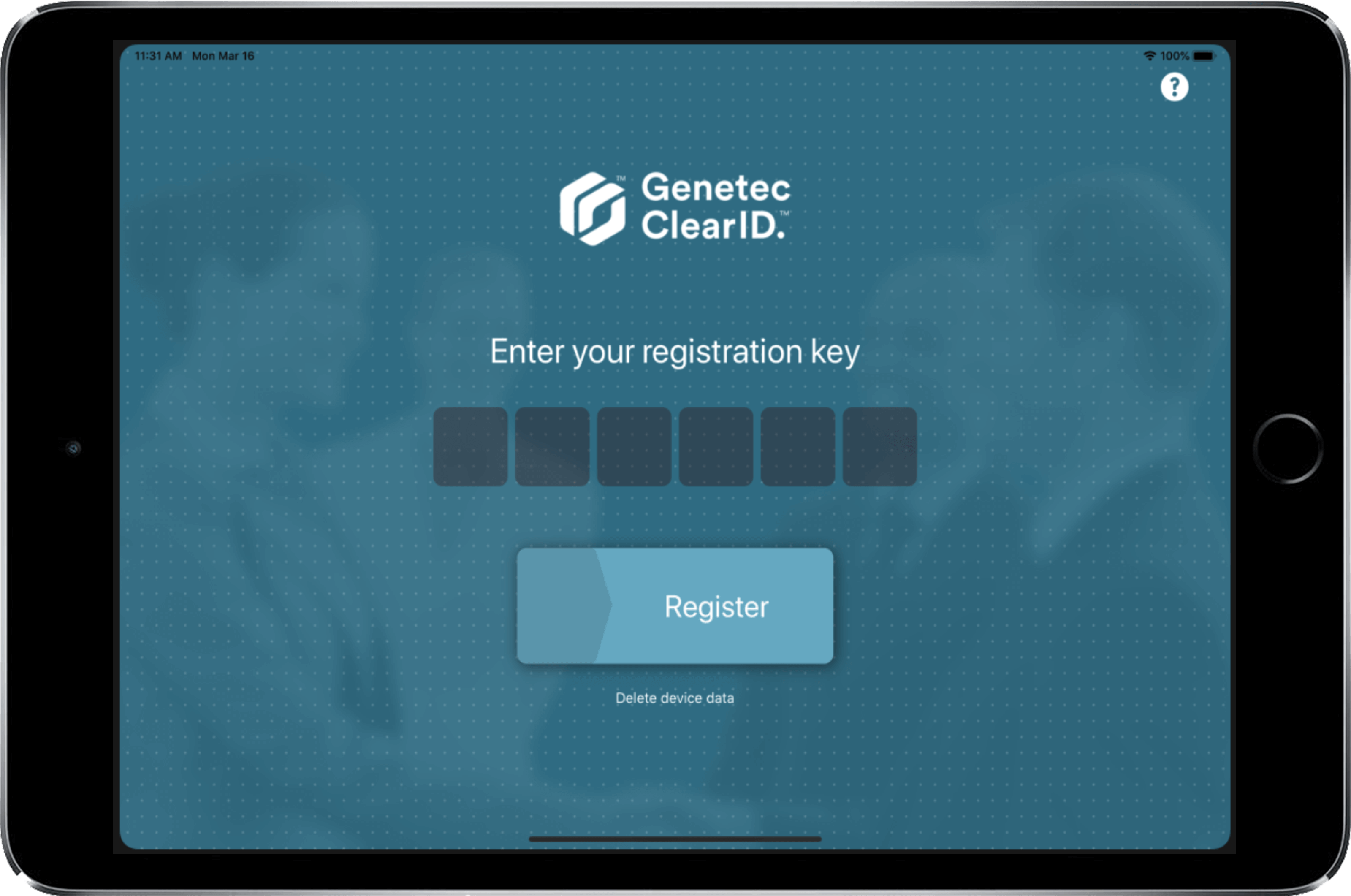
Geben Sie in der mobilen ClearID Self-Service-Kiosk-App Ihren Geräteaktivierungscode ein und tippen Sie auf Registrieren.
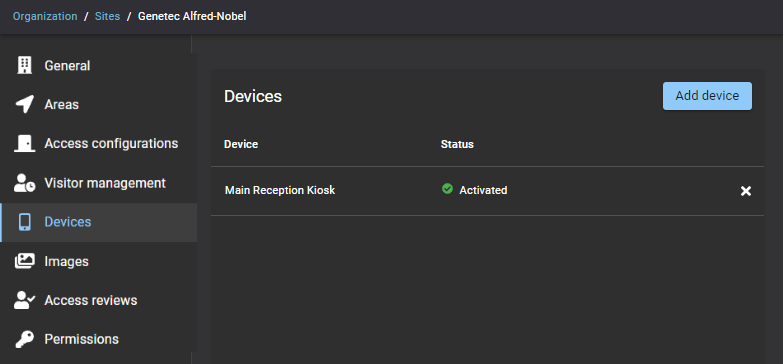
Beispiel
In diesem Video erfahren Sie mehr. Klicken Sie auf das Symbol Untertitel (CC), um Videountertitel in einer der verfügbaren Sprachen einzublenden.