Die mobile Self-Service-Kiosk-App zurücksetzen
2024-06-20Zuletzt aktualisiert
In einigen Situationen müssen Sie möglicherweise einen Hard-Reset der mobilen App Genetec ClearID™ Self-Service-Kiosk durchführen. Zum Beispiel, wenn Probleme bei der Auswahl des Etikettendruckers, beim Drucken von Etiketten oder beim Auflisten von Personen auftreten oder wenn Sie den Kiosk an einen anderen Standort verlegen möchten.
Bevor Sie beginnen
- Vergewissern Sie sich, dass Sie Ihre Apple-ID-Informationen haben.
- Stellen Sie sicher, dass Sie über Ihre WLAN-Netzwerkinformationen verfügen.
Was Sie noch wissen sollten
- Nur ein Standort-Administrator kann einen Geräteaktivierungscode in ClearID generieren.
ACHTUNG:
Die Hard-Reset-Aktion löscht alle Anwendungsdaten, Benutzerdaten sowie Besuchs-, Check-in- und Check-out-Informationen vom Kiosk-Gerät und führt einen Hard-Reset der mobilen App durch. Wenn Sie fortfahren, müssen Sie das Kiosk-Gerät erneut registrieren.
Prozedur
-
Tippen Sie in der mobilen Self-Service-Kiosk-App auf Einstellungen (
 ).
).
-
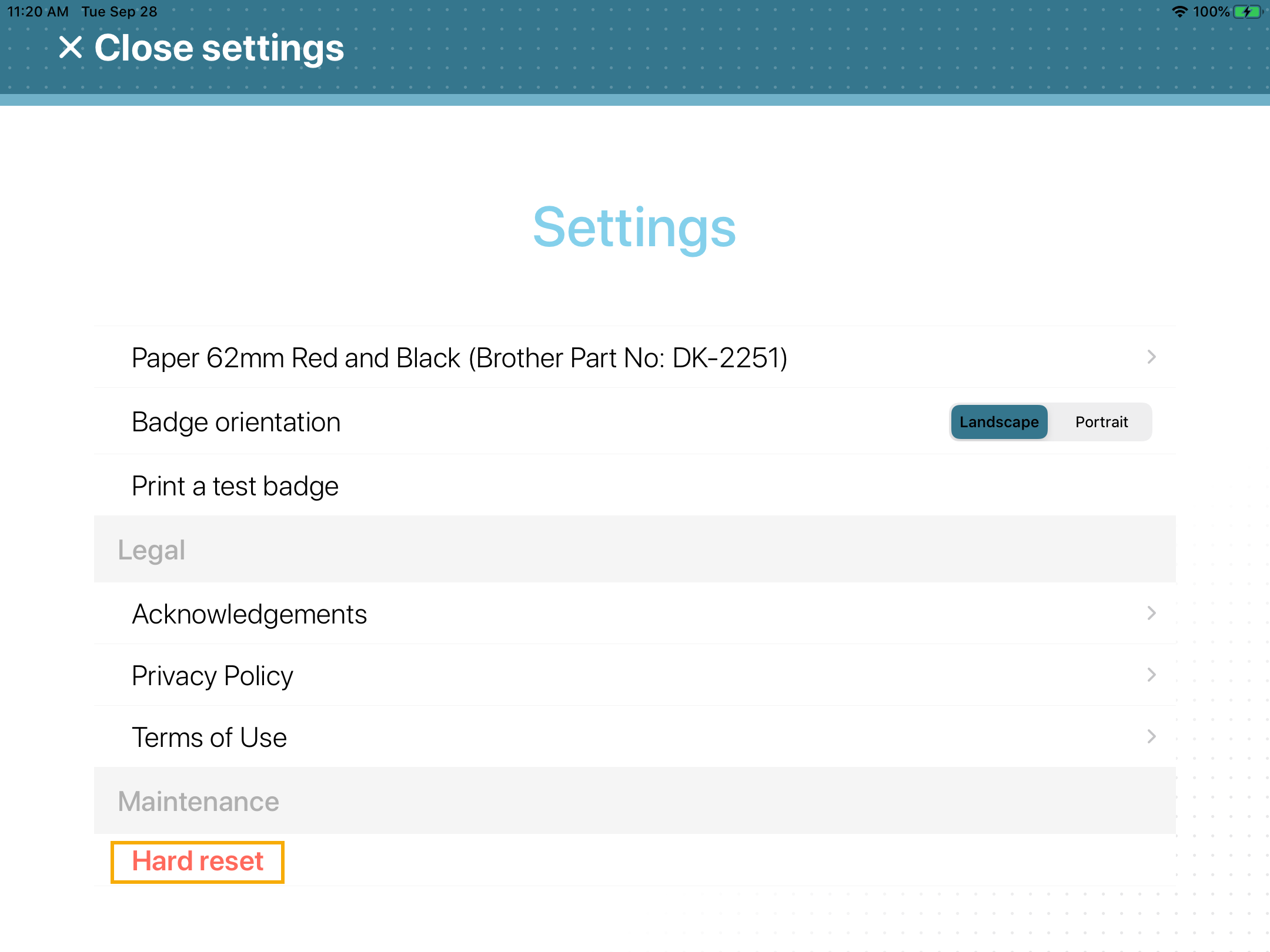
Scrollen Sie auf der Seite „Einstellungen“ zum Ende der Seite und tippen Sie im Abschnitt Wartung auf Hard-Reset.