
Auswählen eines Self-Service-Kiosk-Etikettendruckers
2024-06-20Zuletzt aktualisiert
Bevor Sie Besucherausweise über den Genetec ClearID™ Self-Service-Kiosk drucken können, müssen Sie einen Etikettendrucker auswählen.
Bevor Sie beginnen
Was Sie noch wissen sollten
Prozedur
So wählen Sie einen Bluetooth-Kiosk-Etikettendrucker aus:
-
Tippen Sie in der mobilen Self-Service-Kiosk-App auf Einstellungen (
 ).
).
-
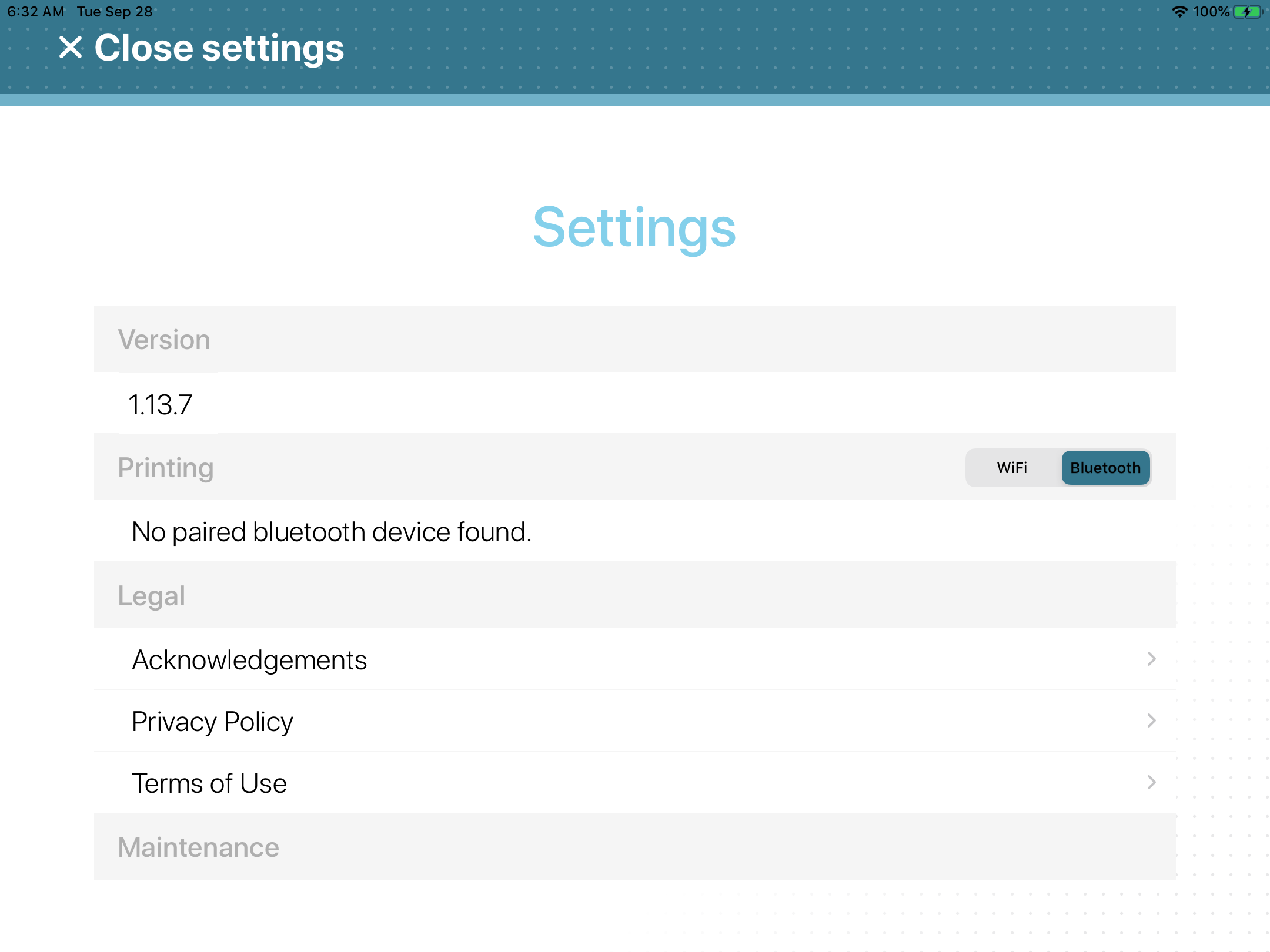
Tippen Sie auf der Seite Einstellungen auf Bluetooth, um den gewünschten Druckmodus auszuwählen.
- Wenn Sie dazu aufgefordert werden, geben Sie Ihre Benutzerauthentifizierungsdetails ein.
-
Wenn Sie Bluetooth ausgewählt haben, sollte im Abschnitt Drucken der von Ihnen ausgewählte Drucker angezeigt werden.
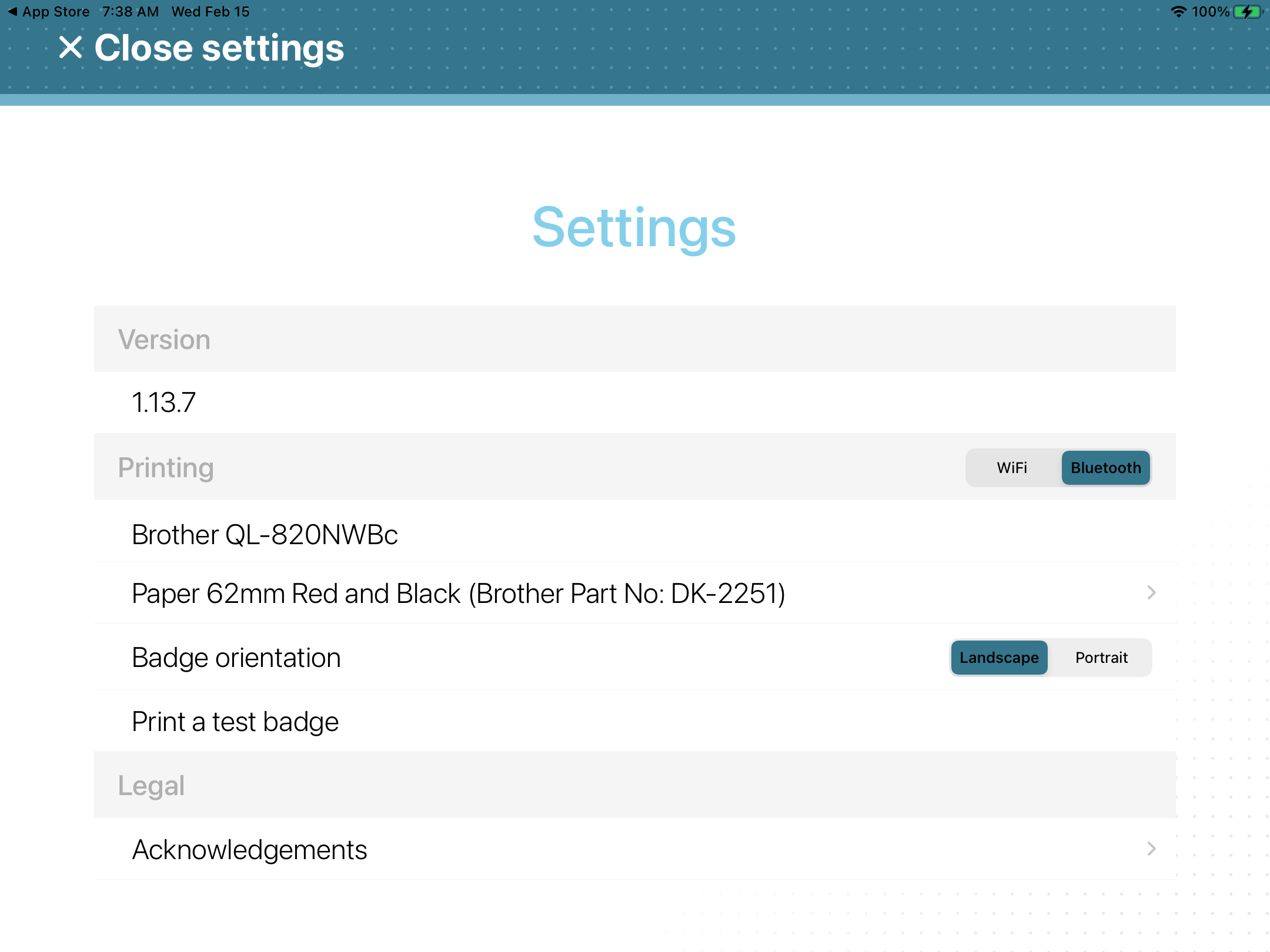 TIPP:Bluetooth-Modus: Wenn der Drucker nicht angezeigt wird oder Bluetooth nicht ausgewählt ist, tippen Sie auf WLAN und dann auf Bluetooth, um die Erkennung erneut auszulösen.
So wählen Sie einen Wi-Fi-Kiosk-Etikettendrucker aus:
-
Tippen Sie in der mobilen Self-Service-Kiosk-App auf Einstellungen ().
-
Tippen Sie auf der Seite Einstellungen auf WLAN, um den gewünschten Druckmodus auszuwählen.
- Wenn Sie dazu aufgefordert werden, geben Sie Ihre Benutzerauthentifizierungsdetails ein.
-
Wählen Sie eine der folgenden Optionen:
- WLAN-Drucker suchen
- Drucker manuell einstellen (IP-Adresse)
-
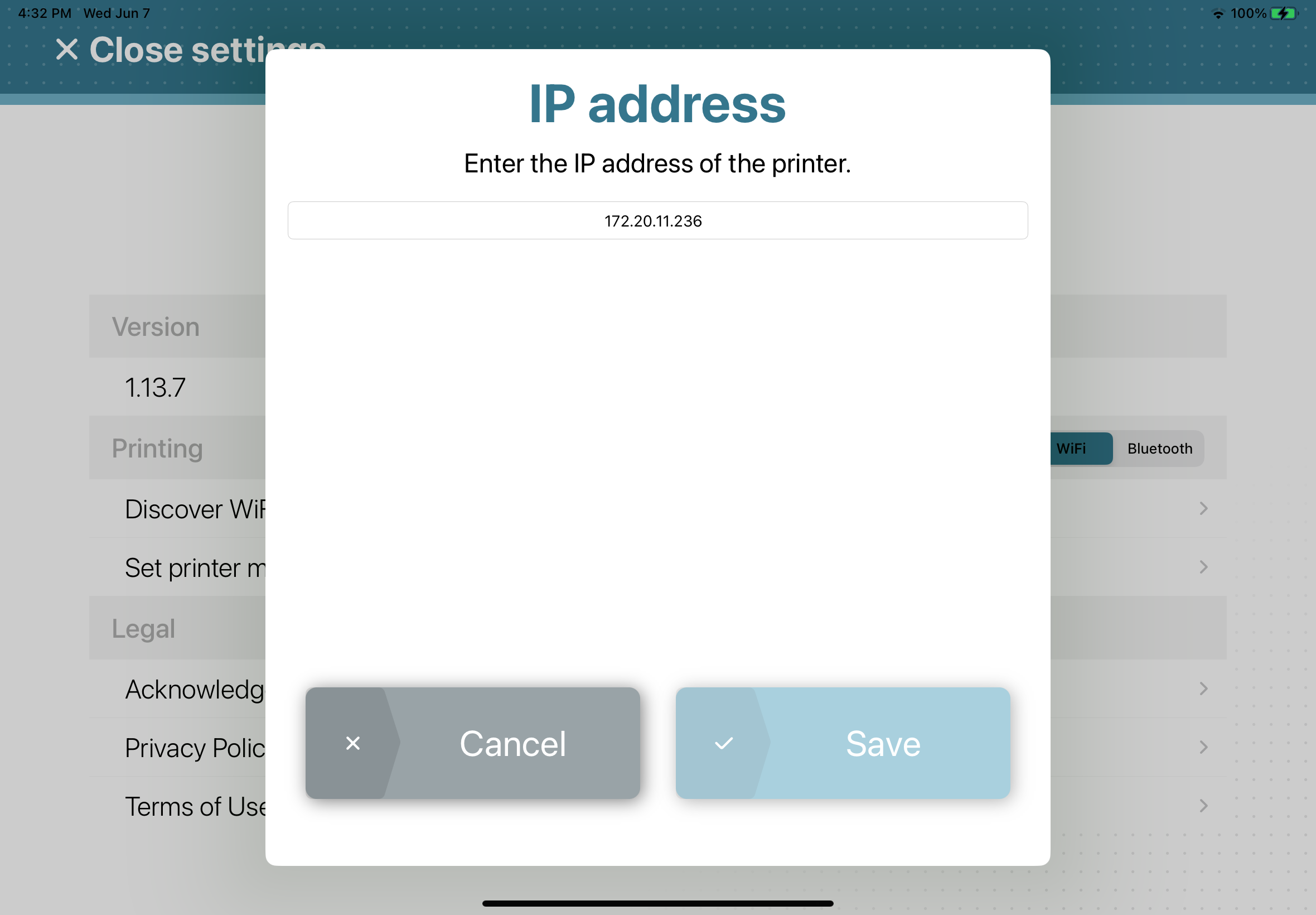
Wenn Sie Drucker manuell festlegen (IP-Adresse) ausgewählt haben, geben Sie die IP-Adresse des Druckers ein, und tippen Sie auf Speichern.
So wählen Sie einen Ethernet-Kiosk-Etikettendrucker aus:
-
Tippen Sie in der mobilen Self-Service-Kiosk-App auf Einstellungen ().
-
Tippen Sie auf der Seite Einstellungen auf WLAN, um den gewünschten Druckmodus auszuwählen.
- Wenn Sie dazu aufgefordert werden, geben Sie Ihre Benutzerauthentifizierungsdetails ein.
-
Wählen Sie eine der folgenden Optionen:
- WLAN-Drucker suchen
- Drucker manuell einstellen (IP-Adresse)
-
Wenn Sie Drucker manuell festlegen (IP-Adresse) ausgewählt haben, geben Sie die IP-Adresse des Druckers ein, und tippen Sie auf Speichern.