
Das E-Mail-Banner für Standorte anpassen
2024-06-21Zuletzt aktualisiert
Sie können das Bild des E-Mail-Banners, das für Zutrittsanfragen und Besucheranfragen verwendet wird, sowie für E-Mail-Benachrichtigungen anpassen, die für den Standort gesendet werden.
Bevor Sie beginnen
TIPP:
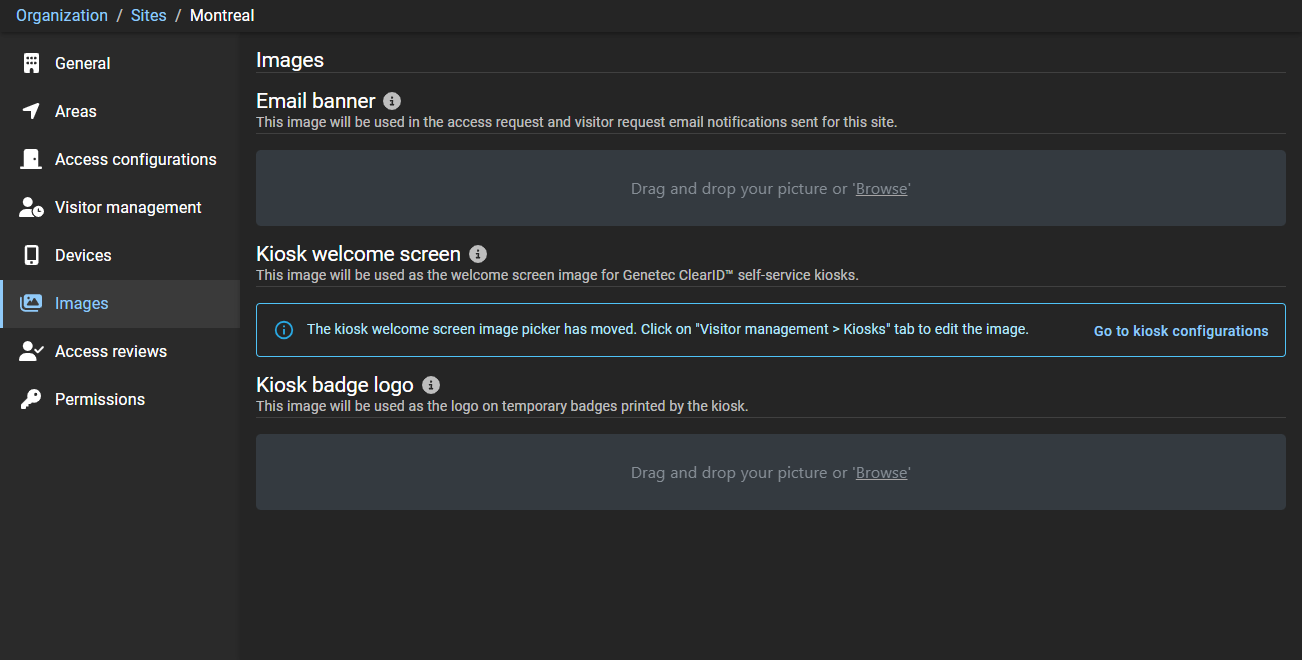
Stellen Sie sicher, dass das Bild Ihres E-Mail-Banners den Anforderungen entspricht, die im  -Tooltip auf der Seite Bilder des Genetec ClearID™-Webportals beschrieben sind.
-Tooltip auf der Seite Bilder des Genetec ClearID™-Webportals beschrieben sind.Was Sie noch wissen sollten
- Benutzerdefinierte Änderungen an E-Mail-Bannern werden alle 60 Sekunden mit Ihrem Standort synchronisiert.
BEST-PRACTICE:
Um optimale Ergebnisse zu erzielen, verwenden Sie transparente .PNG Bilder, wenn Sie Ihr E-Mail-Banner anpassen.
Prozedur
-
Klicken Sie auf Bilder.
-
Klicken Sie auf Speichern.
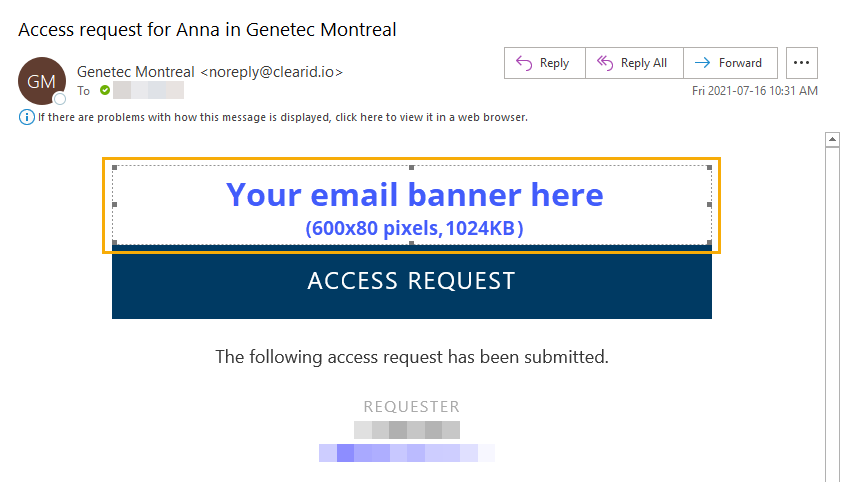
Das folgende Beispiel zeigt ein E-Mail-Banner mit einem benutzerdefinierten Bild.
-
Klicken Sie auf Speichern.