
Logo des Besucherausweises des Self-Service-Kiosks anpassen
2026-01-21Zuletzt aktualisiert
Standorteigentümer und Konto-Administratoren können das Logobild für Besucherausweise, das auf temporären Ausweisen oder Besucherausweisen verwendet wird, die vom Kiosk gedruckt werden, individuell anpassen.
Bevor Sie beginnen
Was Sie noch wissen sollten
BEST-PRACTICE:
Um optimale Ergebnisse zu erzielen, verwenden Sie transparente .PNG Bilder, wenn Sie Ihr Besucherausweis-Logo anpassen.
Prozedur
- Klicken Sie im ClearID-Webportal auf .
-
Suchen Sie nach einem Standort, wählen Sie ihn aus und klicken Sie dann auf die Registerkarte Besucherverwaltung.
-
Klicken Sie auf Speichern.
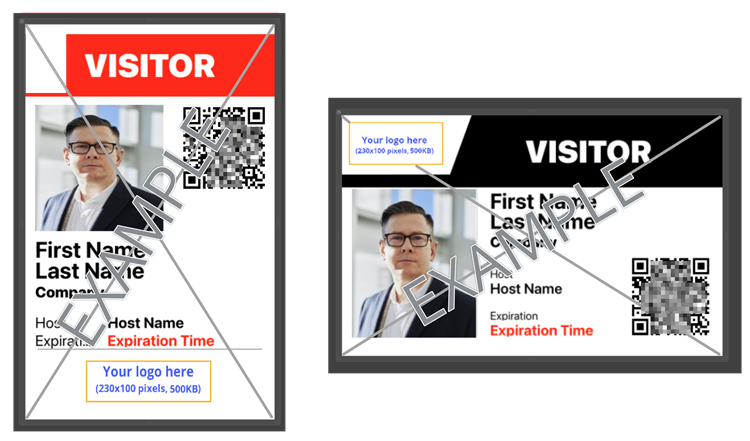
Das folgende Beispiel zeigt ein benutzerdefiniertes Ausweislogo für den Kiosk.
-
Klicken Sie auf Speichern.