
Konfigurieren des Self-Service-Kiosk-Etikettendruckers für den Wi-Fi-Modus (Brother TD-4550DNWB)
2024-06-20Zuletzt aktualisiert
Bevor Besucher über den Genetec ClearID™ Self-Service-Kiosk einchecken können, müssen Sie den Etikettendrucker so konfigurieren, dass die Etiketten während des Check-in-Vorgangs gedruckt werden können.
Bevor Sie beginnen
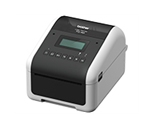
Was Sie noch wissen sollten
- Ein Etikettendrucker kann bis zu fünf Selbstbedienungskioske unterstützen
- Der Etikettendrucker muss sich im selben WLAN-Netzwerk wie das ClearID Self-Service-Kiosk iPad befinden. Das Wi-Fi-Netzwerk muss für die Verwendung aktiviert sein und Folgendes unterstützen:
- Bonjour – erforderlich für die Gerätesuche.
- SNMP – erforderlich, um den Druckerstatus zu überprüfen.
- UDP oder TCP Port 9100 - erforderlich, um Druckdaten zu senden.
Prozedur
-
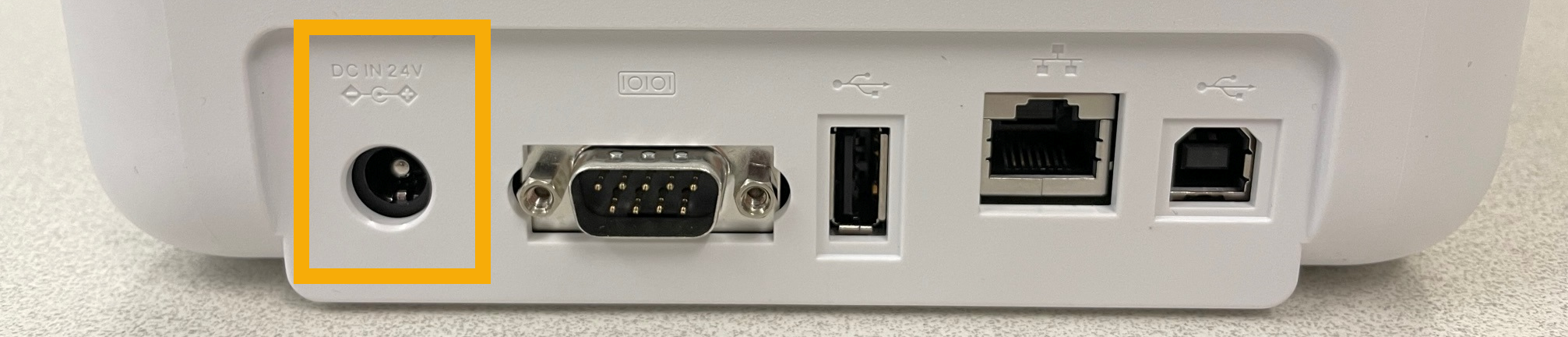
Schließen Sie das Netzteil des Druckers an eine Steckdose an und schließen Sie das Netzkabel an den Etikettendrucker an.
-
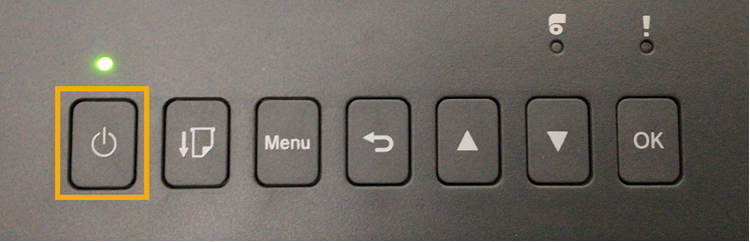
Drücken Sie die Ein-/Aus-Taste, um den Etikettendrucker einzuschalten.
-
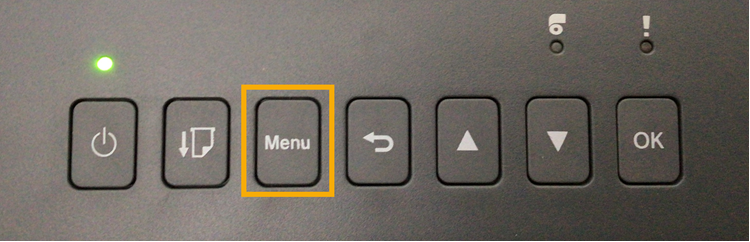
Drücken Sie die Menü-Taste.
-
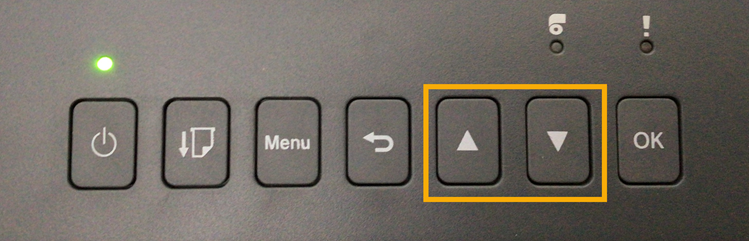
Verwenden Sie die Pfeiltasten, um im Menü des Etikettendruckers zu navigieren.
-
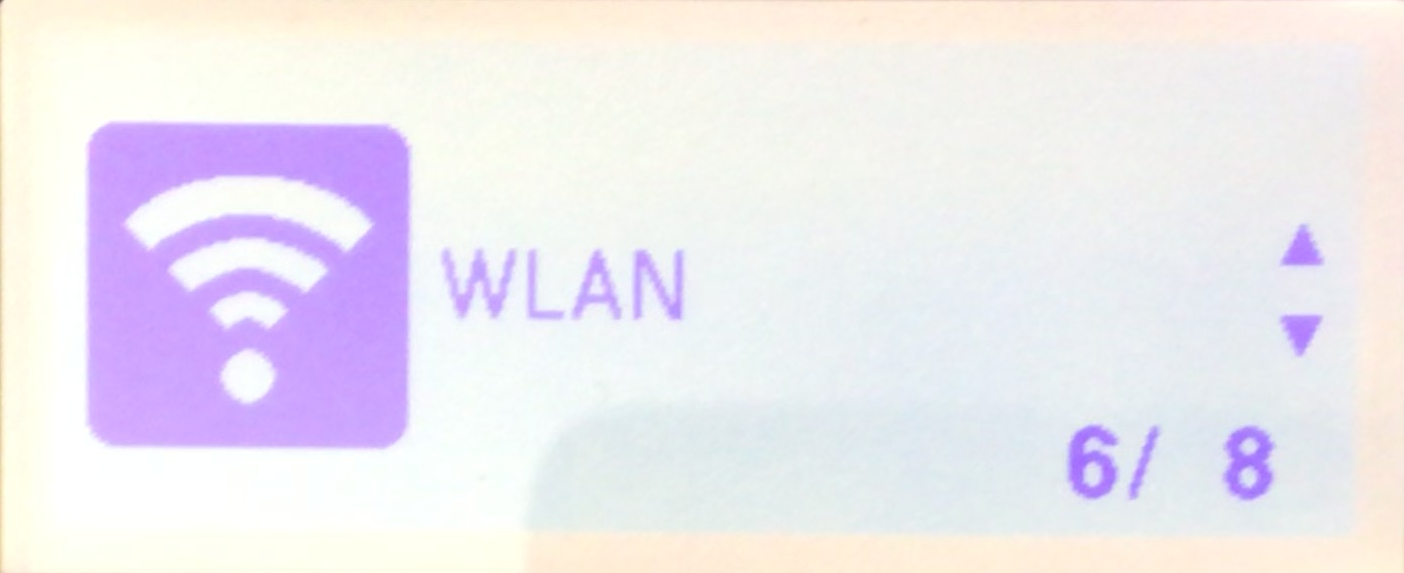
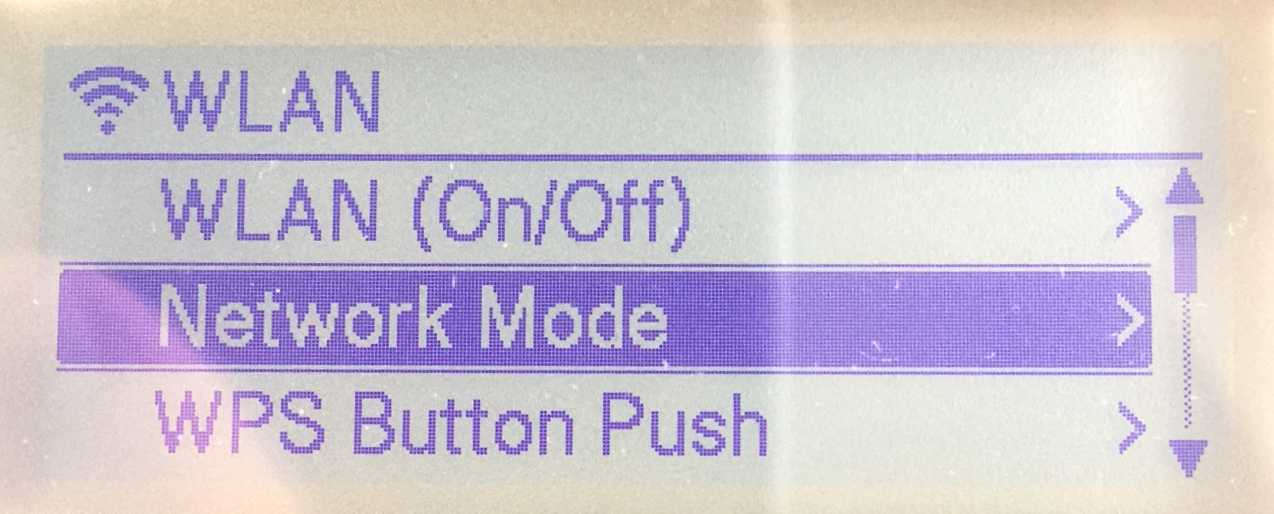
Scrollen Sie nach unten zu den WLAN-Einstellungen (6/8), und drücken Sie OK.
-
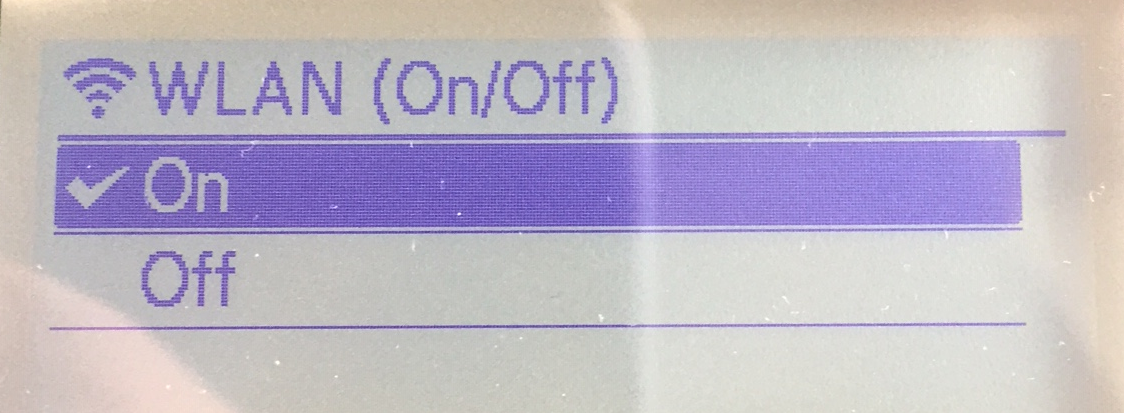
Wählen Sie WLAN , und drücken Sie OK .
-
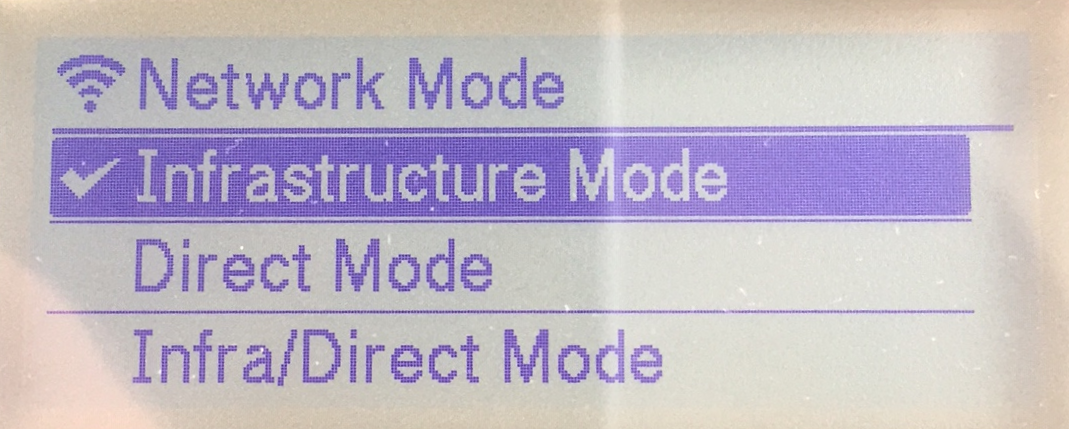
Wählen Sie in den Menüelementen Netzwerkmodus die Option Infrastrukturmodus, und drücken Sie OK.
-
Wählen Sie WLAN , und drücken Sie OK .
-
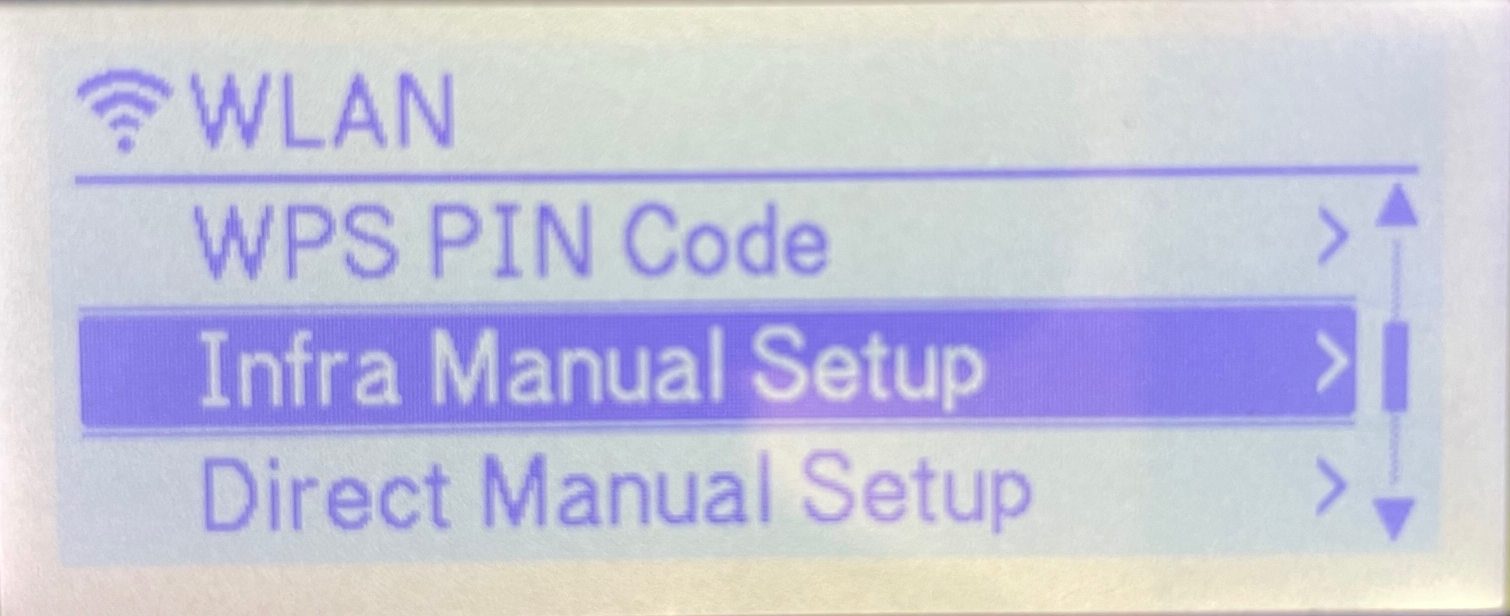
Scrollen Sie nach unten zu Infra-Hand-Einstellung, und drücken Sie OK.
-
Scrollen Sie nach Abschluss der Suche nach unten, wählen Sie Ihr WLAN-Netzwerk aus der Liste Service Set Identifier (SSID) aus, und drücken Sie OK.
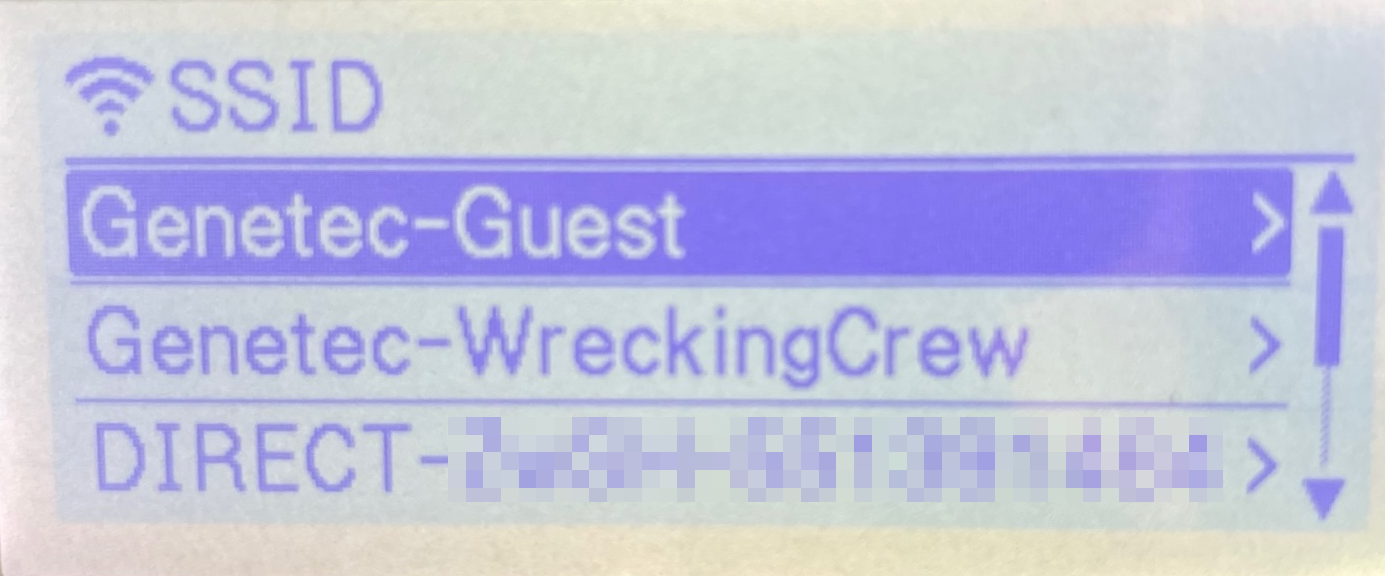 BEMERKUNG:In der Regel handelt es sich bei diesem Netzwerk um ein WLAN-Netzwerk mit aktiviertem AirPrint.
-
Scrollen Sie nach Abschluss der Suche nach unten, wählen Sie Ihr WLAN-Netzwerk aus der Liste Service Set Identifier (SSID) aus, und drücken Sie OK.
-
Navigieren Sie zu , und drücken Sie OK, um den Status Ihres WLAN-Netzwerks und Ihre IP-Adresse zu überprüfen.
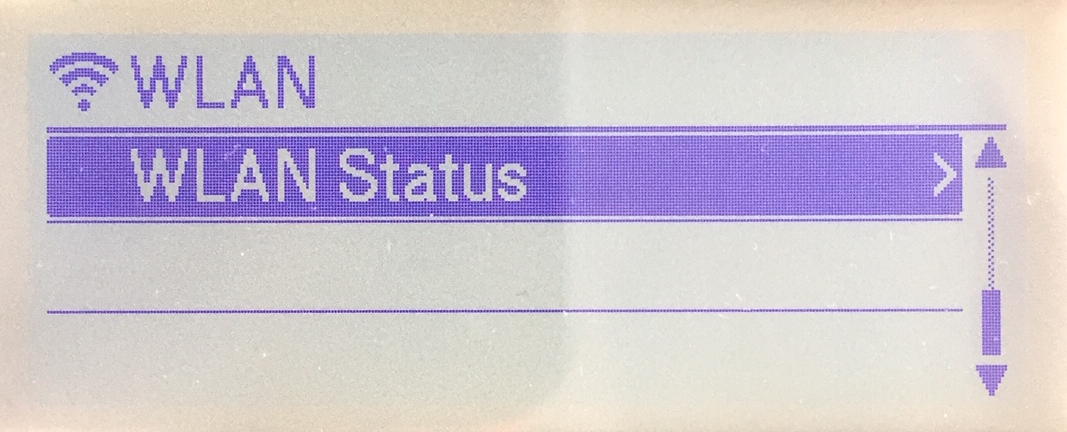
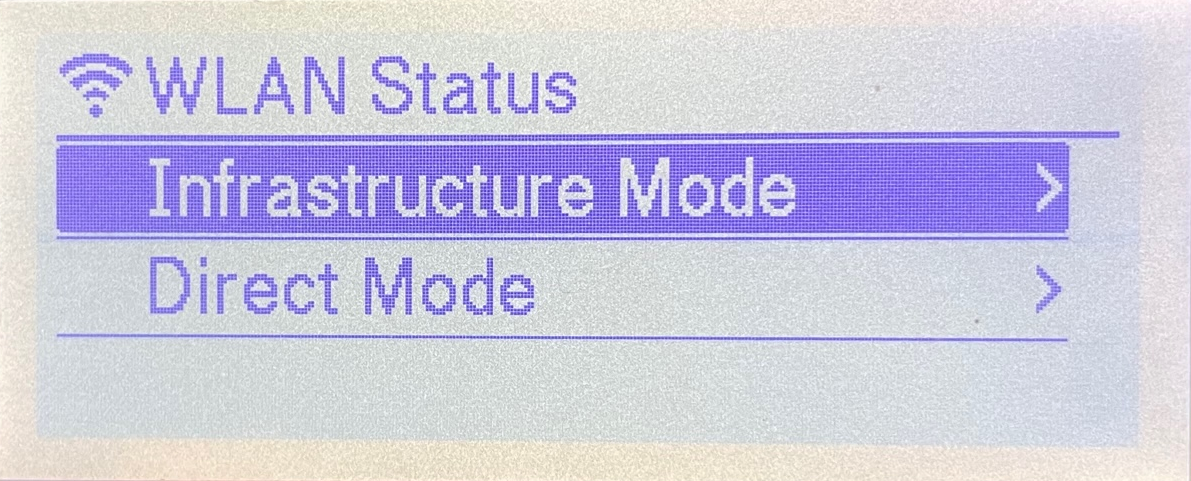
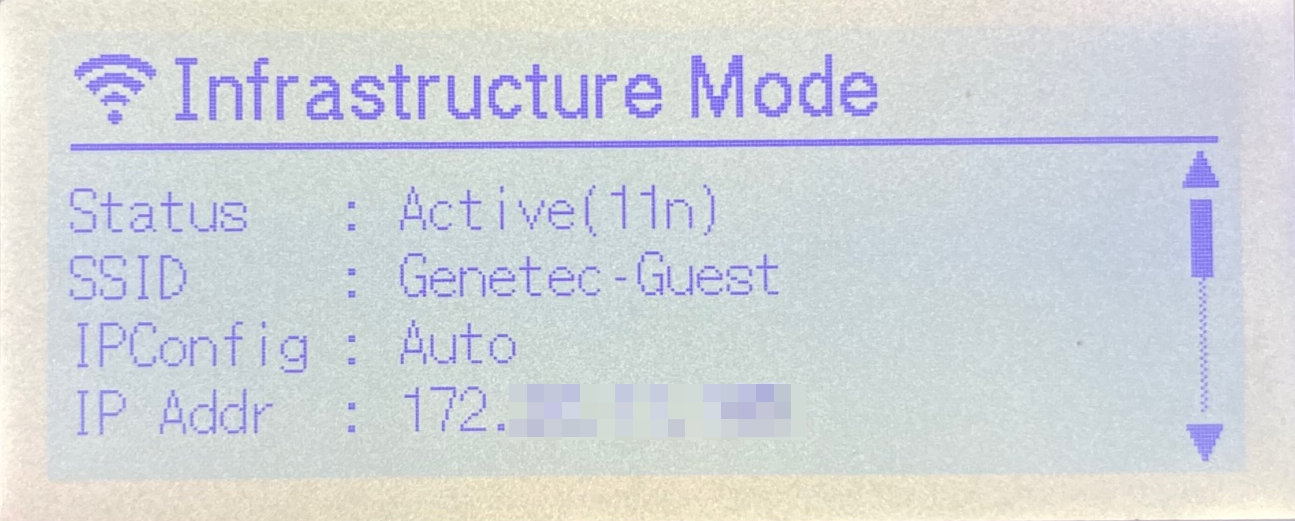
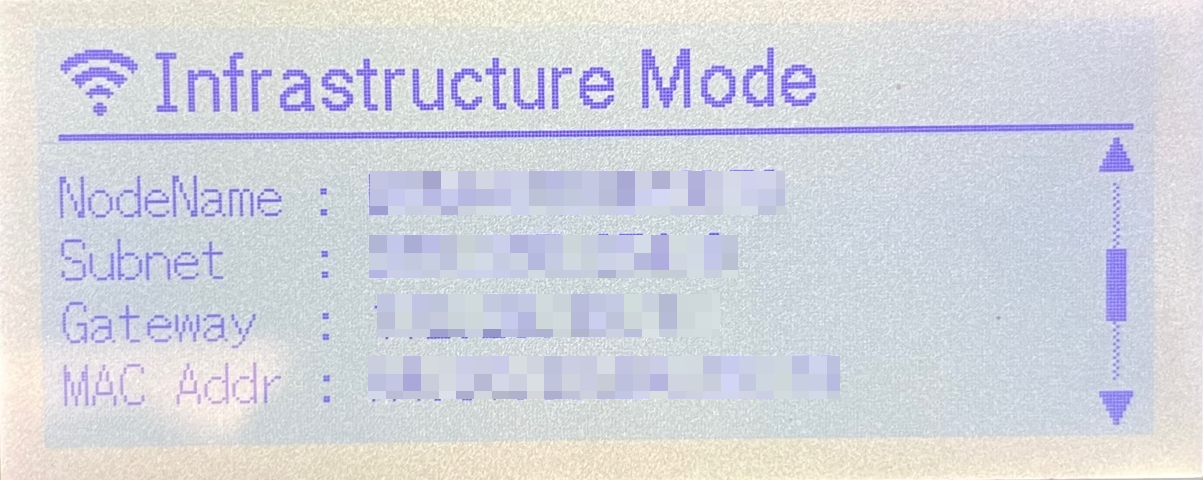 TIPP:Notieren Sie sich die SSID (Wi-Fi-Netzwerk) und die IP-Adresse (Etikettendrucker-IP) für die spätere Verwendung.
- Die SSID wird verwendet, um zu verifizieren, dass Sie sich im selben WLAN-Netzwerk wie das ClearID Self-Service-Kiosk iPad befinden.
- Die IP-Adresse wird später bei der Auswahl eines Etikettendruckers verwendet, um zu überprüfen, ob Sie über den richtigen Drucker verfügen.