
Konfigurieren des Self-Service-Kiosk-Etikettendruckers für den Ethernet-Modus (Brother TD-4550DNWB)
2024-06-20Zuletzt aktualisiert
Bevor Besucher über den Genetec ClearID™ Self-Service-Kiosk einchecken können, müssen Sie den Etikettendrucker so konfigurieren, dass die Etiketten während des Check-in-Vorgangs gedruckt werden können.
Bevor Sie beginnen
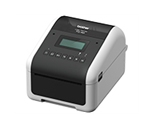
Was Sie noch wissen sollten
- Ein Etikettendrucker kann bis zu fünf Selbstbedienungskioske unterstützen
WICHTIG:
Schließen Sie dieses Produkt nicht an eine LAN-Verbindung an, die Überspannungen ausgesetzt ist.
Prozedur
-
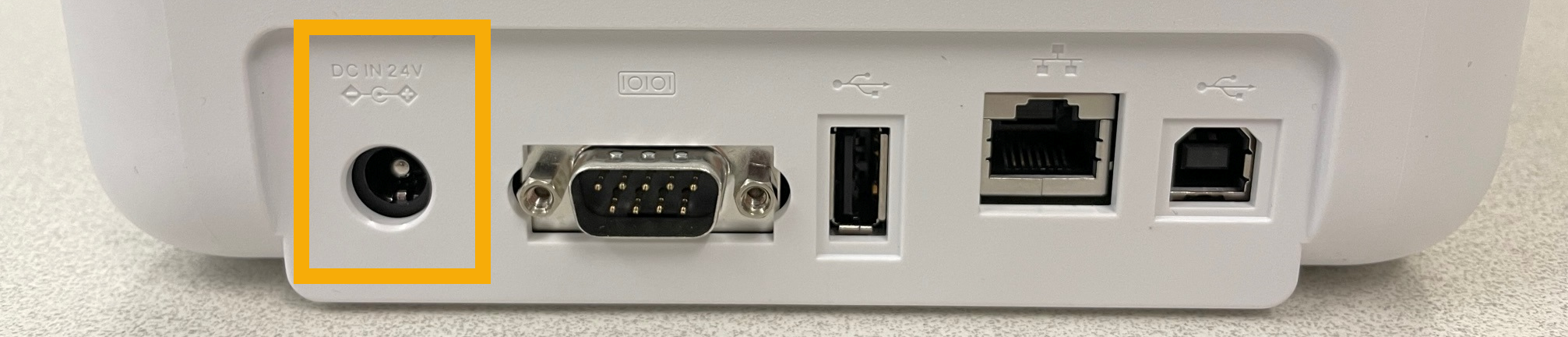
Schließen Sie das Netzteil des Druckers an eine Steckdose an und schließen Sie das Netzkabel an den Etikettendrucker an.
-
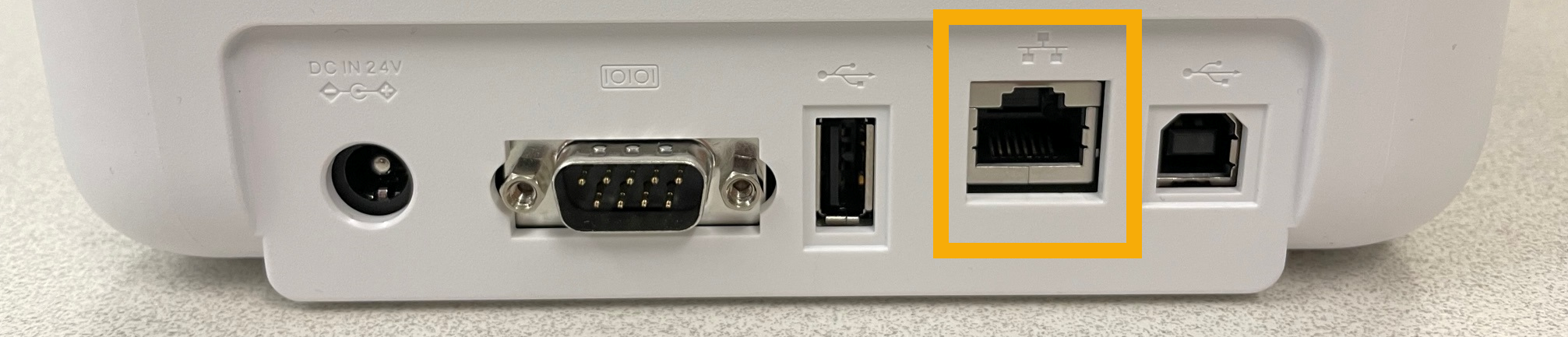
Stellen Sie sicher, dass der Drucker ausgeschaltet ist, bevor Sie das LAN-Kabel anschließen.
-
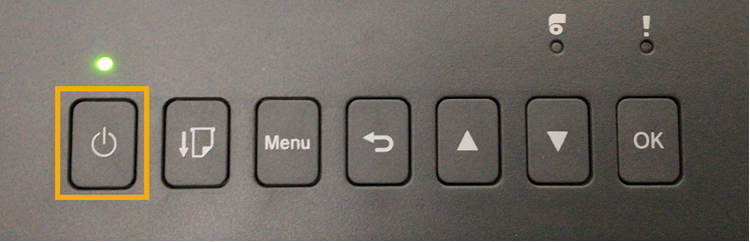
Drücken Sie die Ein-/Aus-Taste, um den Etikettendrucker einzuschalten.
-
Drücken Sie die Menü-Taste.
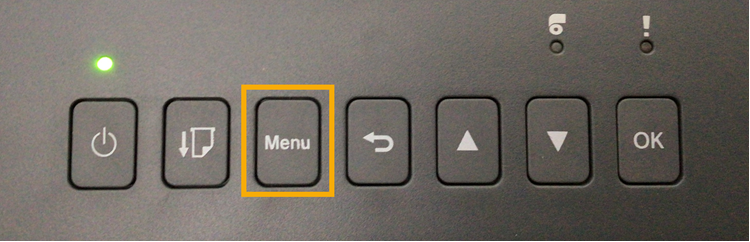
-
Verwenden Sie die Pfeiltasten, um im Menü des Etikettendruckers zu navigieren.
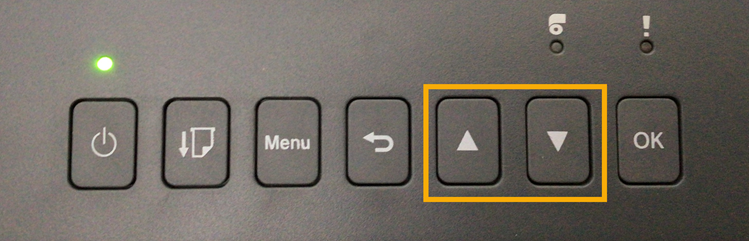
-
Schalten Sie im Menü Einstellungen des Etikettendruckers WLAN (Wi-Fi) aus.
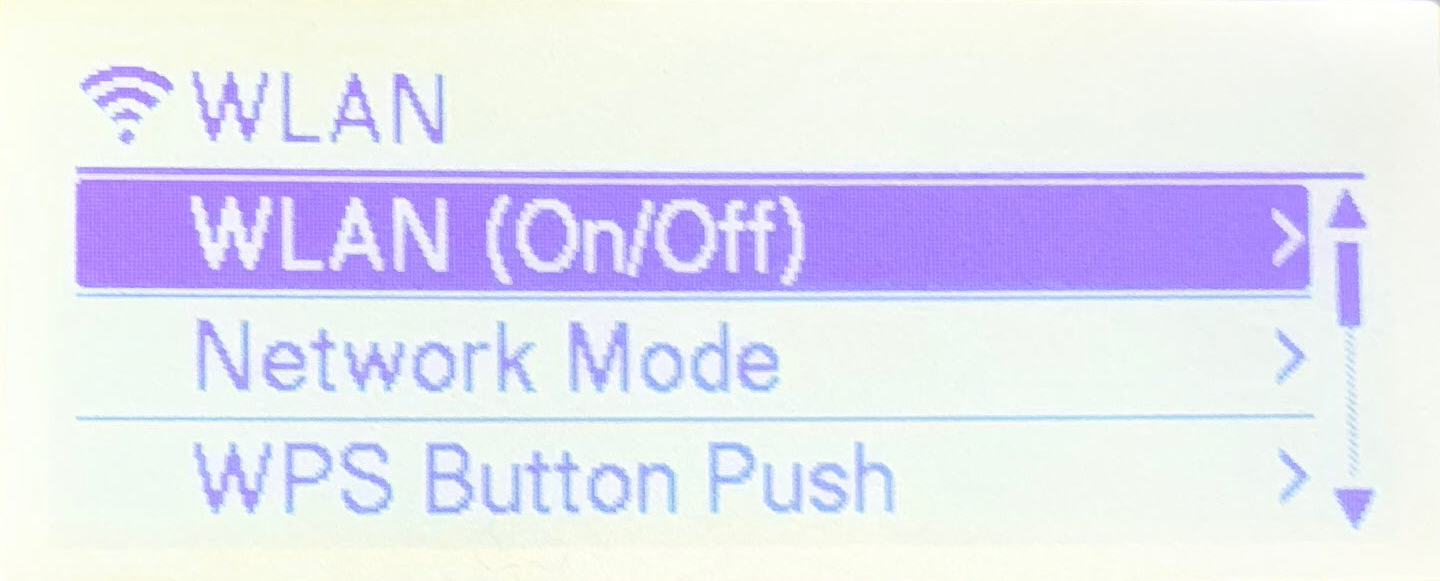
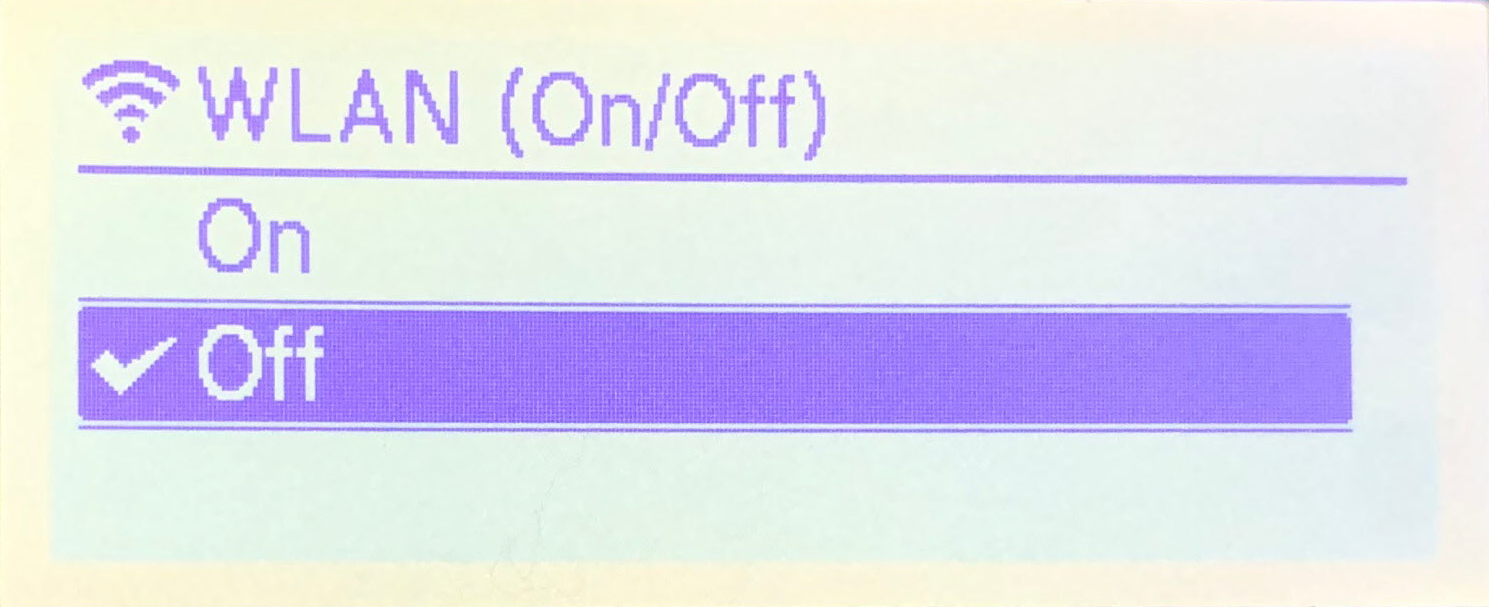
-
Schalten Sie im Menü Einstellungen des Etikettendruckers Bluetooth aus.
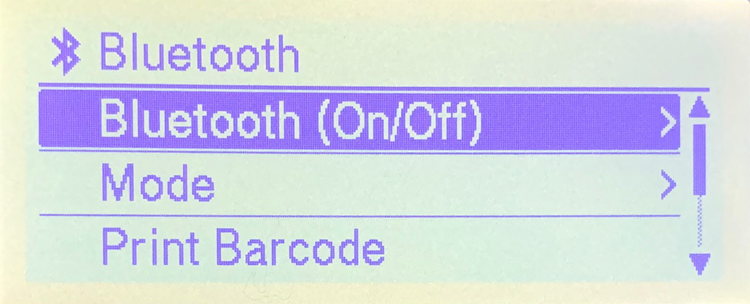
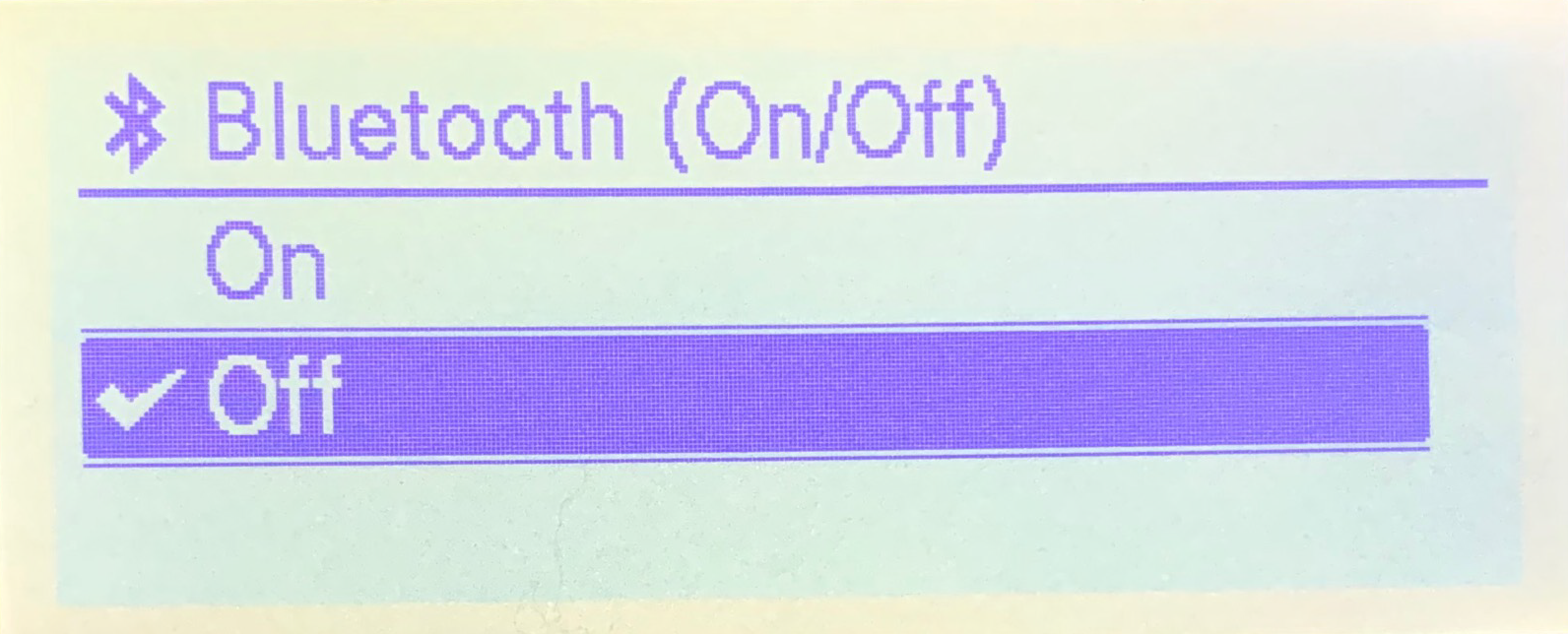
-
Scrollen Sie nach unten zu den Einstellungen für kabelgebundenes LAN (5/8), und drücken Sie OK.

-
Klicken Sie auf TCP/IP-Einstellungen, und wählen Sie AUTO aus.
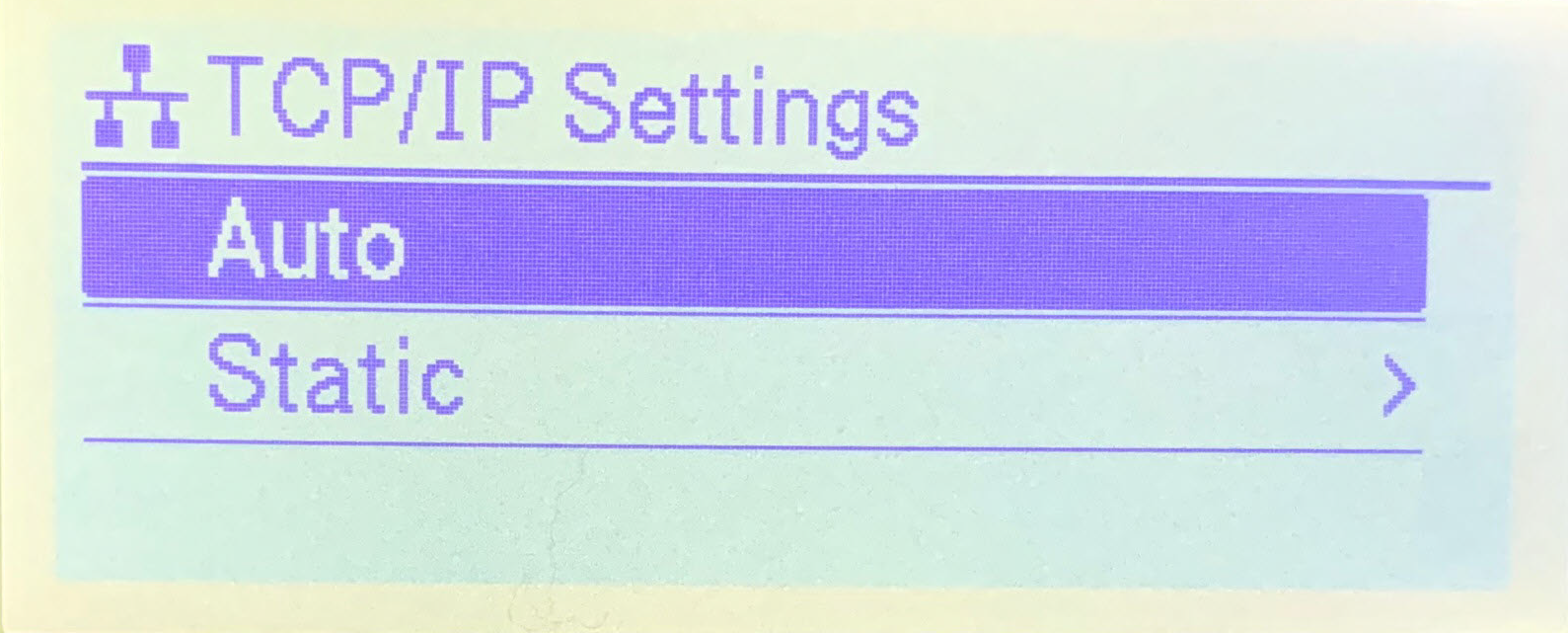
-
Klicken Sie auf Status des kabelgebundenen LANs, um Ihren Drucker zu überprüfen.
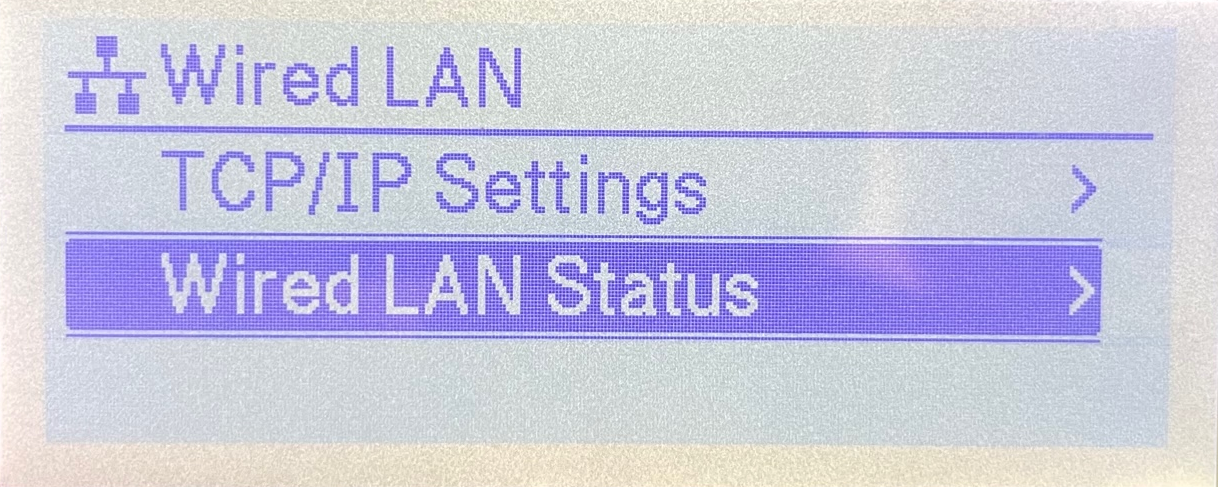
-
Überprüfen Sie Ihren Verbindungsstatus, IPConfig und IP-Adresse.
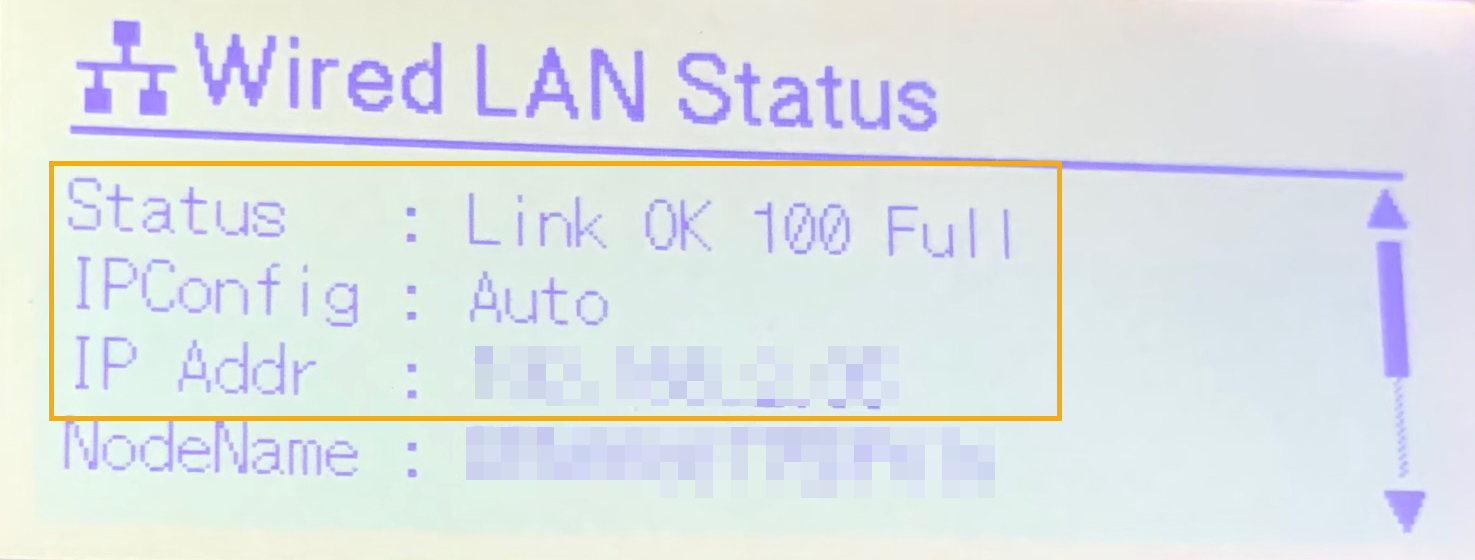 TIPP:Notieren Sie sich Ihre IP-Adresse und andere Einstellungen, um sie später bei der Auswahl Ihres Druckers zu verwenden.
-
Klicken Sie auf TCP/IP-Einstellungen, und wählen Sie AUTO aus.