Konfigurieren des Self-Service-Kiosk Etikettendruckers für den Bluetooth-Modus (Brother QL-820NWBc oder QL-820NWB)
2024-06-20Zuletzt aktualisiert
Bevor Besucher über den Genetec ClearID™ Self-Service-Kiosk einchecken können, müssen Sie den Etikettendrucker so konfigurieren, dass die Etiketten während des Check-in-Vorgangs gedruckt werden können.
Bevor Sie beginnen
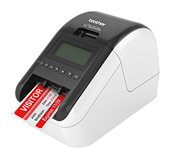
- Brother QL-810W/820NWB Kurzanleitung (Englisch)
- Brother QL-810W/QL-820NWB Benutzerhandbuch (Englisch)
- Brother QL-820NWB LED-Statusanzeigen
BEMERKUNG:
Der Brother QL-820NWBc ersetzt den Drucker Brother QL-820NWB (eingestellt). Weitere Informationen zu den Unterschieden finden Sie unter Änderungen der Brother QL-820NWBc-Spezifikationen.
Was Sie noch wissen sollten
- Ein Etikettendrucker kann mit nur einem Kiosk gekoppelt werden.
- Der Etikettendrucker muss sich innerhalb von 9 Metern (30ft) vom Kiosk befinden.
BEMERKUNG:
Eine wiederaufladbare Li-Ionen-Batterieeinheit (Netzteil) kann auch gekauft und in Situationen verwendet werden, in denen kein Netzstrom verfügbar ist.
Prozedur
-
Schließen Sie das Netzteil des Druckers an eine Steckdose an und schließen Sie das Netzkabel an den Etikettendrucker an.
Abbildung 1. Brother QL-820NWBc Etikettendrucker (Rückseite) 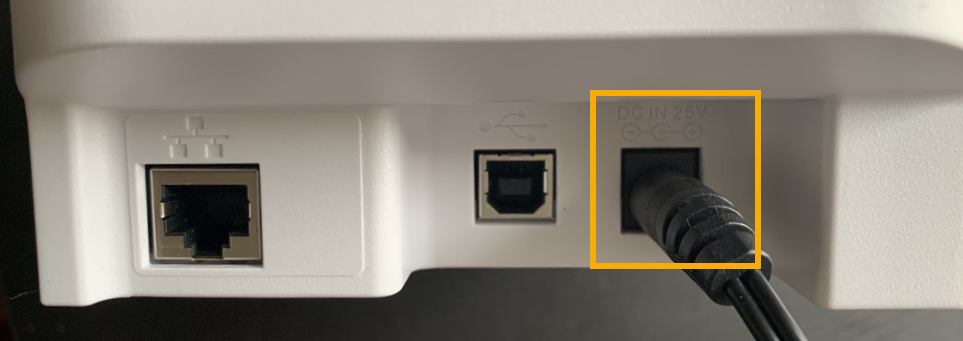
Abbildung 2. Brother QL-820NWB Etikettendrucker (Rückseite) 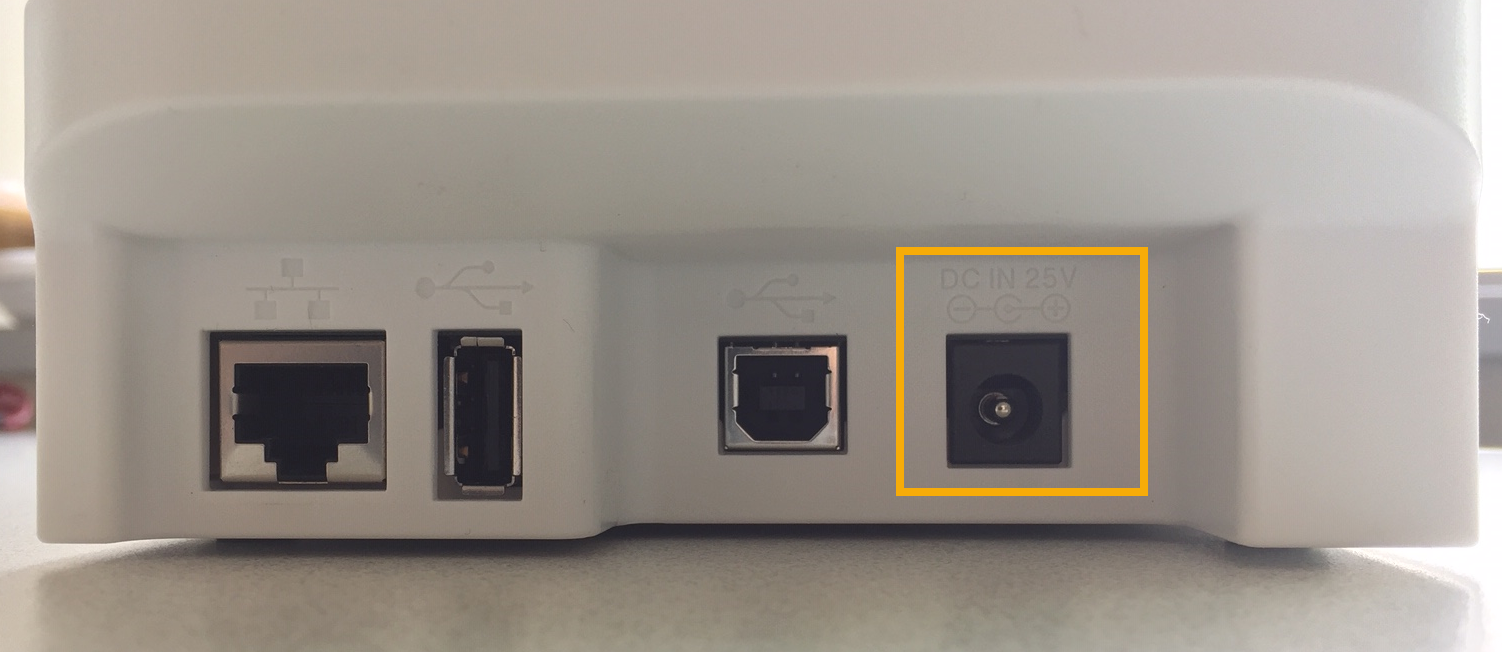
-
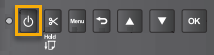
Drücken Sie die Ein-/Aus-Taste, um den Etikettendrucker einzuschalten.
-
(Optional) Wenn das Menü Vorlagenmodus und die falsche Etikettengröße angezeigt werden, deaktivieren Sie es.
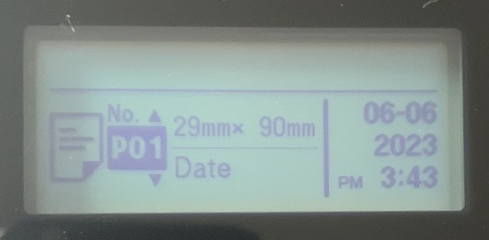
- Drücken Sie Menü, navigieren Sie zu Vorlageneinstellungen und deaktivieren Sie die Einstellung Vorlagenmodus.
-
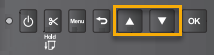
Verwenden Sie die Pfeiltasten, um im Menü des Etikettendruckers zu navigieren.
- Wählen Sie im Einstellungsmenü, und drücken Sie OK.
- Wählen Sie im Einstellungsmenü aus, und drücken Sie OK.
-
Koppeln Sie Ihren Bluetooth-Etikettendrucker mit Ihrem ClearID Self-Service-Kiosk iPad.
-
Tippen Sie in der mobilen Self-Service-Kiosk-App auf Einstellungen (
 ).
).
-
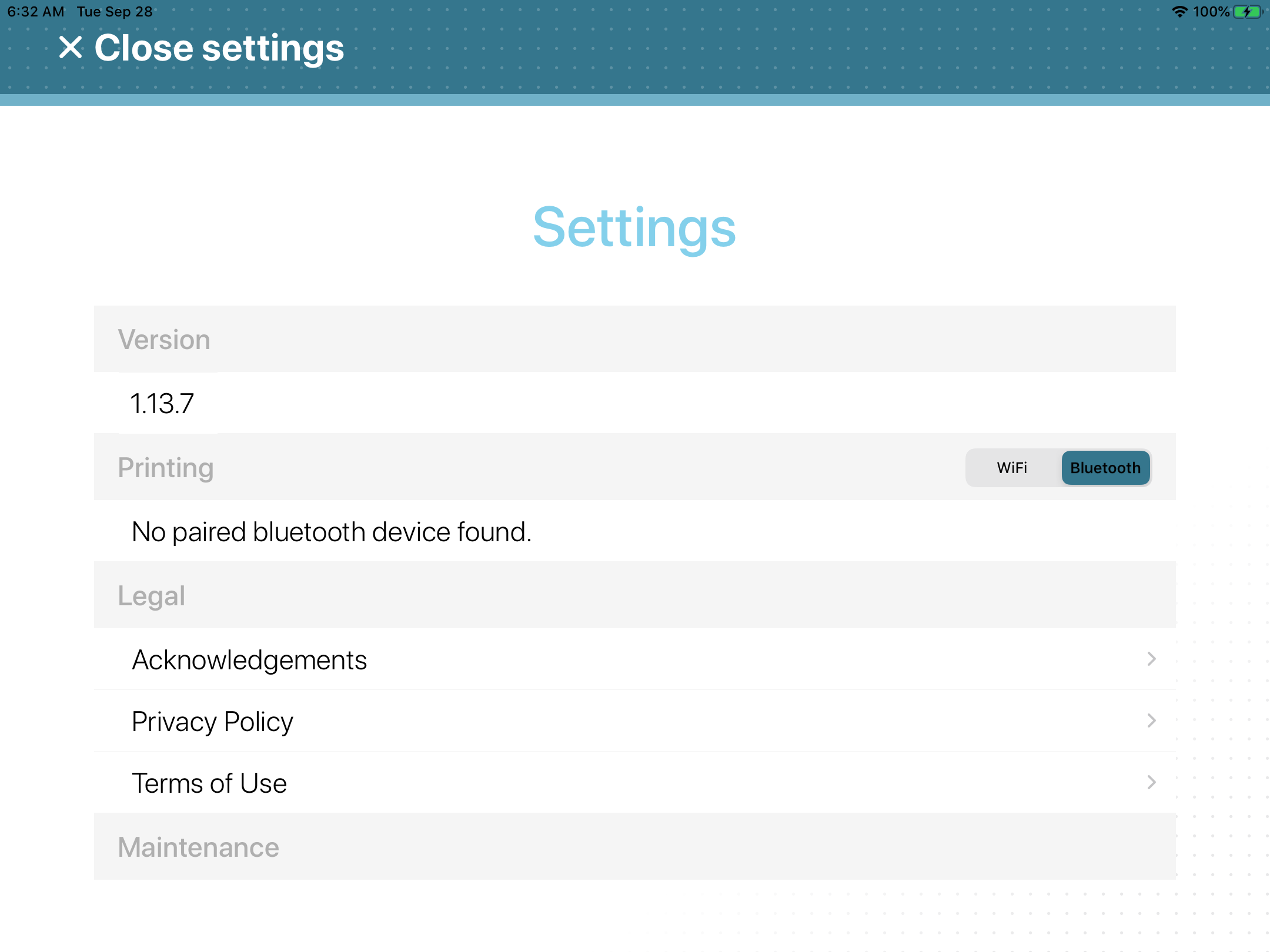
Tippen Sie im Abschnitt Drucken auf den Regler, um Bluetooth auszuwählen.
-
Tippen Sie in der mobilen Self-Service-Kiosk-App auf Einstellungen (
-
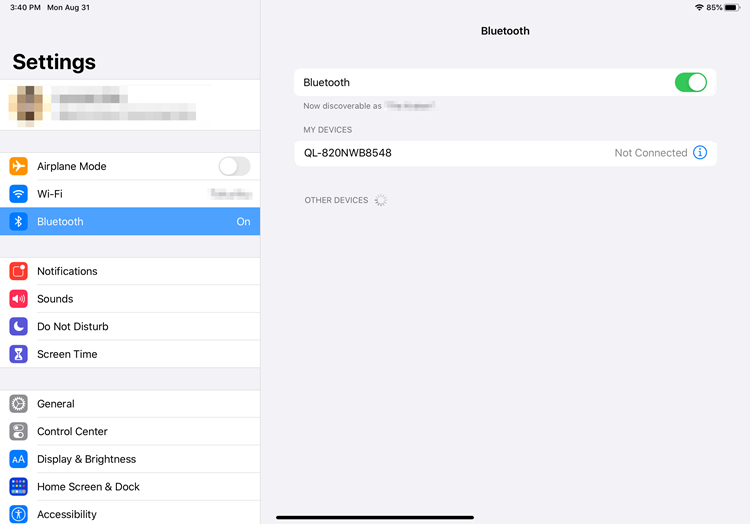
Navigieren Sie auf Ihrem iPad zum Apple-Symbol Einstellungen, und tippen Sie auf .
-
(Optional) Wenn Bluetooth deaktiviert ist, tippen Sie auf den Regler, um Bluetooth zu aktivieren.
-
(Optional) Wenn Bluetooth deaktiviert ist, tippen Sie auf den Regler, um Bluetooth zu aktivieren.
-
Tippen Sie in der mobilen Self-Service-Kiosk-App auf Einstellungen ().