Benutzerdefinierte Felder ändern

2024-07-24Zuletzt aktualisiert

Sie können benutzerdefinierte Felder von Genetec ClearID™ in Genetec™ Configuration Desktop so ändern, dass sie bestimmten Gruppen oder Benutzern angezeigt werden. Sie können beispielsweise den Besuchsgrund, den Registrierungscode, die erwartete Ankunft und die erwartete Abreise einer Gruppe anzeigen, die Ihr Sicherheitsteam oder das Empfangsteam des Gebäudes enthält.

Was Sie noch wissen sollten

Nur Benutzer mit der Berechtigung zum Modifizieren von Definitionen benutzerdefinierter Felder können benutzerdefinierte Felder anzeigen.
  • Bevor benutzerdefinierte Felder angezeigt werden, muss mindestens eine Identität synchronisiert worden sein.

Prozedur

  1. Öffnen Sie im Genetec Configuration Desktop den Task System .
  2. Klicken Sie auf Benutzerdefinierte Felder.
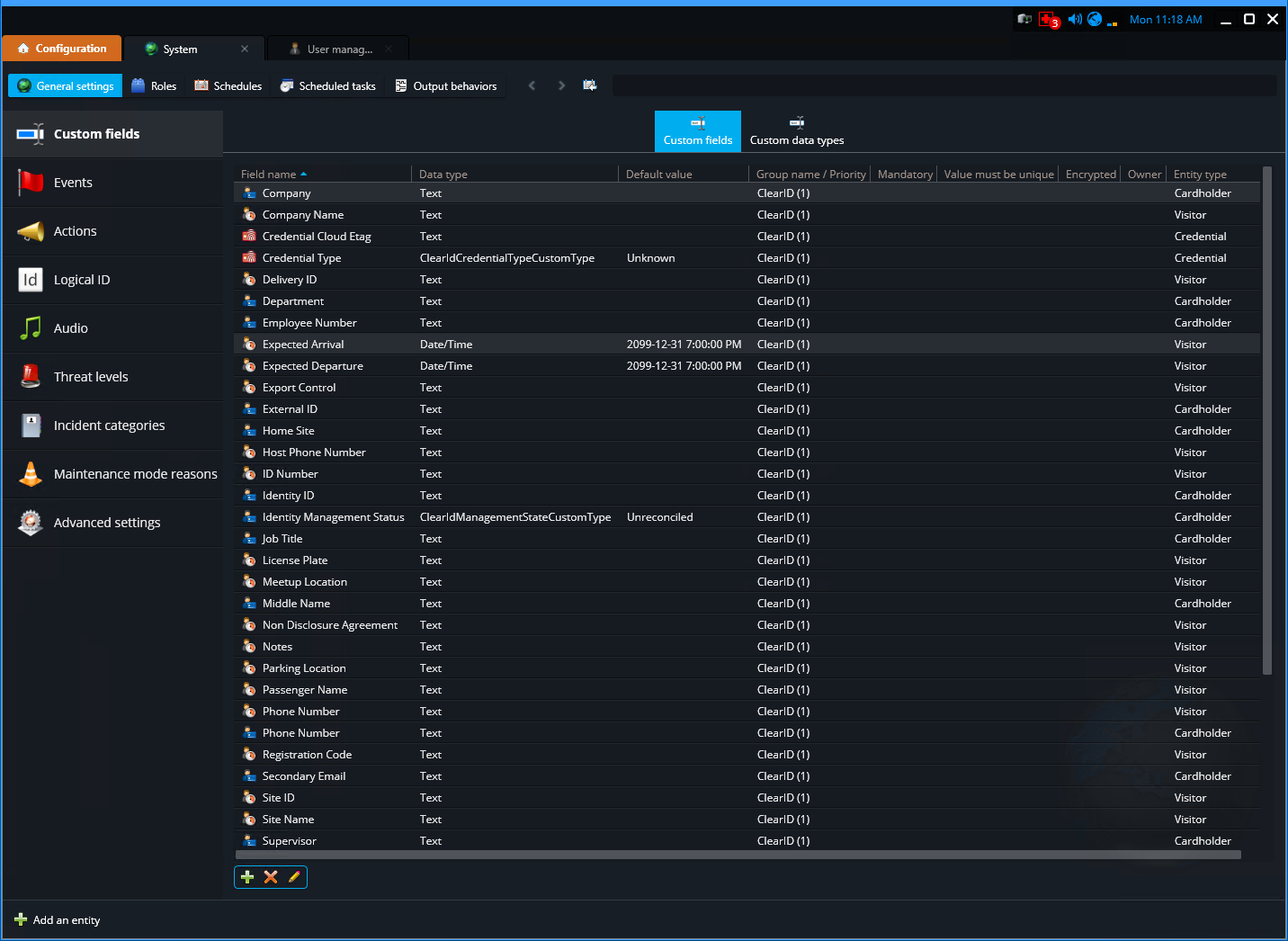
    Systemtask in Genetec Configuration mit der Seite „benutzerdefinierte Felder“.
  3. Doppelklicken Sie auf der Registerkarte Benutzerdefinierte Felder auf einen Feldnamen, um das benutzerdefinierte Feld auszuwählen, das Sie ändern möchten.
  4. Nehmen Sie im Dialogfeld Benutzerdefiniertes Feld bearbeiten die gewünschten Änderungen vor.
    1. Nehmen Sie im Abschnitt Definition die gewünschten Änderungen vor.
      WICHTIG:
      Aktivieren Sie nicht das Kontrollkästchen Obligatorisch für benutzerdefinierte Felder. In ClearID dürfen benutzerdefinierte Felder nicht obligatorisch oder eindeutig sein, da es sonst zu Problemen bei der Synchronisierung kommen kann.
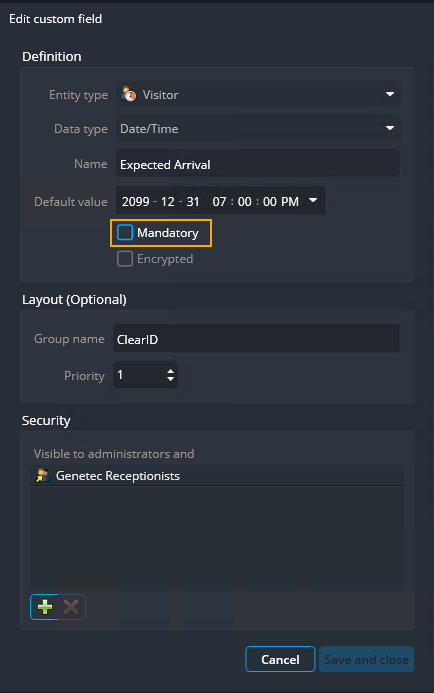
      Dialogfeld „Benutzerdefiniertes Feld bearbeiten“ in Genetec Configuration, in dem die Einstellungen für benutzerdefinierte Felder angezeigt werden und das Kontrollkästchen „Obligatorisch“ markiert ist.
    2. Nehmen Sie im Abschnitt Layout die gewünschten Änderungen vor.
      Sie können zum Beispiel einen Gruppennamen hinzufügen, um Ihre benutzerdefinierten Felder zu kategorisieren. Alternativ können Sie ein benutzerdefiniertes Feld aus einer Gruppe entfernen, wenn eine Gruppierung nicht mehr anwendbar ist.
    3. Nehmen Sie im Abschnitt Sicherheit die gewünschten Änderungen vor.
      Sie können beispielsweise Benutzer oder Benutzergruppen im Abschnitt Sicherheit hinzufügen, sodass ihnen das benutzerdefinierte Feld angezeigt wird.

      Weitere Informationen über Benutzergruppen oder benutzerdefinierte Felder finden Sie unter „Benutzergruppen erstellen“ oder „Informationen über benutzerdefinierte Felder“ im Security Center – Administratorhandbuch.

    4. Klicken Sie auf Speichern und schließen.

Beispiel

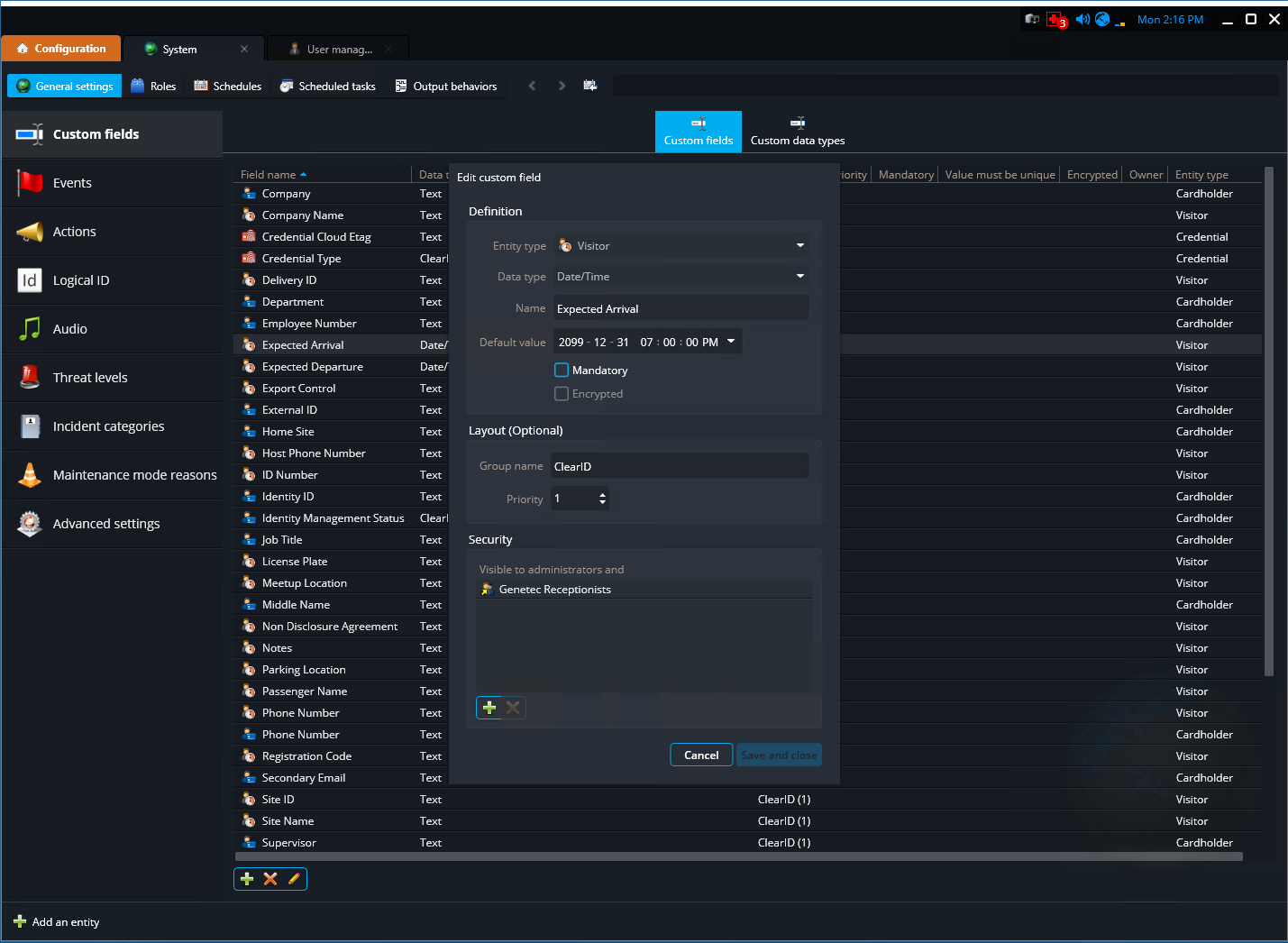
Das folgende Beispiel zeigt das benutzerdefinierte Feld Erwartete Ankunft . Mithilfe des Abschnitts Sicherheit des Dialogfelds Benutzerdefiniertes Feld bearbeiten wurde die Benutzergruppe Genetec-Rezeptionisten hinzugefügt, sodass Mitgliedern der Gruppe das benutzerdefinierte Feld Erwartete Ankunft angezeigt werden kann.
Systemtask in Genetec Configuration, der die Seite„Benutzerdefinierte Felder“ mit dem geöffneten Dialogfeld „Benutzerdefiniertes Feld bearbeiten“ zeigt.