
Configurar Security Center SaaS para activar alarmas en paneles de intrusiones
2025-07-14Última actualización
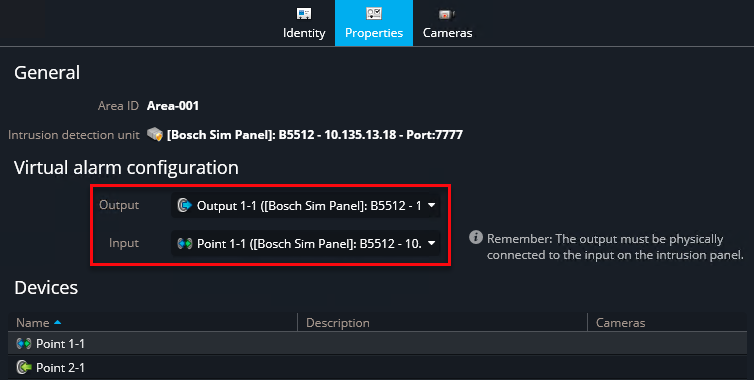
Puede configurar Security Center SaaS para activar alarmas en paneles de intrusión. Esto se hace conectando físicamente el pin de entrada asociado con una alarma a un relé de salida en el panel y configurando el par como una alarma virtual en el escritorio de Genetec™ Configuration.
Antes de empezar
- Asocie un pin de entrada a una alarma en el panel de intrusiones. Para ello, puede ser necesario contar con software sujeto a derechos de propiedad intelectual.
- Conecte de forma física ese pin de entrada a un relé de salida en el mismo panel.
Lo que debería saber
Cuando la alarma virtual está configurada, Security Center SaaS activa la salida vinculada a la entrada de alarma física cada vez que se utiliza la acción de Activar alarma de intrusión, lo que activa la alarma de intrusión.
Procedimiento
-
Desde la lista de Entrada, seleccione el relé de entrada que está conectado de forma física al pin de salida.
 ), para indicar que ahora es una entrada virtual.