Configuración de los paneles Honeywell Galaxy Flex para comunicarse con Security Center SaaS

2025-11-04Última actualización

Para habilitar la comunicación entre un panel Honeywell Galaxy Flex y Security Center SaaS, configure el acceso al panel a través de Ethernet usando la aplicación Galaxy RSS.

Antes de empezar

  • Descargue e instale Honeywell Galaxy RSS.
  • Revise la documentación relacionada con su panel Honeywell Galaxy.
  • Asegúrese de que sus paneles de intrusión funcionen de manera correcta y de que tengan instalado un módulo Ethernet. Si no funcionan como se esperaba, consulte la documentación de Honeywell.
  • Busque la dirección IP del panel.

Lo que debería saber

Galaxy RSS programa, da servicio y mantiene los paneles de intrusiones de forma local o remota desde un escritorio de Windows. Para obtener detalles no cubiertos en este procedimiento, puede descargar el manual del usuario relacionado desde https://buildings.honeywell.com/us/en/products/by-brand/honeywell-security/galaxy.
IMPORTANTE:
El contenido de esta guía que hace referencia a la información que se encuentra en sitios web de terceros era precisa en el momento de la publicación; sin embargo, esta información está sujeta a cambios sin previo aviso de Genetec Inc.

Procedimiento

  1. Inicie sesión en Galaxy RSS y seleccione su panel Honeywell Galaxy Flex.
  2. Reemplace el código de usuario remoto predeterminado:
    1. En la ventana de navegación, seleccione Usuarios del sistema.
    2. En la pestaña General, en la sección Remoto, cambie el PIN.
    El nuevo PIN debe ser un número único de cuatro, cinco o seis dígitos.
  3. Configure los parámetros del sistema del panel.
    1. Haga clic en Opciones globales del sistema > Parámetros del sistema .
    2. Haga clic en cada una de las pestañas y configure los parámetros según sea necesario.
  4. Configure las zonas del panel.
    1. Haga clic en Zonas > Zonas .
    2. Configure las zonas según sea necesario.
  5. Organice las zonas del panel en particiones lógicas para el control, el monitoreo y el acceso de los usuarios.
    1. En la ventana de navegación, haga clic en Grupos > Modo de grupo y seleccione Habilitar grupos.
    2. Haga clic en Grupos > Parámetros del grupo y configure los ajustes según sea necesario.
  6. Configure los ajustes de comunicación del panel.
    1. Haga clic en Comunicaciones > Notificación de ARC .
    2. En la página General, configure lo siguiente:
      Tiempo de falla de comunicación
      Establézcalo en 400.
      Ruta de falla de línea
      En la lista, seleccione Todo.
    3. Haga clic en Comunicaciones > Configuración de módulo .
    4. En la pestaña Ethernet, introduzca lo siguiente:
      Dirección IP
      Introduzca la dirección IP del panel.
      NOTA:
      Tome nota de la dirección IP, ya que es necesaria al agregar el panel a Security Center SaaS.
      Puerta de enlace
      Introduzca la dirección IP de la puerta de enlace del panel.
      Máscara de red
      Introduzca la máscara de subred que coincida con la configuración de su enrutador o red.
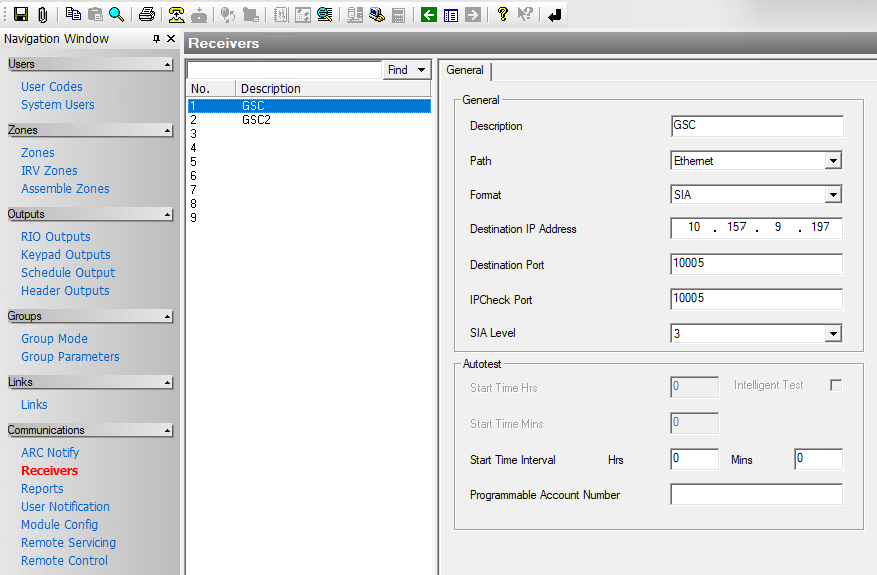
    5. Haga clic en Comunicaciones > Receptores , luego haga clic en un campo vacío de la lista de receptores e introduzca lo siguiente en la sección General:
      Descripción
      Introduzca el nombre del Cloudlink.
      Camino
      Seleccione Ethernet.
      Formato
      Seleccione SIA.
      Dirección IP de destino
      Introduzca la dirección IP del Cloudlink.
      Puerto de destino
      Introduzca el puerto que se utilizará al agregar el panel Galaxy a Security Center SaaS.
      NOTA:
      Tome nota de este puerto, ya que es necesario al agregar el panel a Security Center SaaS.
    6. Vaya a Comunicaciones > Control remoto .
    7. En la sección Control de SIA 4, introduzca la dirección IP de Cloudlink.
  7. Habilite el panel para transmitir eventos al Cloudlink.
    1. Haga clic en Informes de comunicaciones > > Aux 3 .
    2. Haga clic en la pestaña de Activadores y seleccione los eventos del panel que desea grabar.
    3. Haga clic en la pestaña de Secuencias.
    4. En la lista de receptores, haga clic en un campo vacío y seleccione Cloudlink.
      El Cloudlink se identifica por el nombre introducido en el campo de Descripción en Comunicaciones > Receptores > General .

Después de que concluya

Repita este procedimiento para cada panel de intrusiones que desee monitorear en Security Center SaaS.