
Generar un informe forense
2026-01-20Última actualización
Para buscar videos relacionados con una persona o vehículo específicos, puede usar el informe Forense en Security Center SaaS.
Lo que debería saber
- Para generar un informe de búsqueda forense, su sistema Security Center SaaS debe incluir cámaras que puedan grabar eventos analíticos de video. Para obtener una lista de cámaras compatibles y la funcionalidad de analíticas de video que admiten, consulte la Lista de Dispositivos Compatibles.
- Los resultados forenses no se incluyen cuando crea un informe de Cualquier cosa.
- No se admite la aplicación de protección de la privacidad a las miniaturas del informe forense.
- La protección de la privacidad de los videos solo puede ser aplicada a nivel del sistema por un administrador del sistema.
Procedimiento
-
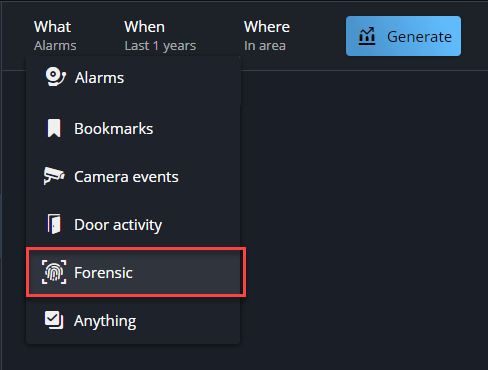
Haga clic en Qué y seleccione Forense.
-
Seleccione los filtros de su informe:
- Cuando
- Filtra por rango de tiempo o fecha específica.
- Dónde
- Filtre por áreas configuradas o entidades específicas.
- Tipo de objeto
- Filtrar por persona o vehículo. Seleccione Cualquiera para filtrar por persona y vehículo.

-
Si selecciona Cualquiera o Persona como tipo de objeto, utilice el filtro Ropa para identificar el color de la ropa de la persona.
- Color superior
- El color de la camisa o chaqueta de la persona.
- Color inferior
- El color de los pantalones de la persona.
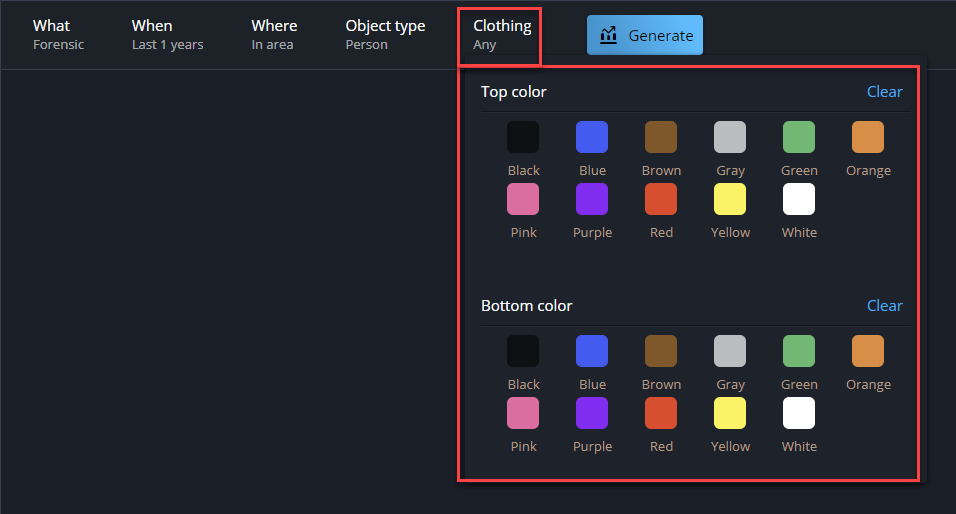 NOTA:Puede seleccionar varios colores de ropa.
 -
Si selecciona Cualquiera o Vehículo como tipo de objeto, utilice los siguientes filtros para identificar el vehículo:
- Tipo de vehículo
- Filtrar por tipo de vehículo.
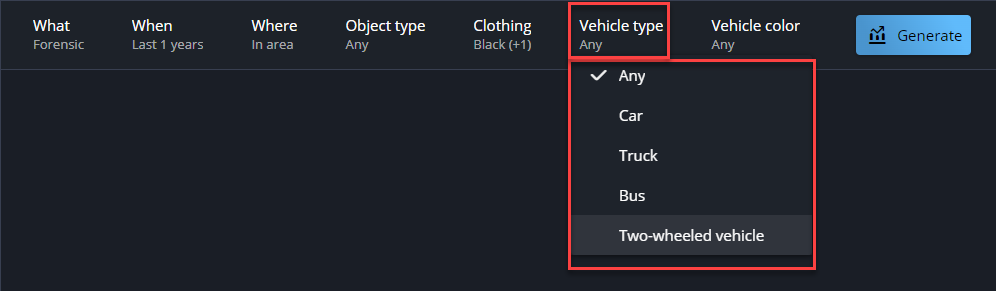
- Color del vehículo
- Filtrar por color del vehículo.
 NOTA:Puede seleccionar varios tipos y colores de vehículos.
-
Haga clic en Generar.
Se muestran miniaturas de videos.

-
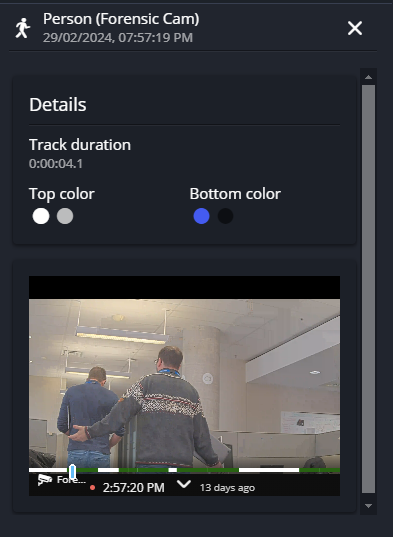
Haga clic en una miniatura.
Se abre un panel de detalles que muestra detalles sobre el video y un mosaico de video. Las secciones verdes de la cronología del video indican la ocurrencia de eventos de movimiento.
-
(Opcional) Para descargar el video, haga clic en Mostrar más (
 ) en el mosaico de video y seleccione Descargar (
 ).
).