
Agregar entidades a la lista de seguimiento
2026-08-10Última actualización
Para monitorear el control de acceso y los eventos relacionados con la cámara en tiempo real, puede agregar entidades a la lista de seguimiento.
Antes de empezar
Lo que debería saber
- Se puede acceder a su lista de seguimiento desde cualquier tarea usando el botón Lista de seguimiento (
 ) en la bandeja de notificaciones.
 - El ícono de Lista de observación muestra el número de eventos omitidos desde que se cerró el panel lateral por última vez. Se pueden mostrar hasta 250 eventos. Al abrir la Lista de observación, el panel restablece el número de la bandeja a cero.
- Los eventos se pueden ver en la lista de observación durante 15 minutos como máximo. Para ver eventos anteriores, genere un informe unificado en la tarea de Informes.
Procedimiento
-
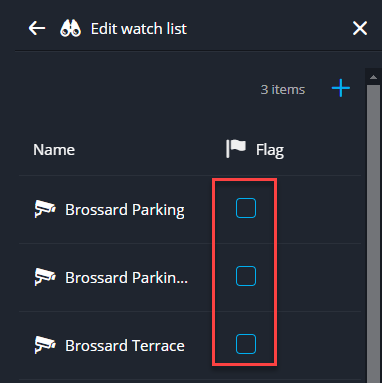
(Opcional) Para mostrar los eventos relacionados con una entidad específica en la parte superior de la lista, seleccione la casilla de verificación Marcar junto a la entidad.
-
Haga clic en la flecha hacia atrás.
 La lista de seguimiento comienza a llenarse de eventos a medida que ocurren.NOTA:Una vez que su lista de seguimiento está poblada, puede hacer clic en cualquier evento para ver sus detalles, colocar el cursor sobre un evento individual para descartarlo o seleccionar Descartar todo para borrar toda su cola.