
Gérer l’accès aux clips vidéo partagés
2026-07-22Dernière mise à jour
Pour examiner et gérer des clips vidéo partagés, notamment l’accès et les autorisations des destinataires, les utilisateurs finaux peuvent utiliser la boîte de dialogue « Gérer les clips vidéo » dans Security Center SaaS.
Avant de commencer
À savoir
- L’utilisateur partageant des clips vidéo est responsable de la gestion de ses fichiers vidéo partagés.
- Les destinataires n’ont pas besoin d’accéder à Security Center SaaS pour visionner les clips vidéo partagés.
Procédure
-
Dans Security Center SaaS, cliquez sur le nom d’utilisateur du compte et cliquez sur Gérer les clips vidéo.
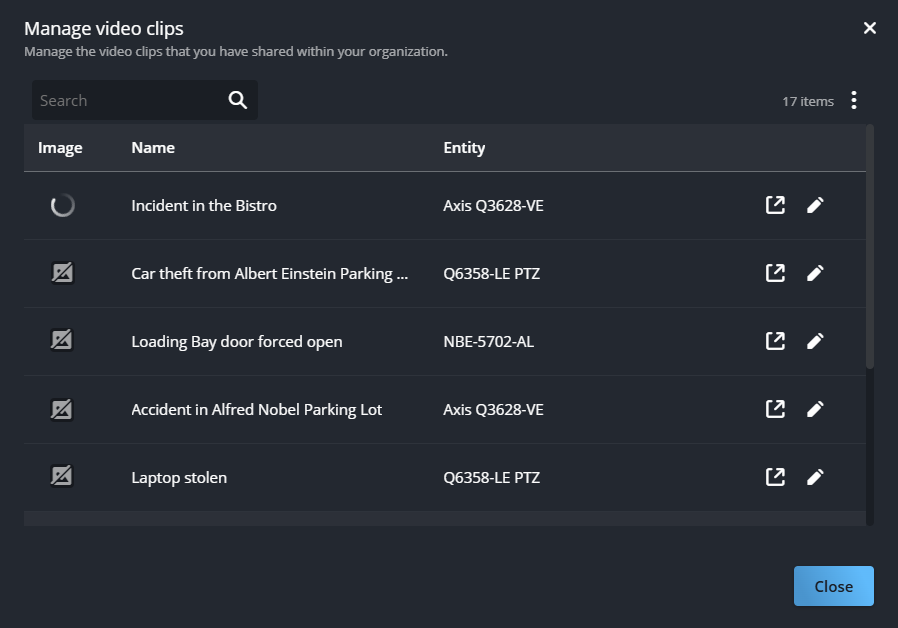
-
(Facultatif) Dans la boîte de dialogue Gérer les clips vidéo , cliquez sur Afficher plus (
 ) et sélectionnez Options de colonne pour modifier l’ordre et la visibilité des colonnes.
- Cochez ou décochez les cases pour afficher ou masquer les colonnes selon vos besoins.
-
Cliquez et faites glisser Réorganiser (
 ) à côté des noms de colonne pour définir l’ordre de votre choix.
- Cliquez sur Appliquer.
-
Cliquez sur Afficher le clip vidéo (
 ) pour examiner le contenu de la vidéo, la liste des destinataires, et les niveaux d’autorisation.
-
Cliquez sur Modifier l’accès (
 ) pour réviser ou modifier l’accès.