
Partager des clips vidéo
2026-07-22Dernière mise à jour
Pour partager efficacement des preuves vidéo, vous pouvez partager des clips vidéo de Security Center SaaS à des parties prenantes internes et externes à l’aide de Genetec ClearanceMC.
À savoir
- Dans Security Center SaaS, la durée maximale du clip vidéo pouvant être partagé est de 1 heure.
- L’utilisateur partageant le fichier vidéo possède les permissions « Gérer » pour le fichier.
- Les destinataires ont 14 jours pour accéder aux fichiers partagés et les télécharger avant qu’ils soient supprimés.
Procédure
- Ouvrez la tâche Tuiles.
- Double-cliquez ou faites glisser une caméra depuis la vue Secteur dans une tuile.
- Cliquez avec le bouton droit sur la vignette et sélectionnez .
-
Dans la boîte de dialogue Partager des clips vidéo, remplissez les champs.
-
(Facultatif) Pour partager des clips vidéo provenant de plusieurs caméras, cliquez sur
 et remplissez les champs.
- Après avoir rempli les champs, cliquez sur Suivant.
-
(Facultatif) Pour partager des clips vidéo provenant de plusieurs caméras, cliquez sur
-
Ajoutez les destinataires souhaités.
-
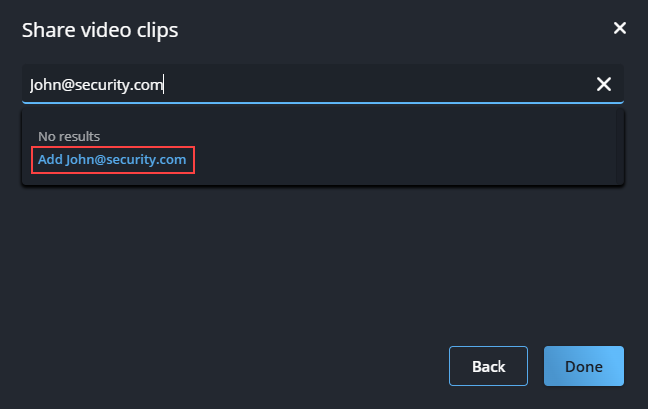
Si le nom ou l’adresse e-mail d’un destinataire est introuvable dans le système, vous pouvez entrer l’adresse e-mail manuellement, puis les ajouter à la liste des destinataires.
-
Si le nom ou l’adresse e-mail d’un destinataire est introuvable dans le système, vous pouvez entrer l’adresse e-mail manuellement, puis les ajouter à la liste des destinataires.
Exemple
Regardez cette vidéo pour en savoir plus. Cliquez sur l’icône Sous-titres (CC) pour activer les sous-titres dans l’une des langues disponibles.