2026-08-10Laatst bijgewerkt
Als u een ongeplande bezoeker toegang wilt geven om uw site te bezoeken, kunt u de optie gebruiken om bezoekers in te checken.
Wat u moet weten
Als uw organisatie Security Center SaaS Premium gebruikt, kan het systeem tijdens het inchecken automatisch inloopbezoekers screenen om mogelijke beveiligingsmatches te identificeren.
Procedure
-
Open in Security Center SaaS de taak Receptie.
-
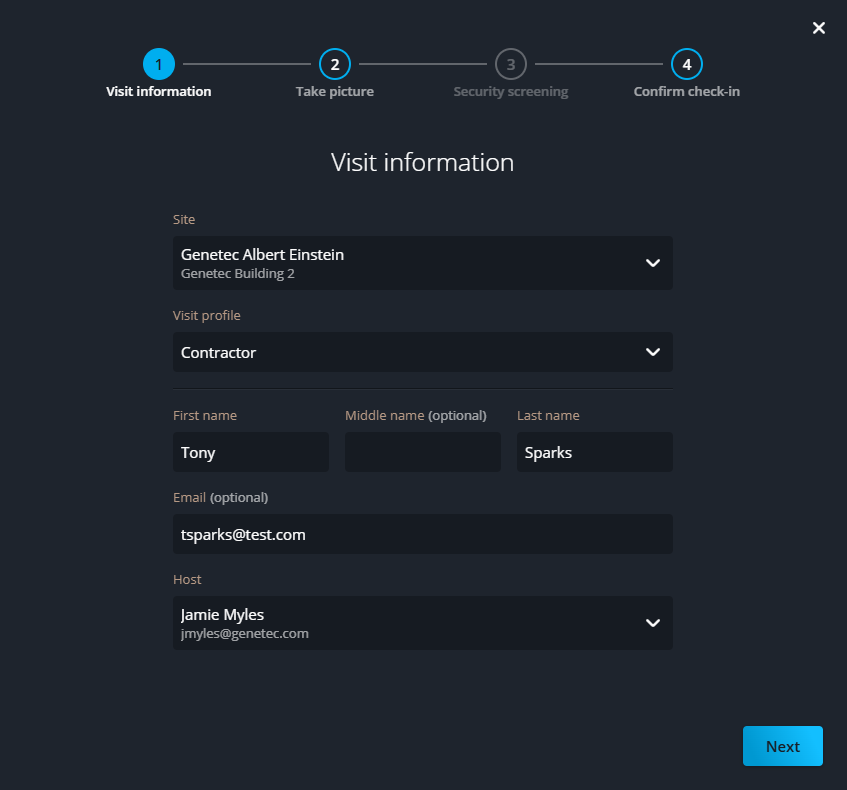
Klik op Bezoeker zonder afspraak inchecken en volg de aanwijzingen op het scherm om de vereiste informatie in te vullen.
Sta cameragebruik toe als uw webbrowser hierom vraagt. Wanneer de wizard de stap voor het maken van de foto heeft bereikt, vraagt u de bezoeker om voor de camera te gaan staan voor een portretfoto.
OPMERKING: De foto die tijdens het inchecken van een bezoeker wordt gemaakt, wordt alleen opgeslagen in onze Azure-cloudopslag en wordt niet naar derden verzonden.
-
Als beveiligingsscreening is ingeschakeld, bekijkt u het gedeelte Beveiligingsscreening om te bepalen of de bezoeker een match oplevert:
- Als de persoon een match is: controleer of de naam, geboortedatum en foto overeenkomen met het gemarkeerde profiel. Klik op Match bevestigen, klik nogmaals op Match bevestigen en laat de bezoeker weten dat er zo iemand bij ze komt.
- Als de persoon geen match is: klik op Geen match en ga verder met de volgende stap.
-
Controleer in het gedeelte Inchecken bevestigen de informatie op juistheid en klik op Inchecken bevestigen.
Nadat u klaar bent
Als de bezoeker is goedgekeurd en aan alle andere voorwaarden is voldaan, geeft u een bezoekersbadge uit.

 Sta cameragebruik toe als uw webbrowser hierom vraagt. Wanneer de wizard de stap voor het maken van de foto heeft bereikt, vraagt u de bezoeker om voor de camera te gaan staan voor een portretfoto.OPMERKING:De foto die tijdens het inchecken van een bezoeker wordt gemaakt, wordt alleen opgeslagen in onze Azure-cloudopslag en wordt niet naar derden verzonden.