
Een Bosch-inbraakpaneel voorbereiden om toe te voegen aan Security Center SaaS
Als u een Bosch Intrusion Panel wilt toevoegen aan Security Center SaaS, moet u de paneelinstellingen configureren en het IP-adres, het poortnummer en de automatiseringstoegangscode van het paneel opvragen.
Voordat u begint
- Lees de Bosch-documentatie die van toepassing is op uw hardware.
- Bekijk de beste praktijken voor het verbinden van inbraakpanelen met het netwerk.
- Controleer of u een ondersteunde Ethernet-module hebt.
Procedure
-
Activeer communicatie tussen het paneel en Security Center SaaS met behulp van RPS.
-
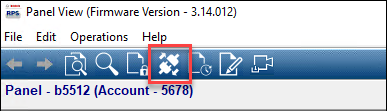
Klik op de knop Verbinden om RPS met het paneel te verbinden.
-
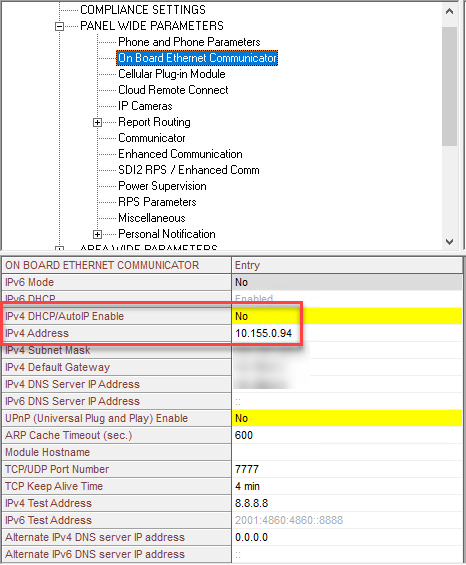
In de instellingen :
- Stel IPv4 DHCP/AutoIP inschakelen in op Nee.
- Voer een IP-adres voor het paneel in het veld IPv4-adres in.
Wanneer u het paneel toevoegt in Security Center SaaS, voert u in het veld IP-adres op de activeringspagina van de wizard dit adres in.
- Noteer het TCP/UDP-poortnummer van het paneel.
Wanneer u het paneel toevoegt in Security Center SaaS, voert u in het veld Poort op de activeringspagina van de wizard dit nummer in.
-
In de instellingen Automatisering/Externe app:
- Zet Automatiseringsapparaat in op Modus 2.
- Stel de toegangscode voor automatisering in.
Wanneer u het paneel toevoegt in Security Center SaaS, voert u in het veld Toegangscode op de activeringspagina van de wizard dit nummer in.

-
Klik op de knop Verbinden om RPS met het paneel te verbinden.
Voorbeeld
Bekijk deze video om meer te leren. Klik op het pictogram Onderschrift (CC) om video-onderschrift in te schakelen in een van de beschikbare talen.