2025-11-04Laatst bijgewerkt
Om communicatie tussen een Honeywell Galaxy Flex-paneel en Security Center SaaS mogelijk te maken, configureert u de paneeltoegang via ethernet met behulp van de Galaxy RSS-applicatie.
Voordat u begint
- Download en installeer Honeywell Galaxy RSS.
- Bekijk de documentatie met betrekking tot uw Honeywell Galaxy-paneel.
- Controleer of uw inbraakpanelen goed werken en of er een ethernetmodule is geïnstalleerd. Als ze niet werken zoals verwacht, raadpleeg dan uw Honeywell-documentatie.
- Zoek het IP-adres van het paneel.
Wat u moet weten
Galaxy RSS programmeert, bedient en onderhoudt inbraakpanelen lokaal of op afstand vanaf een Windows-desktop. Voor details die niet in deze procedure worden behandeld, kunt u de bijbehorende gebruikershandleiding downloaden van https://buildings.honeywell.com/us/en/products/by-brand/honeywell-security/galaxy. BELANGRIJK: Inhoud in deze handleiding die verwijst naar informatie op websites van derden was correct op het moment van publicatie, maar deze informatie kan zonder voorafgaande kennisgeving van Genetec Inc. worden gewijzigd.
Procedure
-
Meld u aan bij Galaxy RSS en selecteer uw Honeywell Galaxy Flex-paneel.
-
Vervang de standaardcode voor externe gebruikers:
-
Selecteer in het navigatievenster Systeemgebruikers.
-
Wijzig de pincode op het tabblad Algemeen, in het gedeelte Extern.
De nieuwe pincode moet een uniek vier-, vijf- of zescijferig nummer zijn.
-
Configureer de systeemparameters van het paneel.
-
Klik op .
-
Klik op elk van de tabbladen en configureer de parameters naar wens.
-
Configureer de zones van het paneel.
-
Klik op .
-
Configureer de zones naar wens.
-
Organiseer de zones van het paneel in logische partities voor controle, monitoring en gebruikerstoegang.
-
Klik in het navigatievenster op en selecteer Groepen inschakelen.
-
Klik op en configureer de instellingen naar wens.
-
Configureer de communicatie-instellingen van het paneel.
-
Klik op .
-
Configureer het volgende op de pagina Algemeen :
- Comm Fail Time
- Stel in op 400.
- Line Fail Path
- Selecteer Alles in de lijst.
-
Klik op .
-
Voer op het tabblad Ethernet het volgende in:
- IP-adres
- Voer het IP-adres van het paneel in.
OPMERKING: Noteer het IP-adres, aangezien dit vereist is wanneer u het paneel toevoegt aan Security Center SaaS.
- Gateway
- Voer het gateway IP-adres van het paneel in.
- Netwerkmasker
- Voer het subnetmasker in dat overeenkomt met uw router- of netwerkconfiguratie.
-
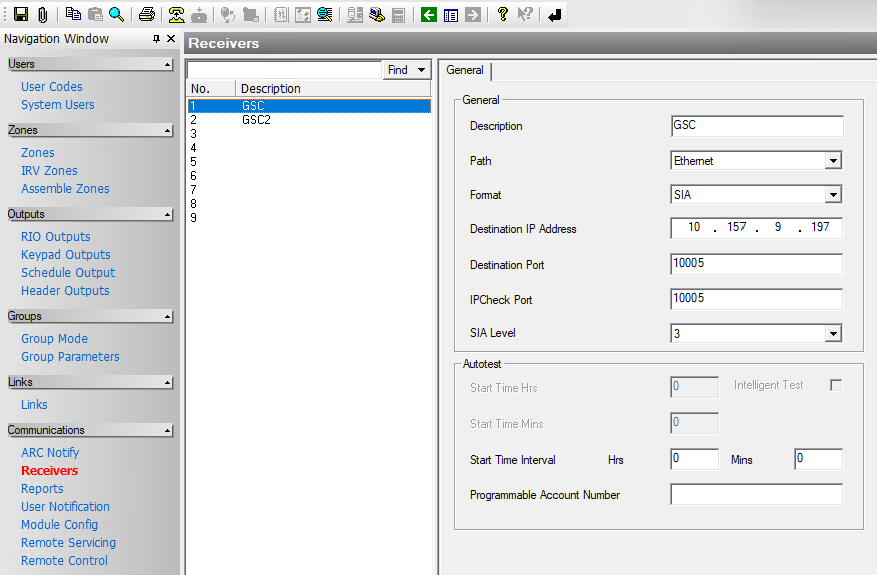
Klik op , klik vervolgens op een leeg veld in de lijst met ontvangers en voer het volgende in het gedeelte Algemeen in:
- Beschrijving
- Voer de naam van de Cloudlink in.
- Pad
- Selecteer Ethernet.
- Formaat
- Selecteer SIA.
- Doel-IP-adres
- Voer het IP-adres van de Cloudlink in.
- Doelpoort
- Voer de poort in die zal worden gebruikt wanneer het Galaxy-paneel wordt toegevoegd aan Security Center SaaS.
OPMERKING: Noteer deze poort, want deze is vereist wanneer u het paneel toevoegt aan Security Center SaaS.
-
Ga naar .
-
Voer in het gedeelte SIA 4-bediening het IP-adres van de Cloudlink in.
-
Stel het paneel in staat om gebeurtenissen naar de Cloudlink te verzenden.
-
Klik op .
-
Klik op het tabblad Triggers en selecteer gebeurtenissen in het paneel die u wilt opnemen.
-
Klik op het tabblad Sequenties.
-
Klik in de lijst met ontvangers op een leeg veld en selecteer de Cloudlink.
De Cloudlink wordt geïdentificeerd door de naam die is ingevoerd in het veld Beschrijving in .
Nadat u klaar bent
Herhaal deze procedure voor elk inbraakpaneel dat u wilt bewaken in Security Center SaaS.