
Bezoekers handmatig uitnodigen
2024-06-21Laatst bijgewerkt
Als u minder dan vijf bezoekers wilt uitnodigen voor uw evenement, kunt u uw bezoekers handmatig toevoegen.
Voordat u begint
Wat u moet weten
- Als de homesite van uw identiteit is geconfigureerd, krijgt u automatisch toegang om bezoekers naar die site uit te nodigen. Toegang wordt alleen automatisch verleend als de opties voor sitebezoekersbeheer zo zijn geconfigureerd dat mensen bezoekers kunnen uitnodigen.
- De opties die worden weergegeven bij het uitnodigen van bezoekers kunnen variëren, afhankelijk van de site-instellingen en instellingen die zijn geconfigureerd voor bezoekersbeheer.
OPMERKING:
Verplichte velden worden in de gebruikersinterface gemarkeerd met een sterretje (*).
Procedure
-
Voer in de wizard Nieuwe bezoekgebeurtenis details in of selecteer deze over waar de gebeurtenis zal plaatsvinden.
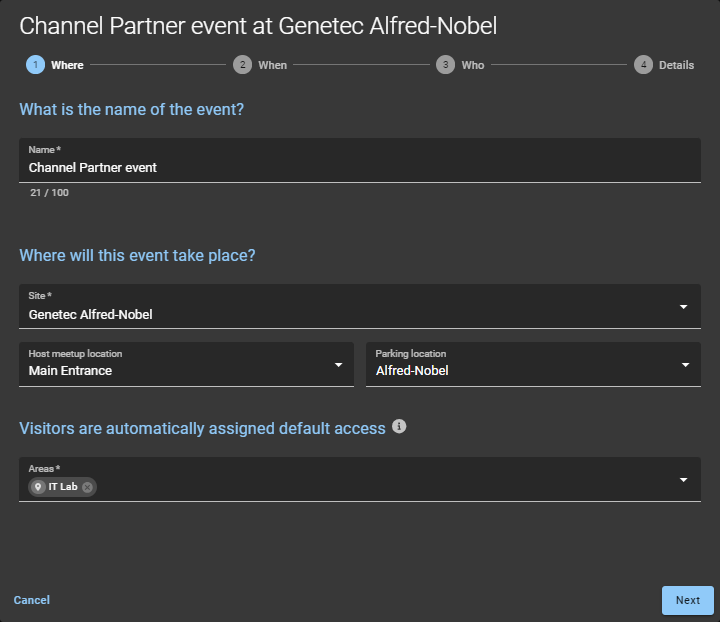
-
Voer details in of selecteer details over wanneer de gebeurtenis plaatsvindt en het doel van de gebeurtenis.
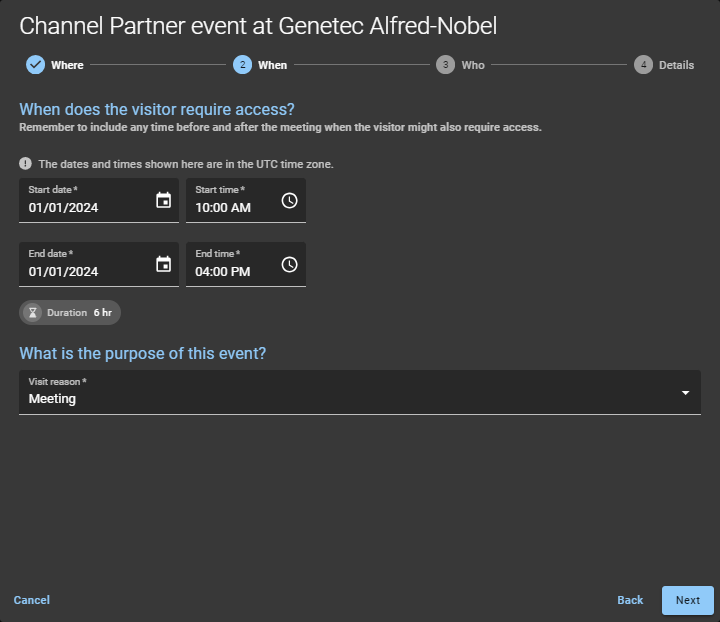 TIP:Vergeet niet om de tijd voor en na de bezoekersgebeurtenis of de vergadering op te nemen wanneer de bezoeker mogelijk ook toegang nodig heeft.
 -
Voer details in of selecteer wie u wilt uitnodigen voor het evenement.
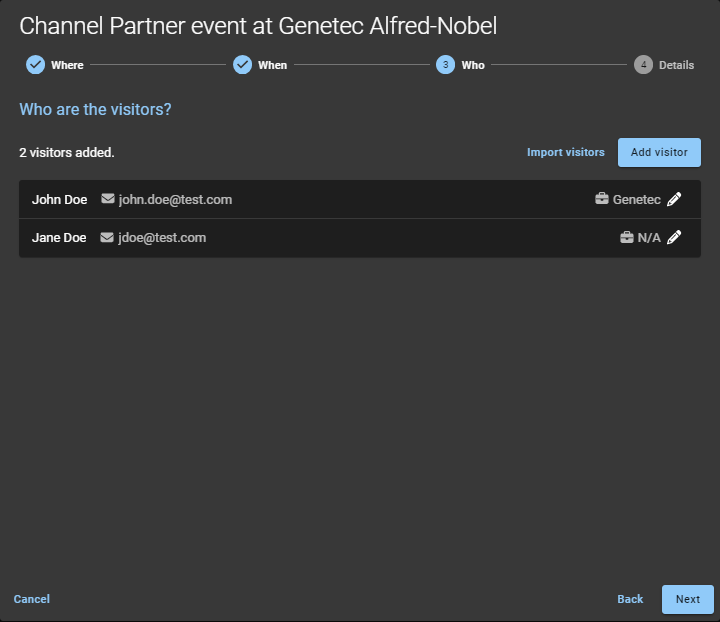
- Klik op Bezoeker toevoegen en vul de velden in.
- Klik op Opslaan.
- Herhaal dit voor elke extra bezoeker.
-
Volledige details over de gebeurtenis.
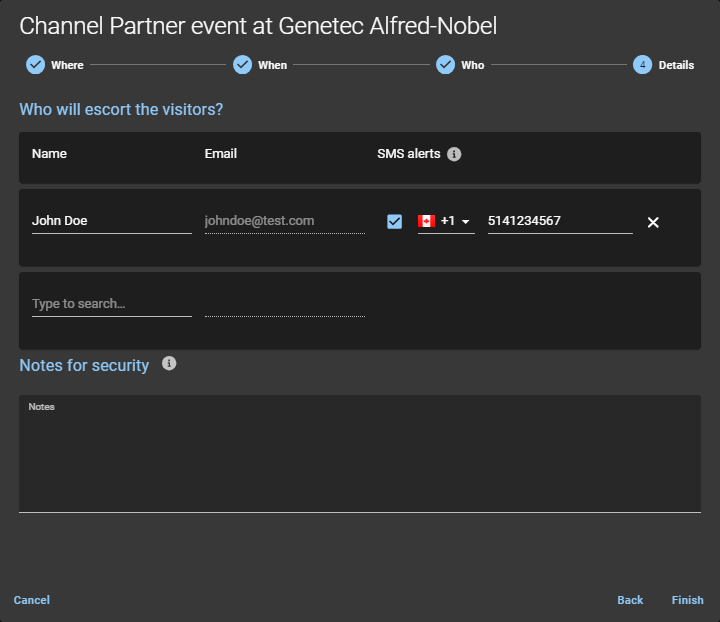
- Naam
- De naam van de organisator van het bezoekersevenement.
- Het e-mailadres van de organisator van de bezoekersgebeurtenis.
- Sms
- Voer een mobiel telefoonnummer in om sms-meldingen naar hosts te sturen wanneer de bezoeker incheckt.OPMERKING:Gebruik het zoekveld om meer hosts toe te voegen. U kunt maximaal 10 hosts toevoegen.
- (Optioneel) Opmerkingen voor veiligheid
- Voeg opmerkingen toe over de bezoeker, de bezoekuitnodiging of de bezoekgebeurtenis.
Voorbeeld
Bekijk deze video om meer te leren. Klik op het pictogram Onderschrift (CC) om video-onderschrift in te schakelen in een van de beschikbare talen.
Nadat u klaar bent
- Controleer of u een bezoek goedgekeurd e-mail hebt ontvangen.
- Controleer Mijn verzoeken in Genetec ClearID™.