2026-08-10Zuletzt aktualisiert
Um einem ungeplanten Besucher Zugang zu Ihrem Standort zu gewähren, können Sie die Option zum Einchecken von Spontanbesuchern verwenden.
Was Sie noch wissen sollten
Wenn Ihre Organisation Security Center SaaS Premium verwendet, kann das System bei der Anmeldung automatisch spontane Besucher überprüfen, um potenzielle Sicherheitsübereinstimmungen zu identifizieren.
Prozedur
-
Öffnen Sie in Security Center SaaS den Task Rezeption.
-
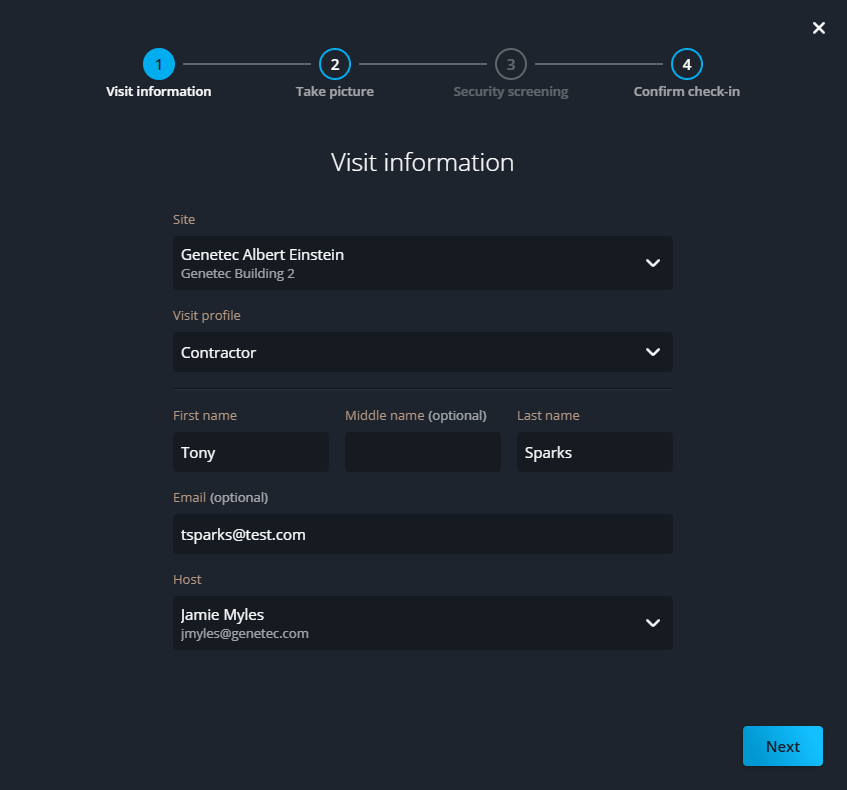
Klicken Sie auf Spontanbesucher-Check-in und folgen Sie den Anweisungen auf dem Bildschirm, um die erforderlichen Informationen einzugeben.
Erlauben Sie die Verwendung der Kamera, wenn Ihr Webbrowser Sie dazu auffordert. Wenn der Assistent den Schritt zum Aufnehmen eines Fotos erreicht, weisen Sie Ihren Besucher an, sich vor die Kamera zu stellen, um ein Foto von vorne zu machen.
BEMERKUNG: Das Bild, das beim Check-des Besuchers aufgenommen wird, wird nur in unserem Azure-Cloud-Speicher gespeichert und nicht an Dritte gesendet.
-
Wenn die Sicherheitsüberprüfung aktiviert ist, überprüfen Sie den Abschnitt „Sicherheitsüberprüfung“, um festzustellen, ob der Besucher übereinstimmt:
- Wenn die Person übereinstimmt: Überprüfen Sie, ob Name, Geburtsdatum und Foto mit dem markierten Profil übereinstimmen. Klicken Sie auf Übereinstimmung bestätigen, klicken Sie erneut auf Übereinstimmung bestätigen, und informieren Sie den Besucher, dass bald jemand bei ihm sein wird.
- Wenn die Person nicht übereinstimmt: Klicken Sie auf Keine Übereinstimmung, und fahren Sie mit dem nächsten Schritt fort.
-
Überprüfen Sie im Abschnitt Einchecken bestätigen die Informationen auf Richtigkeit und klicken Sie auf Einchecken bestätigen.
Nach Durchführen dieser Schritte
Wenn der Besucher freigegeben wurde und alle anderen Bedingungen erfüllt sind, geben Sie einen Besucherausweis aus.

 Erlauben Sie die Verwendung der Kamera, wenn Ihr Webbrowser Sie dazu auffordert. Wenn der Assistent den Schritt zum Aufnehmen eines Fotos erreicht, weisen Sie Ihren Besucher an, sich vor die Kamera zu stellen, um ein Foto von vorne zu machen.BEMERKUNG:Das Bild, das beim Check-des Besuchers aufgenommen wird, wird nur in unserem Azure-Cloud-Speicher gespeichert und nicht an Dritte gesendet.