Watchlist-Manager hinzufügen

2024-06-18Zuletzt aktualisiert

Bevor Sie Watchlists hinzufügen oder ändern oder Watchlist-Einstellungen konfigurieren können, müssen Sie Ihre Watchlist-Manager hinzufügen.

Bevor Sie beginnen

Erstellen Sie Ihre Standorte.

Was Sie noch wissen sollten

Um Watchlist-Manager in Genetec ClearID™ hinzufügen zu können, müssen Sie Konto-Administrator sein.

Prozedur

  1. Klicken Sie auf Organisation > Standorte .
  2. Wählen Sie Ihren Standort aus, und klicken Sie auf Berechtigungen.
  3. (Optional) Klicken Sie auf Identität hinzufügen, um der Liste Brechtigungen des Standorts Identitäten hinzuzufügen.
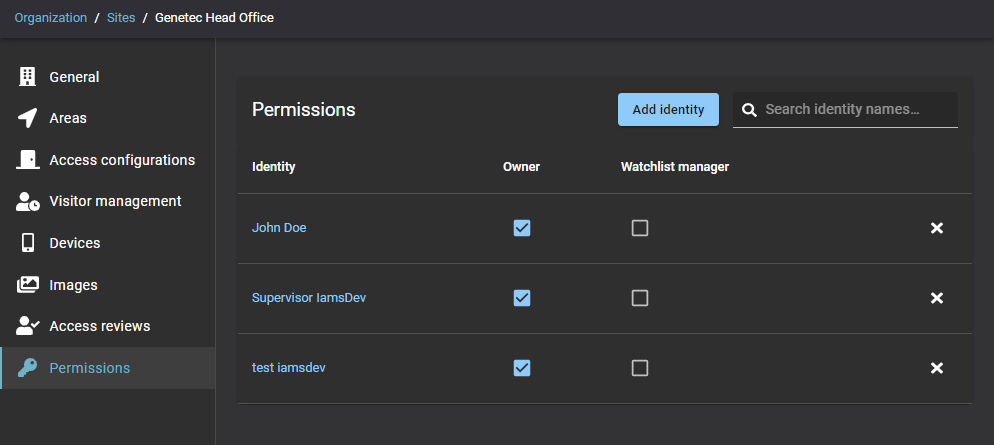
    1. Suchen Sie nach einer oder mehreren Identitäten, oder wählen Sie sie aus, und klicken Sie auf Hinzufügen.
      TIPP:
      Sie können auf den Identitäts-Hyperlink in der Spalte Identität klicken, um Identitätsdetails (Firma, Abteilung, Hauptstandort, Supervisor und E-Mail) zu überprüfen und um sicherzustellen, dass Sie die richtigen Identitäten in der Liste haben.
  4. Aktivieren Sie das Kontrollkästchen Watchlist-Manager, um einer Identität Watchlist-Manager-Berechtigungen zuzuweisen.
    1. (Optional) Deaktivieren Sie ein Kontrollkästchen, um individuelle Berechtigungen zu entfernen, die für eine Identität nicht mehr erforderlich sind.
    2. (Optional) Klicken Sie auf , um alle Berechtigungen zu entfernen, die nicht mehr von einer Identität benötigt werden.
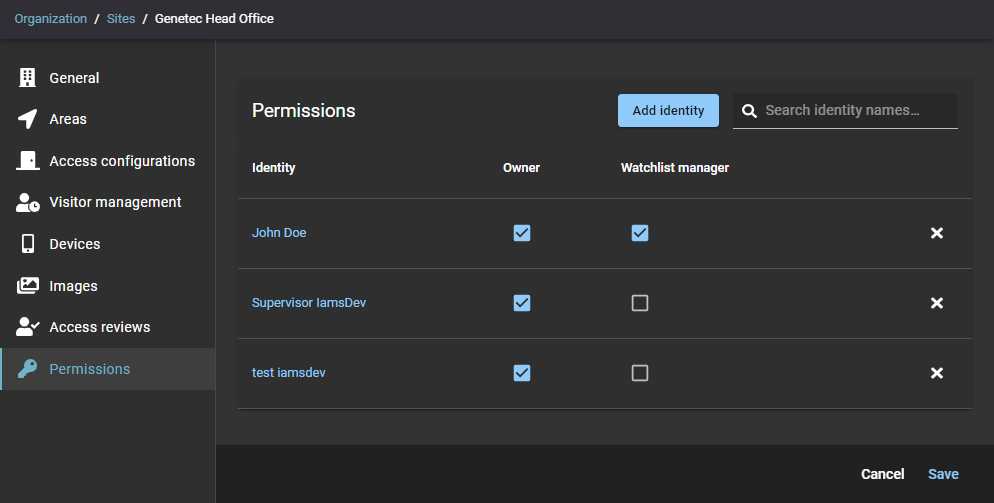
  5. Klicken Sie auf Speichern.

Nach Durchführen dieser Schritte

Fügen Sie Ihre Watchlists hinzu.