Entsperren von Besuchern, die durch eine Watchlist blockiert wurden
2024-06-18Zuletzt aktualisiert
Um Besucher, die fälschlicherweise von einer Watchlist blockiert wurden, zu entsperren, können Sie die Besucher-E-Mail zu einer Liste des Typs Immer zulassen hinzufügen.
Nur ein Watchlist-Manager oder Konto-Administrator kann einen blockierten Besucher entsperren.
Individuen-Watchlist-E-Mail-Übereinstimmung kann nicht auf Immer erlauben festgelegt sein.
Unternehmens-Watchlist-Eintragsübereinstimmungen können nicht auf „Immer erlauben“ festgelegt sein.
Benachrichtigungs-Watchlist-Eintragsübereinstimmungen können nicht auf „Immer erlauben“ festgelegt sein.
Gehen Sie folgendermaßen vor, um ähnliche E-Mails oder falsch positive E-Mail-Treffer für Besucher hinzuzufügen, die Sie möglicherweise einmalig oder immer zulassen möchten. Zum Beispiel eine mögliche Übereinstimmung, die die gleichen Namensdetails hat, aber eine andere Person mit einer anderen E-Mail-Adresse ist, die zulässig sein sollte.
Prozedur
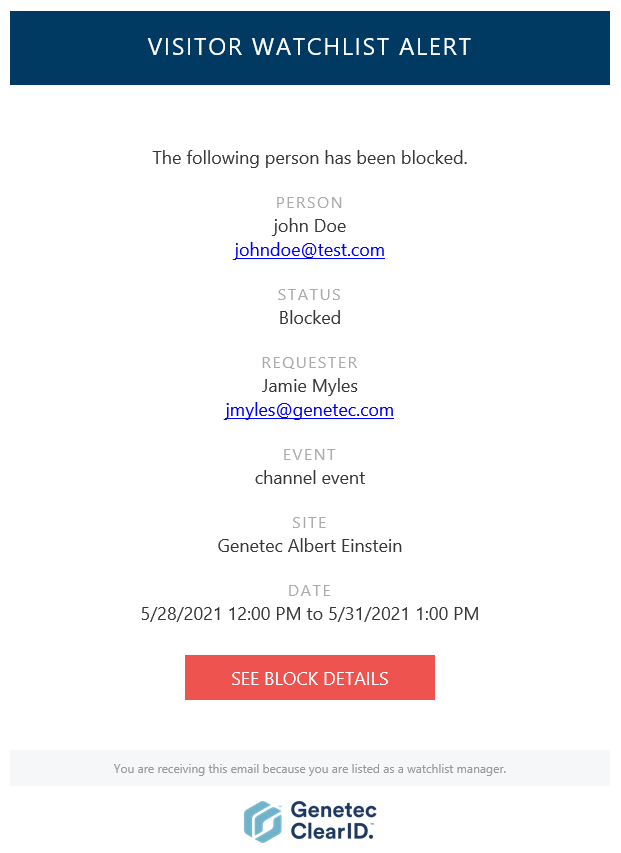
Klicken Sie in Ihrer E-Mail mit der Besucher-Watchlist-Benachrichtigung für <Person oder Unternehmen von Interesse> auf BLOCKDETAILS ANZEIGEN.
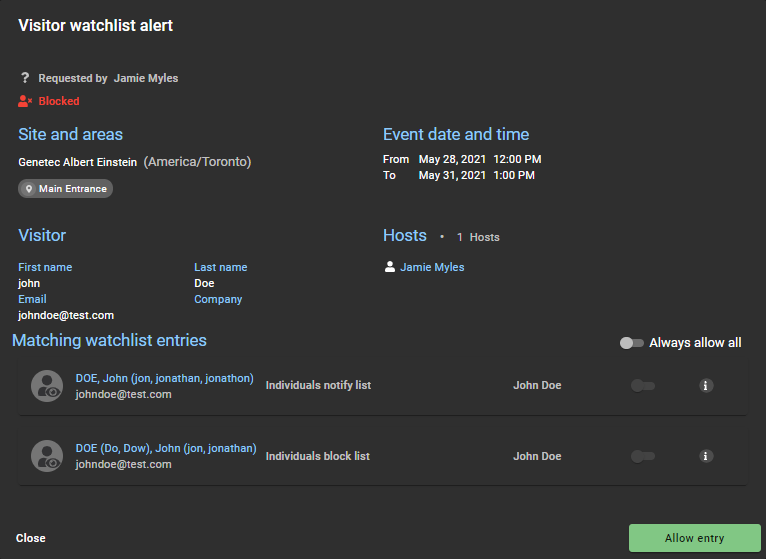
Das Dialogfeld „Besucher-Watchlist-Warnung“ wird im Genetec ClearID-Webportal™ geöffnet.
Bewegen Sie den Mauszeiger im Abschnitt Übereinstimmende Watchlist-Einträge über das Info-Symbol, um die Details des Watchlist-Eintrags anzuzeigen, die mit diesem Besucher übereinstimmten.
(Optional) Klicken Sie auf einen passenden Watchlist-Eintrag in der Liste, um die Details des Watchlist-Eintrags zu öffnen und anzuzeigen.
Der Watchlist-Eintrag wird in einem neuen Browser-Tab geöffnet.
Wählen Sie aus, ob Sie den Eintritt einmalig oder immer erlauben möchten. Führen Sie eine der folgenden Aktionen aus:
Wenn Sie den Zutritt nur einmal für diese Besucher-Watchlist-Benachrichtigung erlauben möchten, klicken Sie auf Eintritt erlauben.
Wenn Sie für diesen Besucher in Zukunft immer bestimmte übereinstimmende Einträge zulassen möchten, schieben Sie den Regler Immer zulassen in der Liste Abgleichende Watchlist-Einträge an die aktivierte Position für jeden Eintrag, den Sie immer zulassen möchten, und klicken Sie dann auf Eintrag zulassen.
Wenn Sie alle zukünftigen übereinstimmenden Watchlist-Einträge für diesen Besucher immer zulassen möchten, verschieben Sie im Abschnitt Übereinstimmende Watchlist-Einträge den Schieberegler Alle immer zulassen auf die aktivierte Position und klicken Sie dann auf Eintrag zulassen.
BEMERKUNG:
Nur die Regler für Watchlist-Einträge, die auf Immer zulassen gesetzt werden können, werden an die aktivierte Position bewegt.
Geben Sie im Feld Grund einen Grund ein, warum der blockierte Besucher entsperrt wurde und ihn besuchen durfte.
(Optional) Klicken Sie im Abschnitt Erlaubnisgrund auf, um die Entsperrung abzubrechen, und klicken Sie dann auf Schließen.
Klicken Sie auf Bestätigen.
Beispiel
In diesem Video erfahren Sie mehr. Klicken Sie auf das Symbol Untertitel (CC), um Videountertitel in einer der verfügbaren Sprachen einzublenden.


 dann auf Schließen.