Hinzufügen eines Watchlist-Eintrags für Einzelpersonen
2024-06-18Zuletzt aktualisiert
Fügen Sie einen oder mehrere einzelne Watchlist-Einträge hinzu, damit Sie einzelne Besucher prüfen und automatisch Aktionen zum Blockieren oder Benachrichtigen auf Standort- oder globaler Ebene durchführen können, wie in der Watchlist-Konfiguration angegeben.
Zeigen Sie die Gründe an, warum sich Besucher in Benachrichtigungs- oder Blockierungs-Watchlists befinden.
Prozedur
Klicken Sie auf Organisation > Watchlists.
Wählen Sie eine Watchlist aus der Liste aus.
Klicken Sie auf Eintrag hinzufügen.
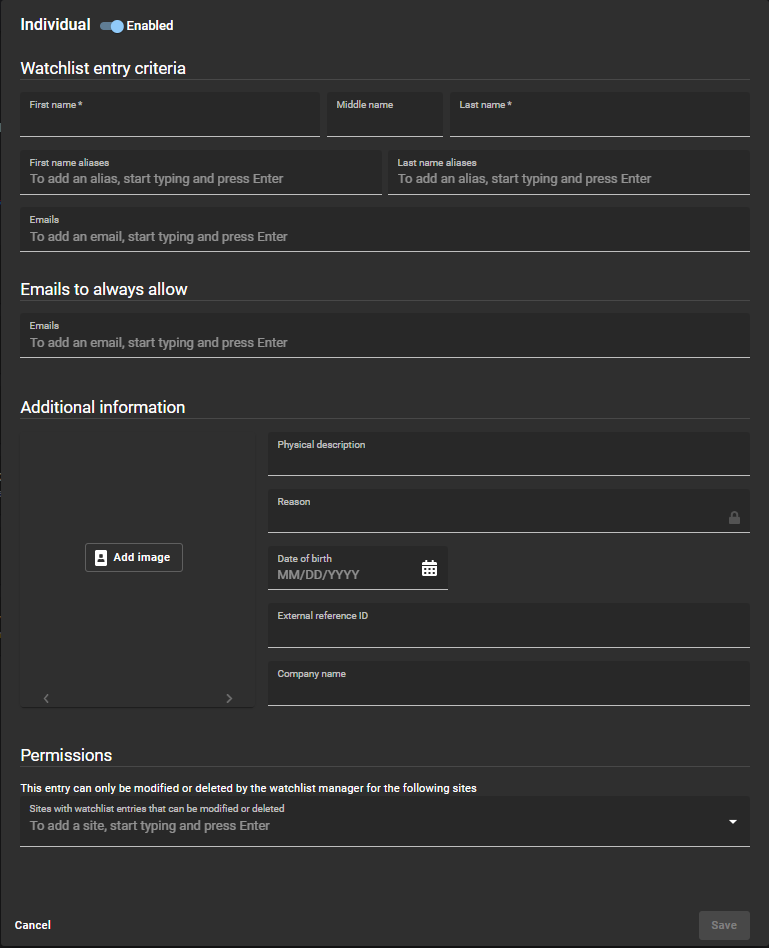
Klicken Sie oben im Watchlist-Dialogfeld auf den Regler Aktiviert, um den Watchlist-Eintrag zu aktivieren oder zu deaktivieren.
Füllen Sie im Abschnitt Watchlist-Eintragskriterien die Felder aus:
Vorname
Geben Sie einen Vornamen ein.
Zweiter Vorname
Geben Sie einen zweiten Vornamen ein.
Nachname
Geben Sie einen Nachnamen ein.
Vornamen-Aliase
Fügen Sie alle bekannten Vornamen-Aliasse hinzu, und drücken Sie die Eingabetaste. Wiederholen Sie den Vorgang nach Bedarf.
BEMERKUNG:
Aliasnamen werden in der Watchlist-Eintragsliste in Klammern angezeigt.
Nachnamen-Aliase
Fügen Sie alle bekannten Nachnamen-Aliasse hinzu, und drücken Sie die Eingabetaste. Wiederholen Sie den Vorgang nach Bedarf.
E-Mails
Fügen Sie alle bekannten E-Mails hinzu, und drücken Sie die Eingabetaste. Wiederholen Sie den Vorgang nach Bedarf.
Fügen Sie im Abschnitt Immer zuzulassende E-Mails alle E-Mails hinzu, die Sie vom Watchlist-Screening-Prozess ausschließen möchten.
In diesem Abschnitt können Sie ähnliche E-Mails oder falsch positive E-Mail-Übereinstimmungen hinzufügen, die Sie möglicherweise immer zulassen möchten. Zum Beispiel eine mögliche Übereinstimmung, die die gleichen Namensdetails hat, aber eine andere Person mit einer anderen E-Mail-Adresse ist, die zulässig sein sollte.
Füllen Sie im Abschnitt Zusätzliche Informationen alle zusätzlichen Felder aus, die Sie benötigen:
Physische Beschreibung
Geben Sie eine physische Beschreibung ein.
Grund
Geben Sie einen Grund für die Sperrung ein oder benachrichtigen Sie.
BEMERKUNG:
Das Feld Grund kann vertrauliche private Informationen enthalten und kann nur vom Watchlist-Manager für den Standort eingesehen werden.
Geburtsdatum
Verwenden Sie die Kalenderauswahl, um ein Geburtsdatum einzugeben.
Die Angabe des Geburtsdatums ist eine nützliche zusätzliche Information, wenn ein Besucher-Check-in mehrere Personen mit demselben Namen abgleicht. Es kann verwendet werden, um eine Identität zu validieren und auch Duplikate oder falsch positive Übereinstimmungen zu eliminieren.
Referenz-ID für Externe
Geben Sie eine externe Referenz-ID ein.
Firmenname
Geben Sie einen Unternehmensnamen ein.
Klicken Sie im Abschnitt Zusätzliche Informationen auf Bild hinzufügen, um bei Bedarf ein oder mehrere Bilder hinzuzufügen.
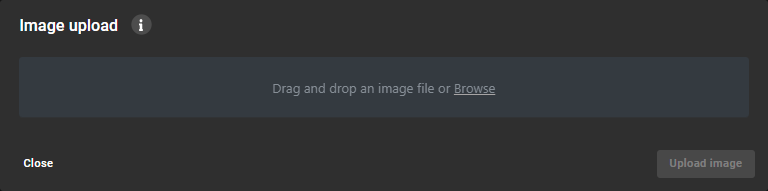
Ziehen Sie ein Bild per Drag & Drop oder klicken Sie auf Durchsuchen, um die gewünschte Bilddatei auszuwählen, und klicken Sie auf Bild hochladen.
Wiederholen Sie den Vorgang für jedes weitere Bild, das Sie hochladen möchten.
(Optional) Klicken Sie auf Bild löschen für alle Bilder, die Sie nicht mehr benötigen.
TIPP:
Klicken Sie auf In neuem Tab öffnen, um das Bild in voller Größe anzuzeigen.
Wenn Sie Watchlist-Eintragsberechtigungen für Ihr Konto aktiviert haben, fügen Sie im Abschnitt Berechtigungen die gewünschten Standorte hinzu.
Klicken Sie auf Speichern.
Beispiel
In diesem Video erfahren Sie mehr. Klicken Sie auf das Symbol Untertitel (CC), um Videountertitel in einer der verfügbaren Sprachen einzublenden.