2024-06-18Zuletzt aktualisiert
Fügen Sie einen oder mehrere Watchlist-Einträge für Unternehmen hinzu, damit Sie Besucher auf Unternehmensebene überprüfen und automatisch Aktionen zum Blockieren oder Benachrichtigen auf Standort- oder globaler Ebene durchführen können, wie in der Watchlist-Konfiguration angegeben.
Was Sie noch wissen sollten Nur ein Watchlist-Manager kann:
Fügen Sie Einträge in der Watchlist von Unternehmen hinzu.
Zeigen Sie die Gründe an, warum sich Besucher in Benachrichtigungs- oder Blockierungs-Watchlists befinden.
Prozedur
Klicken Sie auf .
Wählen Sie eine Watchlist aus der Liste aus.
Klicken Sie auf Eintrag hinzufügen .
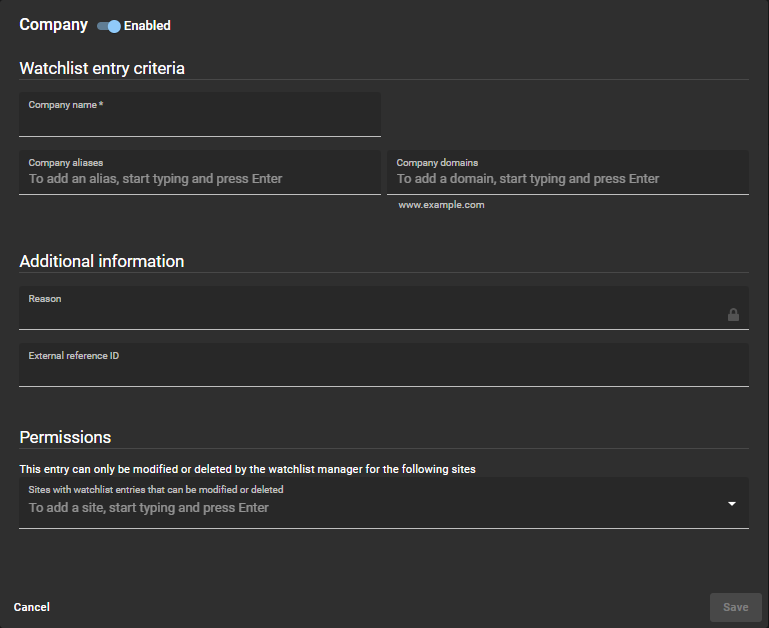
Klicken Sie oben im Watchlist-Dialogfeld auf den Regler Aktiviert , um den Watchlist-Eintrag zu aktivieren oder zu deaktivieren.
Füllen Sie im Abschnitt Watchlist-Eintragskriterien die Felder aus:
Firmenname
Geben Sie einen Unternehmensnamen ein.
Unternehmens-Aliase
Fügen Sie alle bekannten Unternehmensaliasse hinzu und drücken Sie die Eingabetaste. Wiederholen Sie den Vorgang nach Bedarf.BEMERKUNG: Aliasnamen werden in der Watchlist-Eintragsliste in Klammern angezeigt.
Unternehmens-Domänen
Fügen Sie alle bekannten Unternehmensdomänen hinzu und drücken Sie die Eingabetaste. Wiederholen Sie den Vorgang nach Bedarf.
Füllen Sie im Abschnitt Zusätzliche Informationen alle zusätzlichen Felder aus, die Sie benötigen:
Grund
Geben Sie einen Grund für die Sperrung ein oder benachrichtigen Sie.BEMERKUNG: Das Feld Grund kann vertrauliche private Informationen enthalten und kann nur vom Watchlist-Manager für den Standort eingesehen werden.
Referenz-ID für Externe
Geben Sie eine externe Referenz-ID ein.
Wenn Sie Watchlist-Eintragsberechtigungen für Ihr Konto aktiviert haben, fügen Sie im Abschnitt Berechtigungen die gewünschten Standorte hinzu.
Klicken Sie auf Speichern .
Beispiel
In diesem Video erfahren Sie mehr. Klicken Sie auf das Symbol Untertitel (CC ), um Videountertitel in einer der verfügbaren Sprachen einzublenden.
VIDEO