
Manuelles Screening von Besuchern
2024-06-18Zuletzt aktualisiert
Um einen Besucher manuell zu überprüfen, können Sie die Besucherdetails eingeben, um zu überprüfen, ob eine Screening-Übereinstimmung vorliegt. Zum Beispiel das Testen einer neuen Watchlist, um Watchlists zu finden, die eine Person oder ein Unternehmen von Interesse enthalten, oder um einen neu eingestellten Mitarbeiter mit einer internen Watchlist abzugleichen.
Bevor Sie beginnen
Was Sie noch wissen sollten
- Watchlists finden, die eine Person von Interesse enthalten.
- Validierung eines neuen Mitarbeiters anhand einer internen Watchlist für Einzelpersonen oder Unternehmen .Screening-Treffer finden nur statt, wenn folgendes zutrifft:
- Einzelpersonen: Es gibt eine Übereinstimmung mit Vorname und Nachname, eine Aliasübereinstimmung mit Vorname und Nachname oder eine Übereinstimmung mit der E-Mail-Adresse.
- Unternehmen: Es gibt eine Übereinstimmung mit einem Unternehmensnamen, einer Unternehmensdomäne oder einer E-Mail-Adresse.
Prozedur
-
Geben Sie im Dialogfeld Screening-Kriterien die Details für den Besucher ein, den Sie manuell prüfen möchten.
BEMERKUNG:Pflichtfelder sind mit einem Sternchen (*) hervorgehoben.
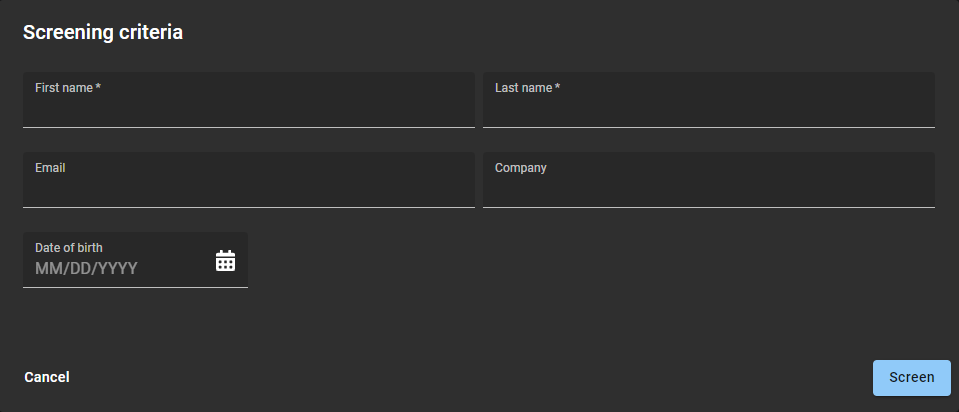
- Vorname
- Geben Sie einen Vornamen ein.
- Nachname
- Geben Sie einen Nachnamen ein.
- Geben Sie die E-Mail-Adresse des Besuchers ein.
- Unternehmen
- Geben Sie den Unternehmensnamen des Besuchers ein.
- Geburtsdatum
- Verwenden Sie die Kalenderauswahl, um das Geburtsdatum des Besuchers auszuwählen. Die Angabe des Geburtsdatums ist eine nützliche zusätzliche Information, wenn ein Besucher-Check-in mehrere Personen mit demselben Namen abgleicht. Es kann verwendet werden, um eine Identität zu validieren und auch Duplikate oder falsch positive Übereinstimmungen zu eliminieren.
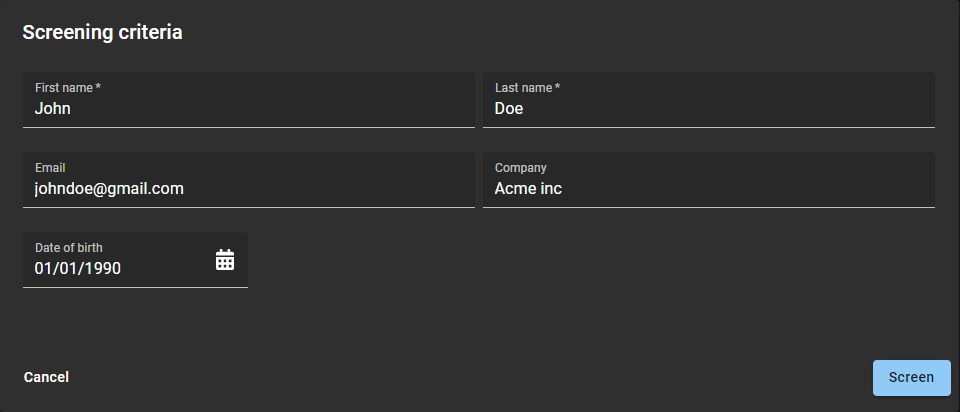
-
Klicken Sie auf Bildschirm.
Übereinstimmende Einträge für Einzelpersonen oder Unternehmen werden in der Liste Übereinstimmende Einträge im Dialogfeld „Screening-Kriterien“ angezeigt.
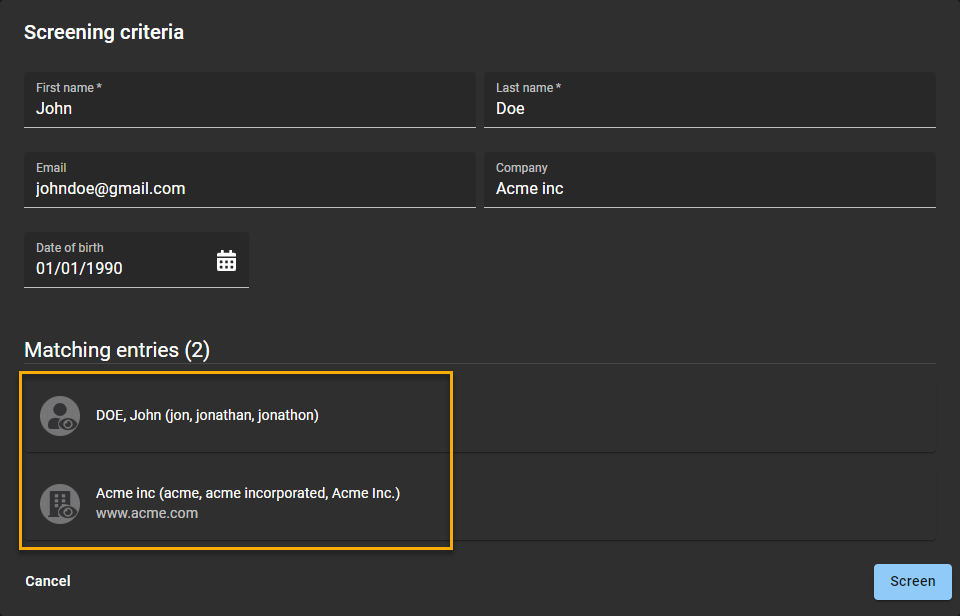
Beispiel

TIPP:
Klicken Sie auf die Animation, um sie in voller Größe anzuzeigen.