
Watchlists hinzufügen
2024-06-18Zuletzt aktualisiert
Fügen Sie eine Watchlist für Einzelpersonen oder Unternehmen hinzu, damit Sie Einzelpersonen oder Unternehmen überprüfen und automatisch Aktionen zum Blockieren oder Benachrichtigen auf Standort- oder globaler Ebene durchführen können, wie in der Watchlist-Konfiguration angegeben.
Bevor Sie beginnen
Was Sie noch wissen sollten
- Jeder Watchlist-Manager oder Konto-Administrator kann jede Watchlist ändern oder löschen, die als globale Watchlist konfiguriert ist.
Prozedur
-
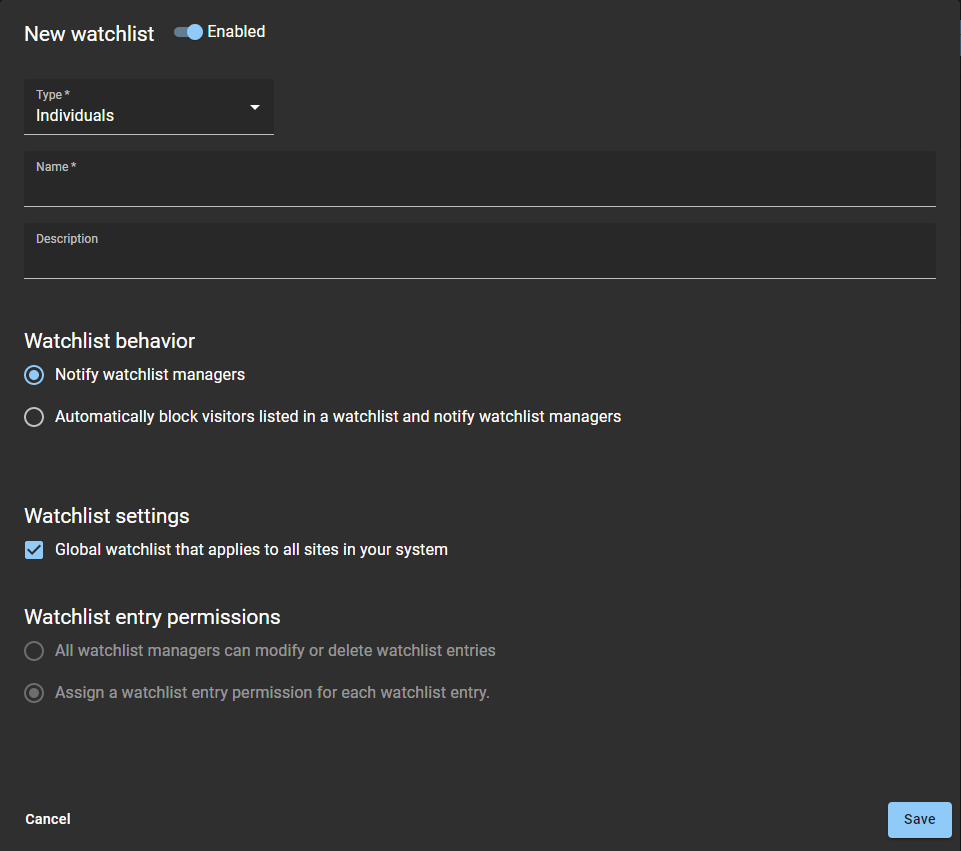
Klicken Sie auf Watchlist hinzufügen.
-
Wählen Sie im Feld Typ einen Watchlist-Typ aus. Wählen Sie in der Liste entweder Einzelpersonen oder Unternehmen aus:
- Personen-Watchlist
-
 Eine Einzelpersonen-Watchlist wird verwendet, um Besucher-Check-ins für Personen von Interesse, die in einer Watchlist aufgeführt sind, zu überwachen und dann die in der Watchlist-Konfiguration angegebenen Maßnahmen zu ergreifen. Sie können beispielsweise eine Watchlist für Einzelpersonen erstellen, um Besucher, die in einer Watchlist aufgeführt sind, automatisch zu blockieren und Watchlist-Manager zu benachrichtigen. In anderen Fällen können Sie nur die Watchlist-Manager benachrichtigen. Sie können auch eine Watchlist für Einzelpersonen erstellen, um alle Watchlist-Manager zu benachrichtigen, wenn VIPs an Ihrem Standort einchecken.
- Unternehmen-Watchlist
-
 Eine Unternehmens-Watchlist wird verwendet, um das Check-in von Besuchern für Unternehmen von Interesse zu überwachen, die in einer Watchlist aufgeführt sind, und dann die in der Watchlist-Konfiguration angegebenen Maßnahmen zu ergreifen. Sie können beispielsweise eine Watchlist für Unternehmen erstellen, um den Zugriff automatisch für Personen zu blockieren, deren Unternehmens-Name , Unternehmensdomain oder E-Mail-Adresse mit einer Domain bestimmten Unternehmen von Interesse übereinstimmt, die in dieser Watchlist aufgeführt sind.
-
Wenn Sie Watchlist-Eintragsberechtigungen für Ihr Konto aktiviert haben, wählen Sie im Abschnitt Watchlist-Eintragsberechtigungen eine der folgenden Optionen aus:
- Alle Watchlist-Manager können Watchlist-Einträge bearbeiten oder löschen
- Eine Watchlist-Eintragsberechtigung für jeden Watchlist-Eintrag zuweisen
Watchlist-Eintragsberechtigungen werden in jedem Watchlist-Eintrag auf einer detaillierteren Standortebene zugewiesen. Dies bedeutet, dass nur Watchlist-Manager für den Standort Einträge ändern oder löschen können.Abbildung 1. Beispiel 1: Einzelpersonen blockieren Watchlist: konfiguriert als globale Watchlist, um Besucher automatisch zu blockieren und Watchlist-Manager zu benachrichtigen. 
Abbildung 2. Beispiel 2: Unternehmen benachrichtigen die Watchlist: Sie wird als standortspezifische Watchlist konfiguriert, um Watchlist-Manager zu benachrichtigen, wenn Besucher von einem Konkurrenzunternehmen kommen. 
Beispiel
In diesem Video erfahren Sie mehr. Klicken Sie auf das Symbol Untertitel (CC), um Videountertitel in einer der verfügbaren Sprachen einzublenden.