
Watchlist-Einträge aus einer Datei importieren
2022-06-14Zuletzt aktualisiert
Um die Konfiguration und Einrichtung Ihrer Watchlist zu beschleunigen, können Sie Ihre Watchlist-Einträge aus einer .CSV-Datei importieren. Sie können auch eine .CSV-Beispieldatei herunterladen, die Ihnen hilft, Ihre Watchlist-Eintragsdatei im richtigen Format vorzubereiten.
Bevor Sie beginnen
Was Sie noch wissen sollten
Sie können bereits vorhandene Watchlist-Eintragsdaten mithilfe einer .CSV-Datei aus einer oder mehreren der folgenden Quellen importieren:
- Sharepoint
- Excel
- Be on (the) look-out (BOLO) list – ein Begriff aus der Watchlist, der typischerweise im Bereich der Polizeiarbeit verwendet wird
- Zutrittsverbotsliste
- Zutrittsverweigerungsliste (DEL)
Prozedur
-
Klicken Sie auf
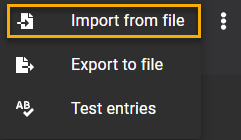
 , und klicken Sie auf Importieren aus Datei.
-
(Optional) Klicken Sie auf Beispiel-CSV-Datei herunterladen, um eine Watchlist-Eintragsdatei im richtigen Format vorzubereiten.
BEMERKUNG:Die Spalten und Einträge in der Beispiel-CSV-Datei (watchlist-sample.csv) können je nach Watchlist-Typ (Einzelpersonen oder Unternehmen) variieren, den Sie beim Herunterladen des Beispiels auswählen.
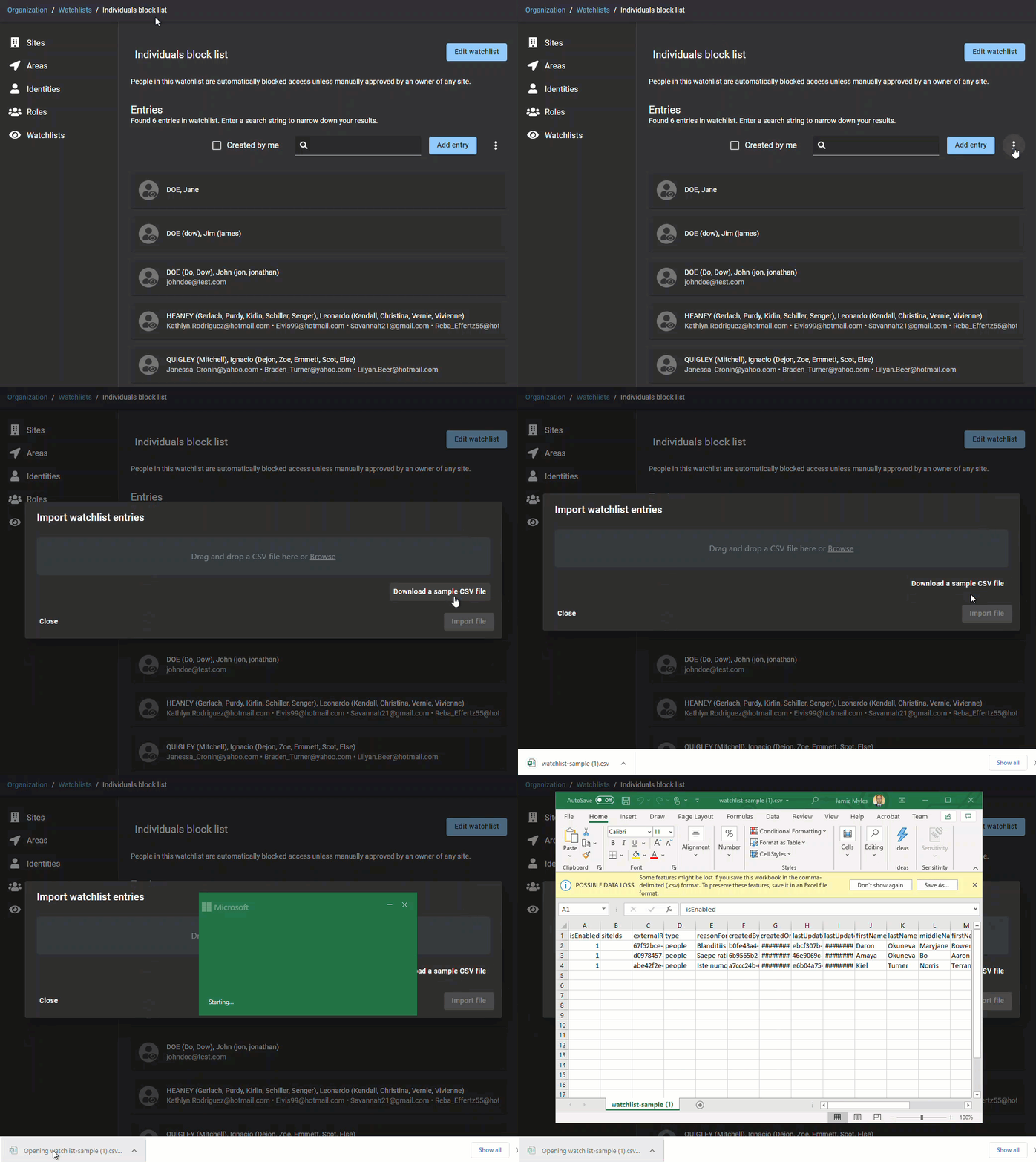 TIPP:Klicken Sie auf die Animation, um sie in voller Größe anzuzeigen.
 -
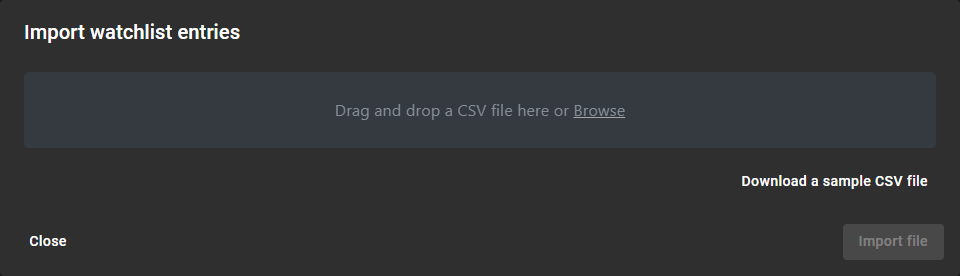
Ziehen Sie eine CSV-Datei per Drag & Drop ins Dialogfeld Watchlist-Einträge importieren oder klicken Sie auf Durchsuchen, um eine Datei auszuwählen.
-
Klicken Sie auf Datei importieren.
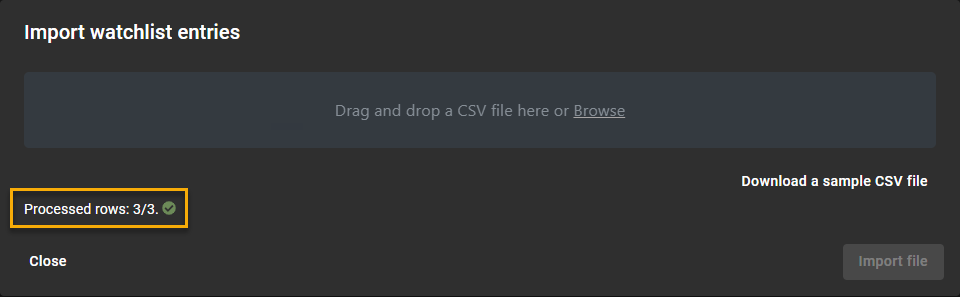 BEMERKUNG:Das Feld Verarbeitete Zeilen im Dialogfeld Watchlist-Einträge importieren gibt an, wie viele Watchlist-Einträge verarbeitet wurden.