Agregar relés de salida a mapas
2025-06-26Última actualización
Para permitir que los operadores monitoreen y controlen los relés de salida, puede agregar relés de salida a sus mapas en el escritorio de Genetec™ Configuration.
Antes de empezar
Procedimiento
- Desde la página de inicio en el escritorio de Genetec Configuration, abra la tarea Map designer.
-
Seleccione un mapa reciente o haga clic en Explorar todos los mapas para abrir un mapa existente.
El mapa seleccionado rellena el espacio de trabajo de Map designer.
-
En la sección Entidades, haga clic en E/S.
Se abre el panel de E/S.
- Haga clic y arrastre una entrada de intrusión a una ubicación en el mapa.
-
En el mapa, haga clic en el área de intrusiones.
Se abre un panel lateral en el lado derecho de la tarea.
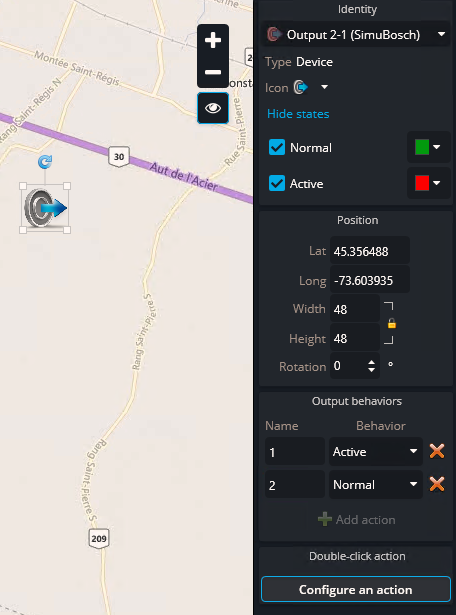
-
Configure la entrada para cambiar el color según su estado:
- En la sección de Identidad , haga clic en Mostrar estados.
- Seleccione los colores para asociarlos a cada estado del panel.
-
Configure el ícono del mapa del área de intrusión:
- En la sección Posición del panel lateral, utilice los campos Anchura y Alto para ajustar el tamaño del icono.
- En el campo Rotación, introduzca un ángulo para rotar el ícono.
-
Agregue un comportamiento de salida:
-
En la sección Comportamientos de salida, haga clic en Agregar acción (
).
- Introduzca un nombre y seleccione un comportamiento.
Puede configurar múltiples comportamientos de salida. Cuando un operador hace clic en un relé de salida en el mapa, los comportamientos de salida disponibles aparecen en una burbuja de menú. -
En la sección Comportamientos de salida, haga clic en Agregar acción (
-
Configure una acción de doble clic para la entrada:
- Haga clic en Configurar una acción.
- En el cuadro de diálogo de configuración de Doble clic, aplique una acción de doble clic a la entidad.
- Haga clic en Aceptar.
- Vuelva a la tarea Map designer y haga clic en Guardar.