Outputrelais toevoegen aan kaarten
2025-06-26Laatst bijgewerkt
Om operators in staat te stellen outputrelais te bewaken en besturen, kunt u outputrelais toevoegen aan uw kaarten in Genetec™ Configuration desktop.
Voordat u begint
Procedure
- Open op de startpagina in Genetec Configuration desktop de taak Map designer.
-
Selecteer een recente kaart of klik op Alle kaarten bekijken om een bestaande kaart te openen.
De geselecteerde kaart verschijnt in de Map designer-werkruimte.
-
Klik in het gedeelte Entiteiten op I/Os.
Het paneel I/Os wordt geopend.
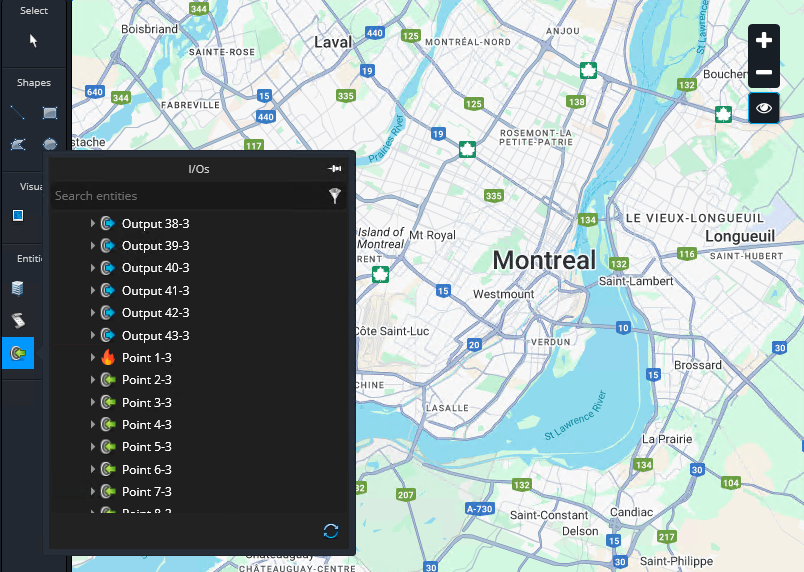
- Klik en sleep een inbraakinput naar een locatie op de kaart.
-
Klik op de kaart op het inbraakgebied.
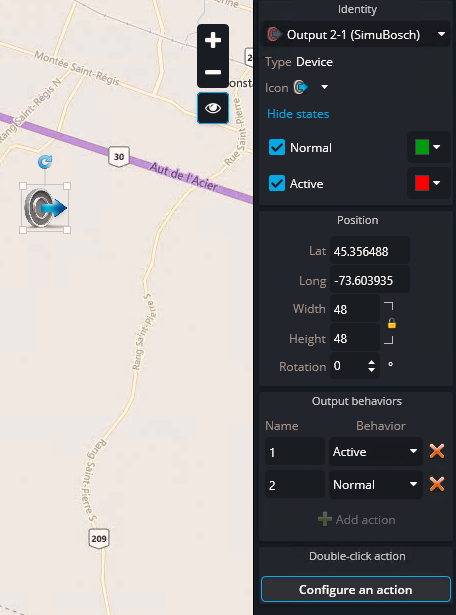
Aan de rechterkant van de taak wordt een zijpaneel geopend.
-
Configureer de input om van kleur te veranderen op basis van de status:
- Klik in het gedeelte Identiteit op Statussen tonen.
- Selecteer de kleuren die u wilt koppelen aan elke paneelstatus.
-
Configureer het kaartpictogram van het inbraakgebied:
- Gebruik in het gedeelte Positie van het zijpaneel de velden Breedte en Hoogte om de pictogramgrootte aan te passen.
- Voer in het veld Rotatie een hoek in om het pictogram te draaien.
-
Een outputgedrag toevoegen:
-
Klik in het gedeelte Outputgedrag op Actie toevoegen (
).
- Voer een naam in en selecteer een gedrag.
U kunt meerdere outputgedragingen configureren. Wanneer een operator op een outputrelais op de kaart klikt, verschijnen de beschikbare outputgedragingen in een menuballon. -
Klik in het gedeelte Outputgedrag op Actie toevoegen (
-
Configureer een dubbelklikactie voor de input:
- Klik op Een actie configureren.
- Pas in het dialoogvenster Dubbelklikconfiguratie een dubbelklikactie toe op de entiteit.
- Klik op OK.
- Ga terug naar de taak Map designer en klik op Opslaan.