De Self-Service Kiosk labelprinter configureren voor Bluetooth-modus (Brother TD-4550DNWB)

2024-06-20Laatst bijgewerkt

Voordat bezoekers de Genetec ClearID™ Self-Service Kiosk kunnen gebruiken om in te checken, moet u de labelprinter zo configureren dat labels kunnen worden afgedrukt tijdens het incheckproces.

Voordat u begint
Maak uzelf vertrouwd met het volgende:
Brother TD-4550DNWB labelprinter.

Wat u moet weten

Bij gebruik van de Brother TD-4550DNWB labelprinter in Bluetooth-afdrukmodus geldt het volgende:
  • Er kan één labelprinter aan slechts één kiosk worden gekoppeld.
  • De labelprinter moet zich binnen 9 meter van de kiosk bevinden.

Procedure

  1. Steek de netadapter van de printer in een stopcontact en sluit het netsnoer aan op de labelprinter.
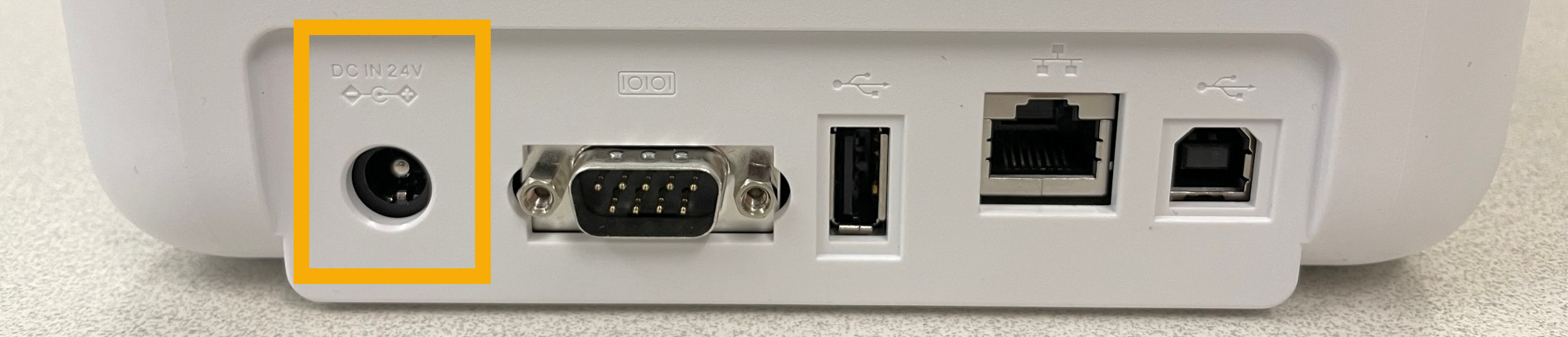
    Achterkant van de Brother TD-4550DNWB labelprinter met de AC-adapterpoort gemarkeerd.
  2. Druk op de aan-uitknop om de labelprinter in te schakelen.
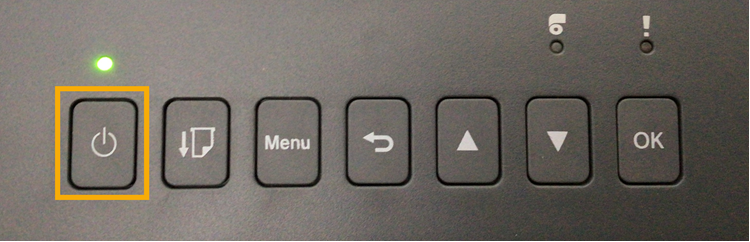
    Brother TD-4550DNWB labelprinter LCD-display bediening met de aan-uitknop gemarkeerd.
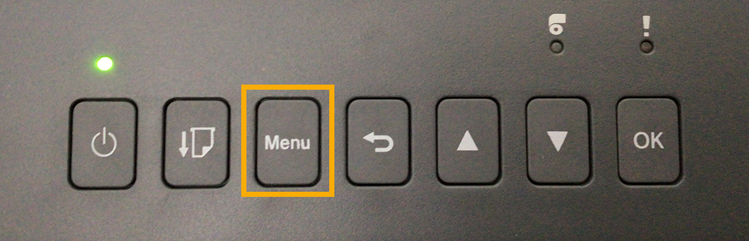
  3. Druk op de knop Menu.
    Brother TD-4550DNWB labelprinter LCD-display bediening met de menuknop gemarkeerd.
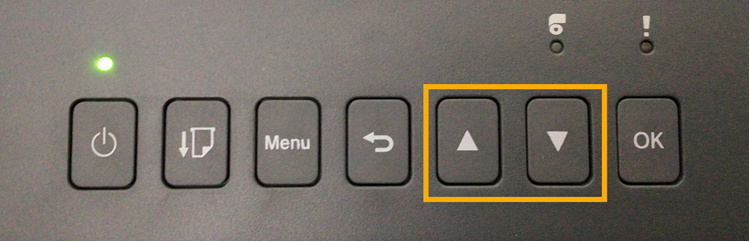
  4. Gebruik de pijltjestoetsen om door het menu van de labelprinter te navigeren.
    Brother TD-4550DNWB labelprinter LCD-displaybediening met de navigatieknoppen omhoog en omlaag in het menu gemarkeerd.
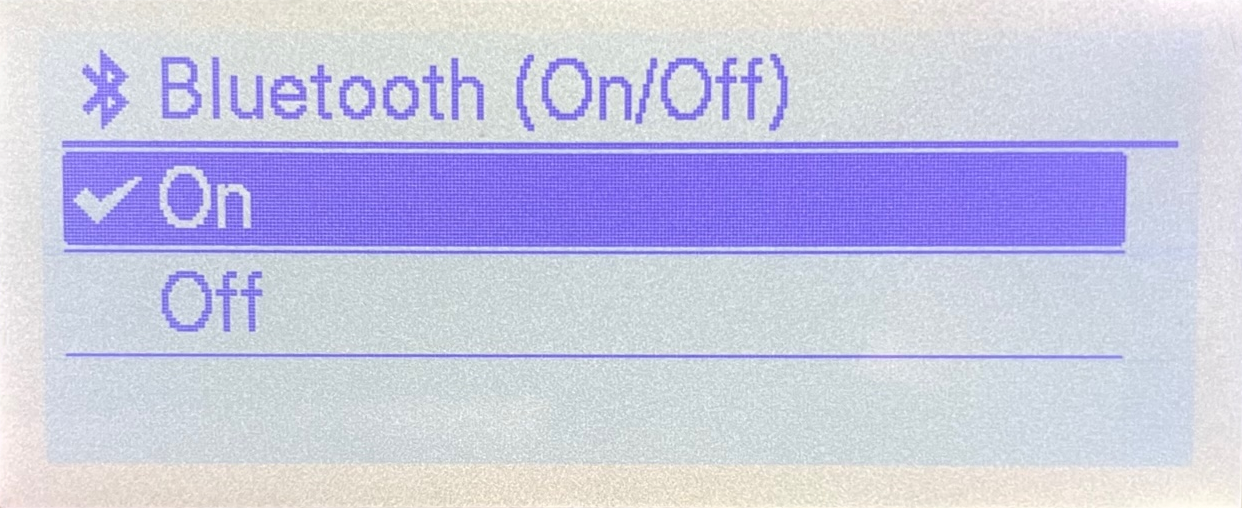
    1. Selecteer BLUETOOTH > BLUETOOTH (aan/uit) > Aan in het instellingenmenu en druk op OK.
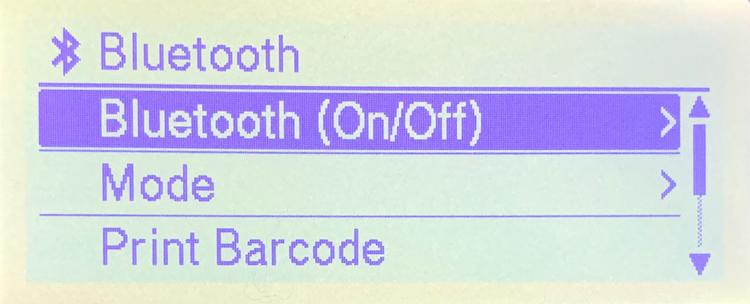
      Brother TD-4550DNWB labelprinter LCD-display met menu Bluetooth (AAN/UIT) geselecteerd. Brother TD-4550DNWB labelprinter LCD-display met Bluetooth (AAN/UIT) menu met Bluetooth ingeschakeld.
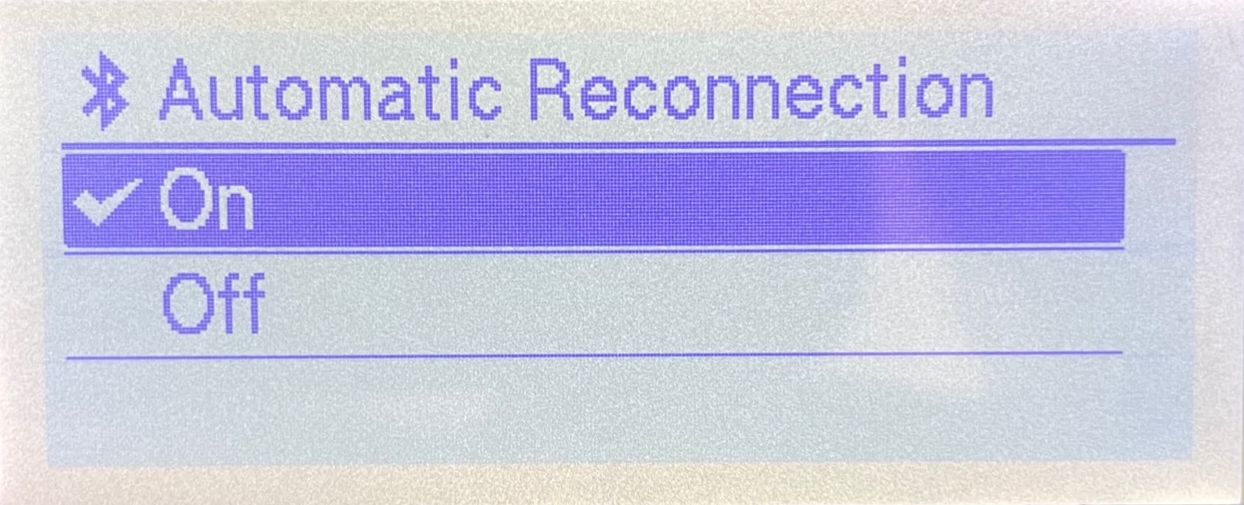
    2. Selecteer BLUETOOTH > Automatisch opnieuw verbinden (aan/uit) > Aan in het instellingenmenu en druk op OK.
      Brother TD-4550DNWB labelprinter LCD-display met menu Bluetooth Automatisch opnieuw verbinden met Automatisch opnieuw verbinden ingeschakeld.
  5. Koppel uw Bluetooth-labelprinter met uw ClearID Self-Service Kiosk iPad.
    1. Tik in de Self-Service Kiosk mobiele app op Instellingen ().
    2. Tik in het gedeelte Afdrukken op de schuifregelaar om Bluetooth te selecteren.
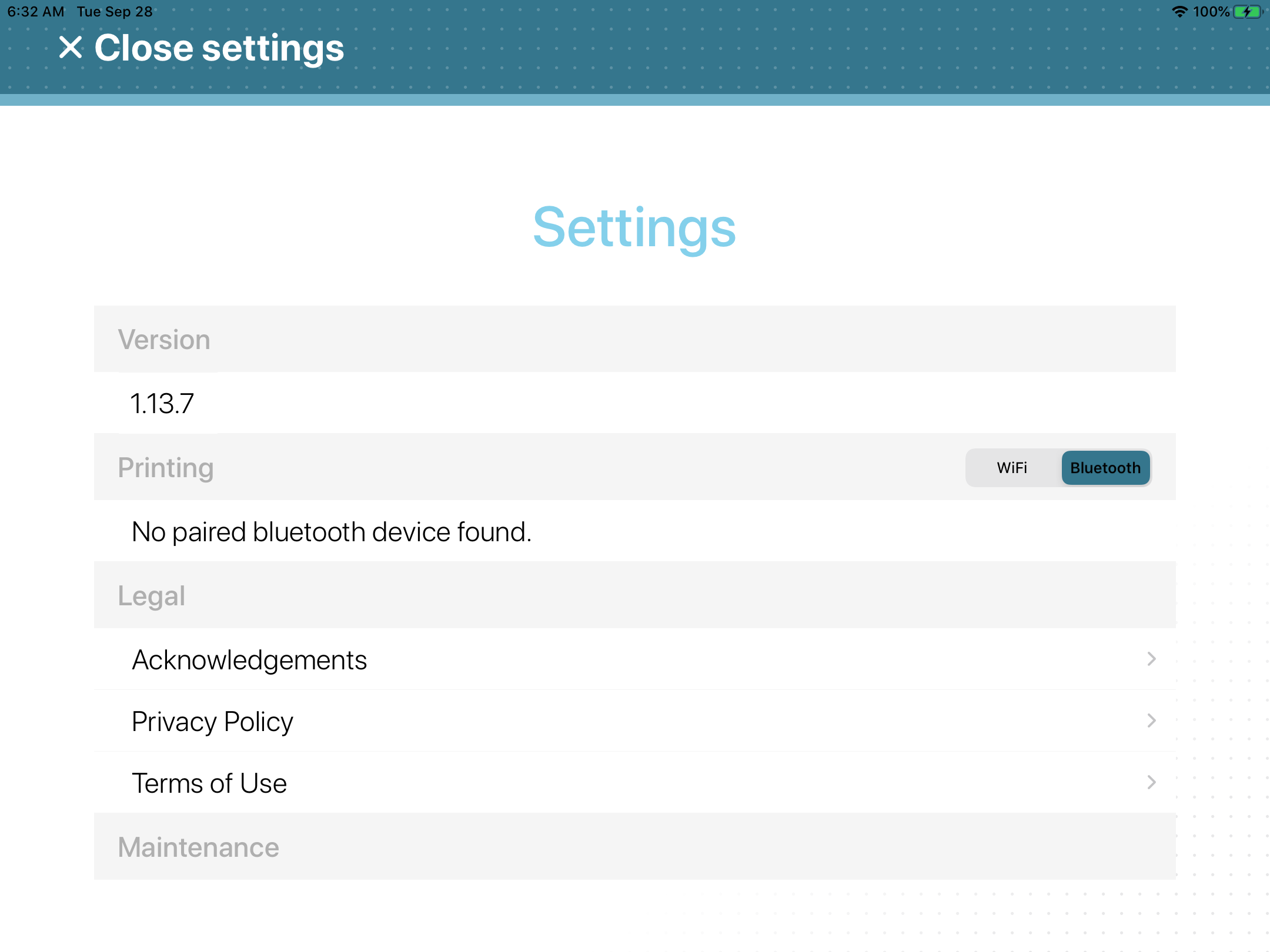
      Pagina Instellingen in de ClearID Self-Service Kiosk mobiele app met de optie Bluetooth geselecteerd.
  6. Navigeer op uw iPad naar het pictogram Apple-instellingen, tik op Instellingen > Bluetooth .
    1. (Optioneel) Als Bluetooth is uitgeschakeld, tikt u op de schuifregelaar om Bluetooth in te schakelen.
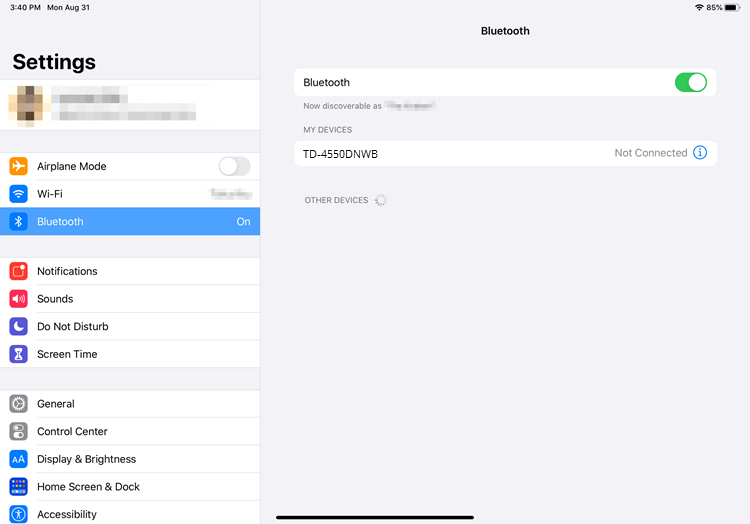
      Pagina Apple iPad-instellingen met de Bluetooth-instellingen geselecteerd.
    2. Klik op de juiste printer om de ClearID Self-Service Kiosk iPad te koppelen met uw printer.
  7. Tik in de Self-Service Kiosk mobiele app op Instellingen ().
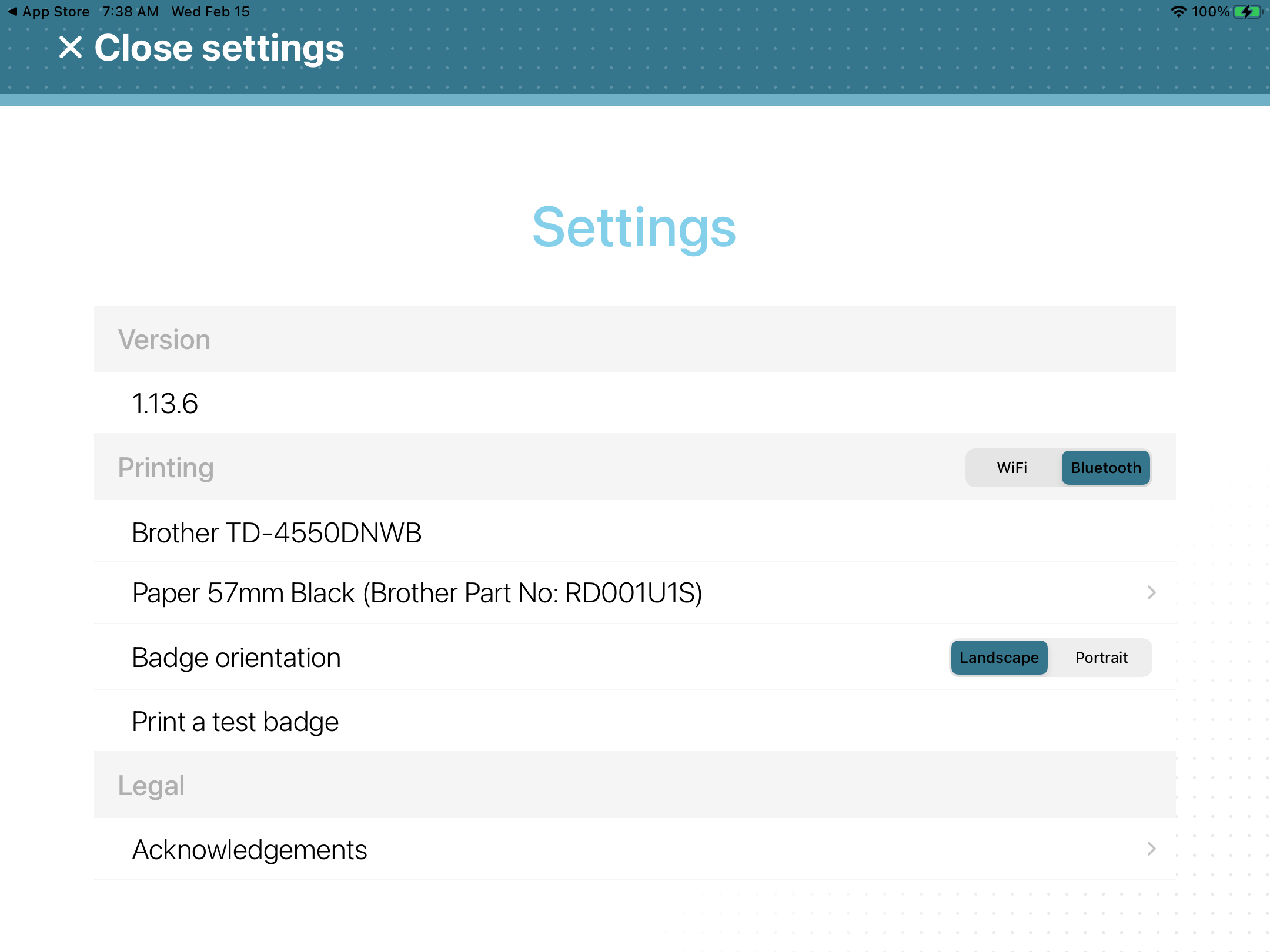
    Pagina Instellingen in de ClearID Self-Service Kiosk mobiele app met de optie Bluetooth geselecteerd en toont een printer die aan het apparaat is gekoppeld.
    1. Controleer in het gedeelte Afdrukken of uw Brother TD-4550DNWB printer wordt weergegeven.
      TIP:
      Als de printer niet wordt weergegeven of bluetooth niet is geselecteerd, tikt u op WiFi en vervolgens op Bluetooth om de detectie opnieuw te activeren.

Nadat u klaar bent

(Optioneel) Druk een testbadge af.