De Self-Service Kiosk labelprinter configureren voor ethernetmodus (Brother TD-4550DNWB)

2024-06-20Laatst bijgewerkt

Voordat bezoekers de Genetec ClearID™ Self-Service Kiosk kunnen gebruiken om in te checken, moet u de labelprinter zo configureren dat labels kunnen worden afgedrukt tijdens het incheckproces.

Voordat u begint
Maak uzelf vertrouwd met het volgende:
Brother TD-4550DNWB labelprinter.

Wat u moet weten

  • Eén labelprinter ondersteunt maximaal vijf zelfbedieningskiosken
BELANGRIJK:
Sluit dit product niet aan op een LAN-verbinding die onderhevig is aan overspanningen.

Procedure

  1. Steek de netadapter van de printer in een stopcontact en sluit het netsnoer aan op de labelprinter.
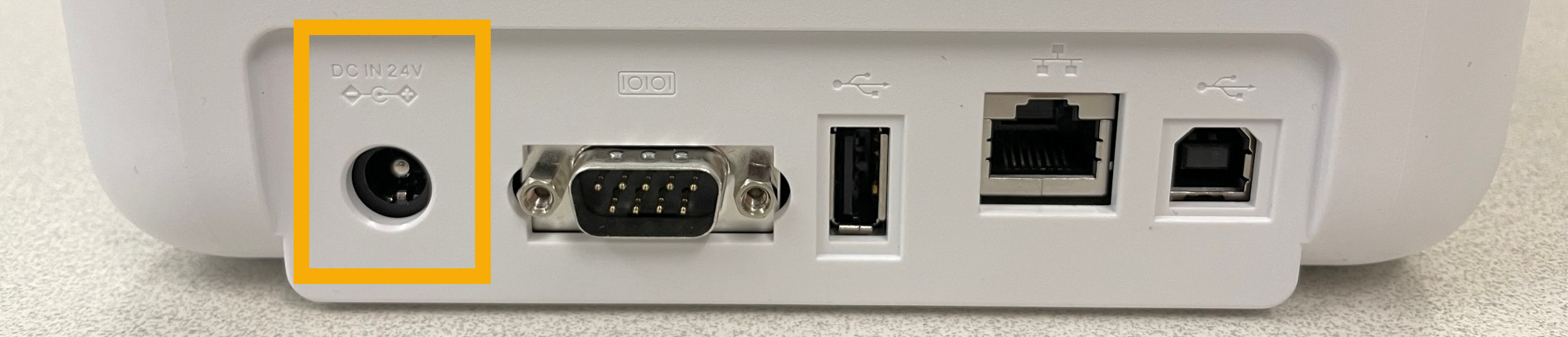
    Achterkant van de Brother TD-4550DNWB labelprinter met de AC-adapterpoort gemarkeerd.
  2. Zorg ervoor dat de printer is uitgeschakeld voordat u de LAN-kabel aansluit.
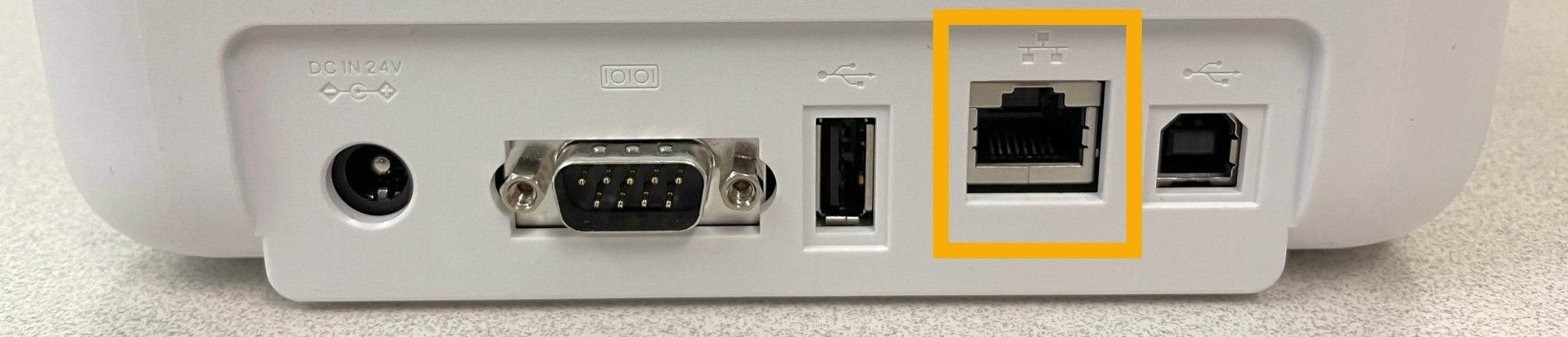
    Achterkant van de Brother TD-4550DNWB labelprinter met de ethernetpoort gemarkeerd.
    1. Sluit een LAN-kabel aan op de LAN-poort aan de achterkant van de printer.
      TIP:
      Gebruik een straight-through twisted-pair-kabel van categorie 5 (of hoger) voor 10BASE-T of 100BASE-TX Fast Ethernet Network.
  3. Druk op de aan-uitknop om de labelprinter in te schakelen.
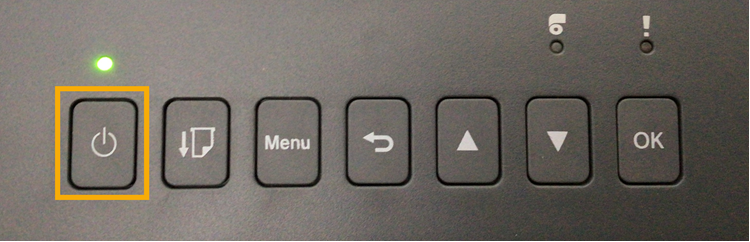
    Brother TD-4550DNWB labelprinter LCD-display bediening met de aan-uitknop gemarkeerd.
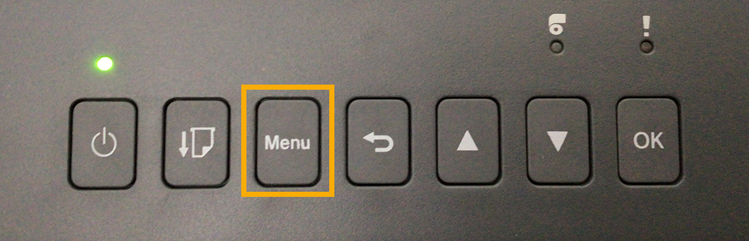
  4. Druk op de knop Menu.
    Brother TD-4550DNWB labelprinter LCD-display bediening met de menuknop gemarkeerd.
  5. Gebruik de pijltjestoetsen om door het menu van de labelprinter te navigeren.
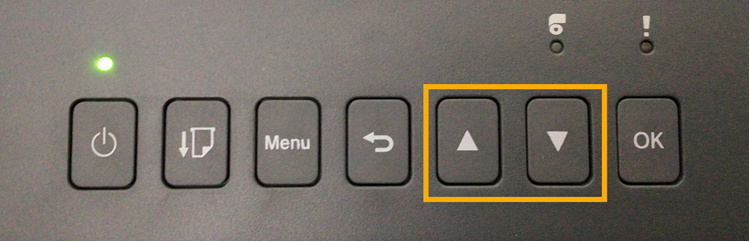
    Brother TD-4550DNWB labelprinter LCD-displaybediening met de navigatieknoppen omhoog en omlaag in het menu gemarkeerd.
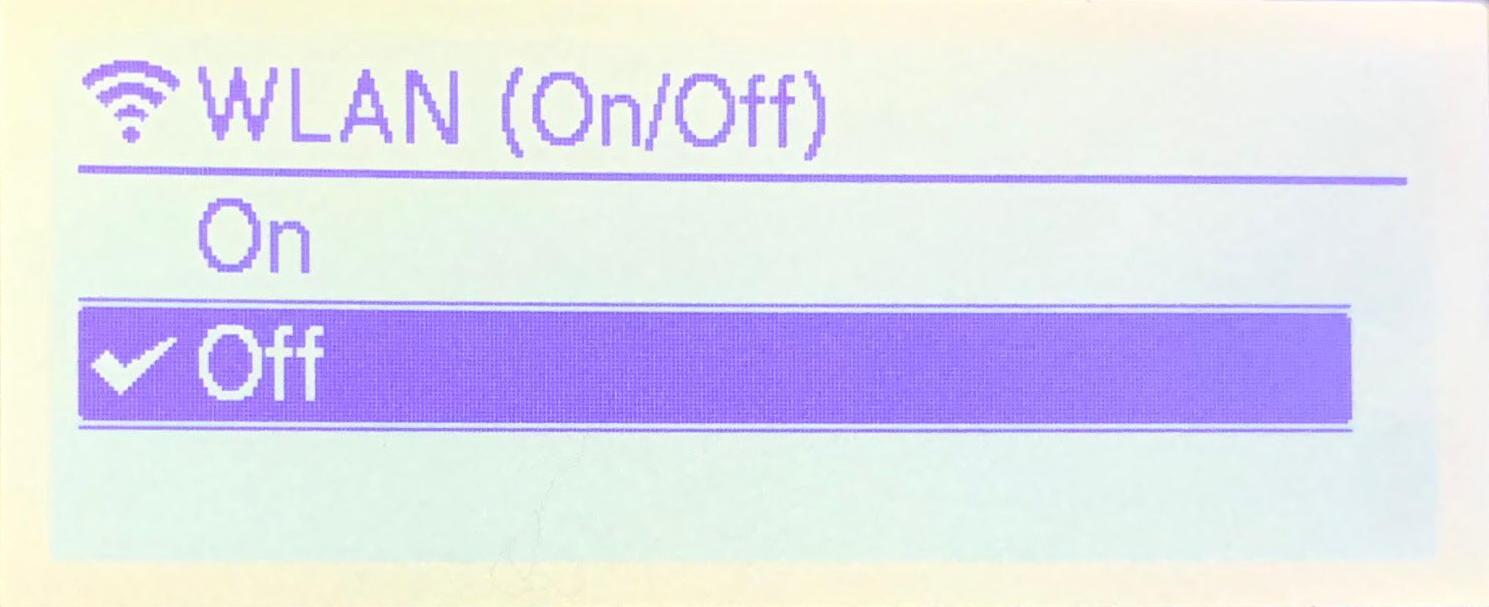
  6. Schakel in het menu Instellingen van de labelprinter WLAN (WiFi) UIT.
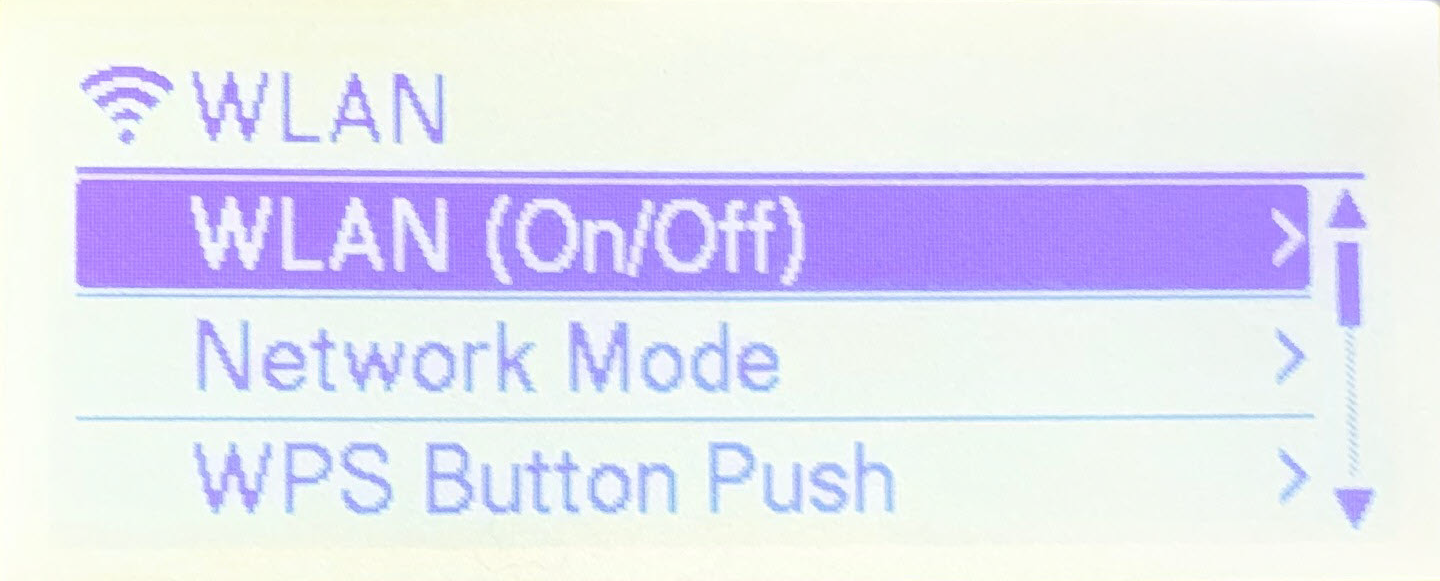
    Brother TD-4550DNWB labelprinter LCD-scherm WLAN-menu met WLAN (AAN/UIT) geselecteerd. Brother TD-4550DNWB labelprinter LCD-scherm WLAN-menu met WLAN (AAN/UIT) uitgeschakeld.
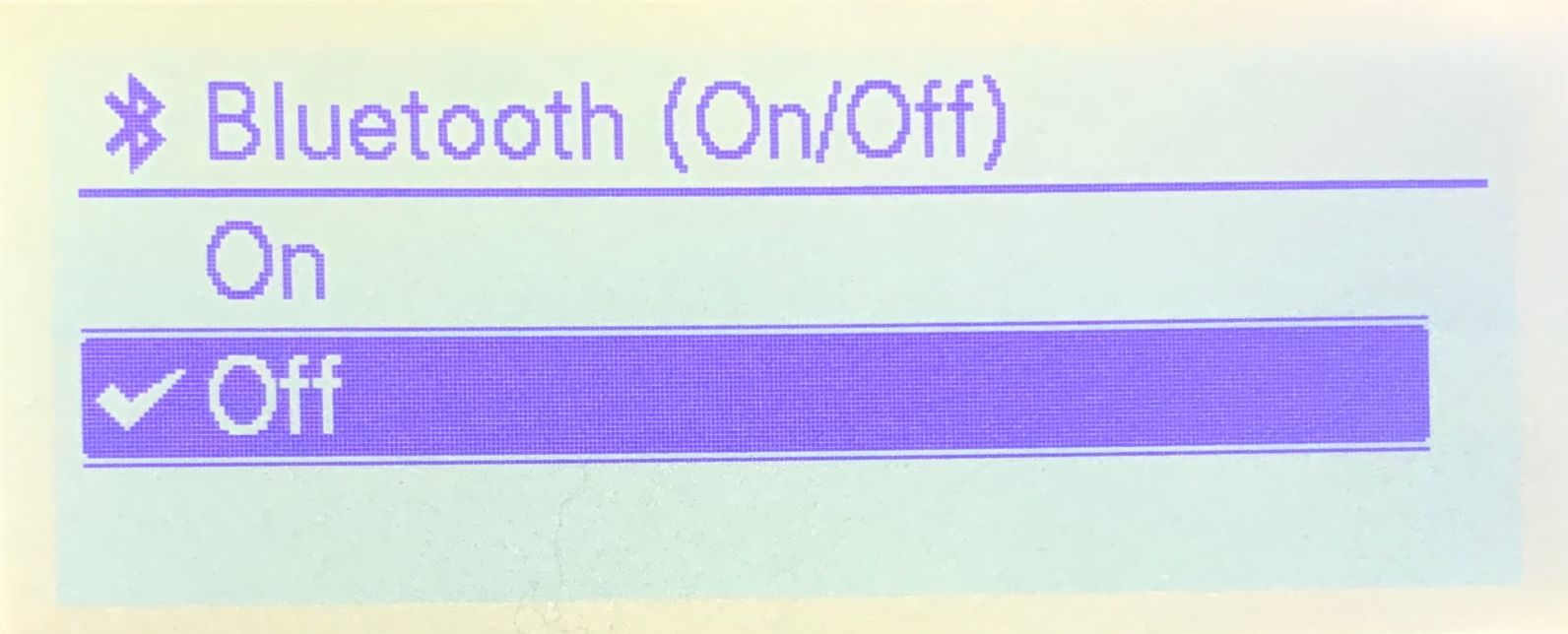
  7. Schakel Bluetooth UIT in het menu Instellingen van de labelprinter.
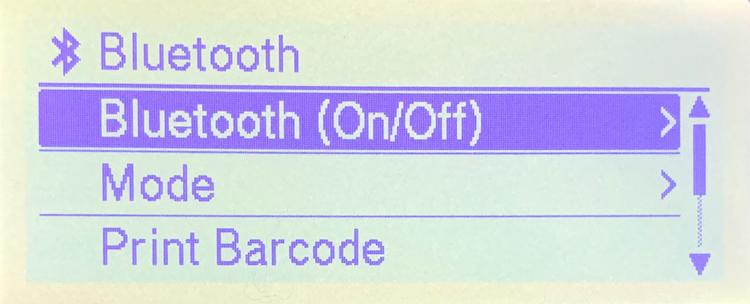
    Brother TD-4550DNWB labelprinter LCD-display menu Bluetooth met Bluetooth (AAN/UIT) geselecteerd. Brother TD-4550DNWB labelprinter LCD-display menu Bluetooth met Bluetooth (AAN/UIT) uitgeschakeld.
  8. Scrol omlaag naar de instellingen voor Bekabeld LAN (5/8) en druk op OK.
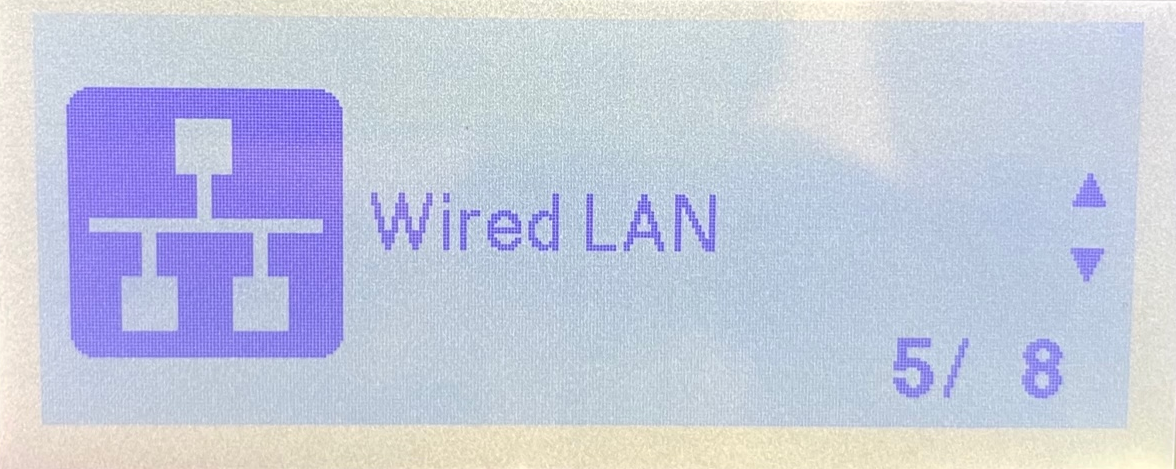
    Brother TD-4550DNWB labelprinter LCD-scherm menu Bekabeld LAN.
    1. Klik op TCP/IP-instellingen en selecteer AUTO.
      Brother TD-4550DNWB labelprinter LCD-display menu TCP/IP-instellingen met Auto geselecteerd.
    2. Klik op Bekabelde LAN-status om uw printer te controleren.
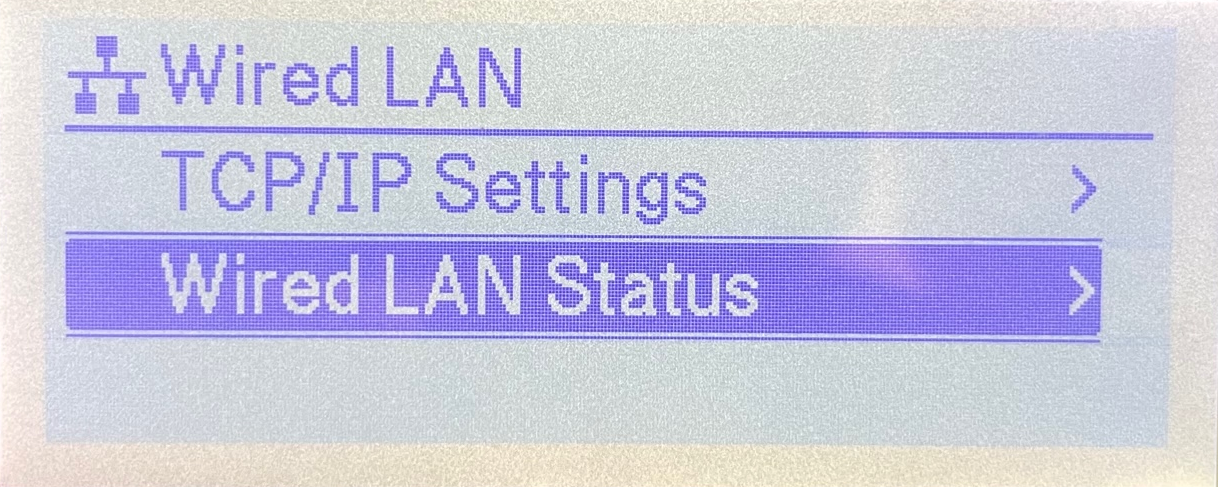
      Brother TD-4550DNWB labelprinter LCD-display menu TCP/IP-instellingen met Bekabelde LAN-status geselecteerd.
    3. Controleer uw verbindingsstatus, IPConfig en IP-adres.
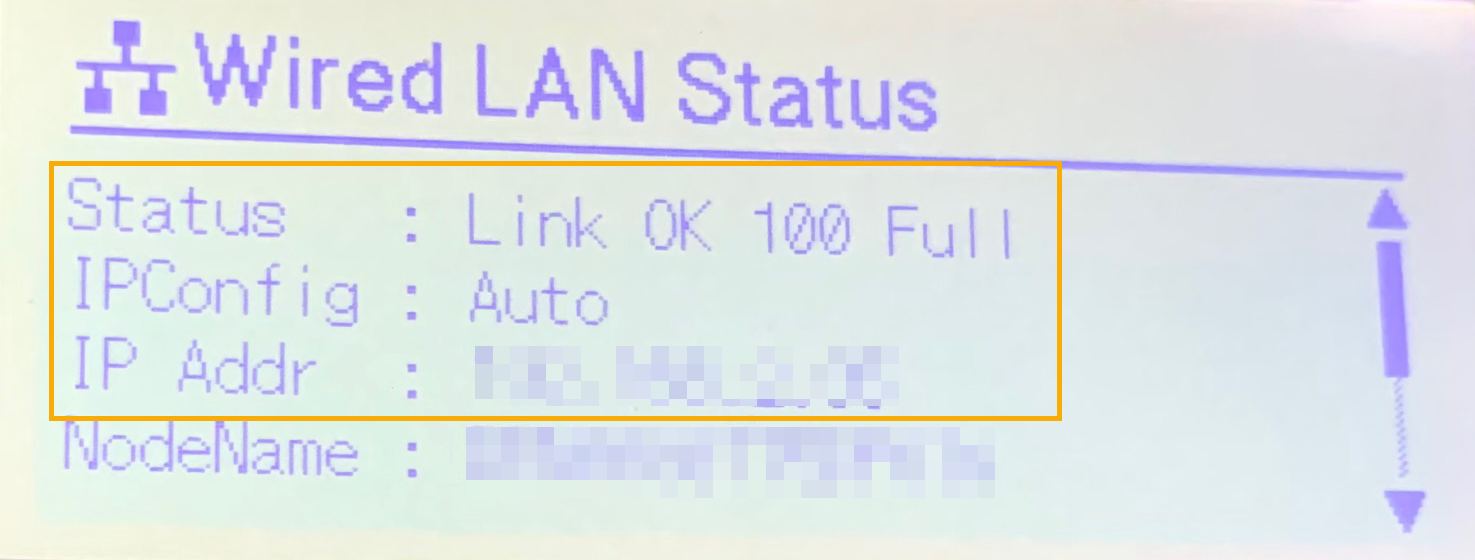
      Brother TD-4550DNWB labelprinter LCD-scherm Bekabelde LAN-status met verbindingsdetails.
      TIP:
      Noteer uw IP-adres en andere instellingen voor later gebruik wanneer u uw printer selecteert.
  9. Selecteer uw labelprinter (ethernet).

Nadat u klaar bent

(Optioneel) Druk een testbadge af.