
De Self-Service Kiosk labelprinter configureren voor ethernetmodus (Brother QL-820NWBc of QL-820NWB)
2024-06-20Laatst bijgewerkt
Voordat bezoekers de Genetec ClearID™ Self-Service Kiosk kunnen gebruiken om in te checken, moet u de labelprinter zo configureren dat labels kunnen worden afgedrukt tijdens het incheckproces.
Voordat u begint
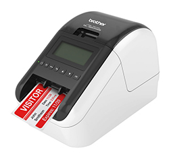
- Beknopte installatiehandleiding Brother QL-810W/820NWB (Engels)
- Gebruikershandleiding Brother QL-810W/QL-820NWB (Engels)
- Brother QL-820NWB led-statusindicatoren
OPMERKING:
De Brother QL-820NWBc vervangt de Brother QL-820NWB printer (niet meer leverbaar). Voor meer informatie over de verschillen, zie Specificatiewijzigingen Brother QL-820NWBc.
Wat u moet weten
- Eén labelprinter ondersteunt maximaal vijf zelfbedieningskiosken
OPMERKING:
Een oplaadbare Li-ion-batterij (voeding) kan ook worden gekocht en gebruikt in situaties waarin geen netstroom beschikbaar is.
Procedure
-
Steek de netadapter van de printer in een stopcontact en sluit het netsnoer aan op de labelprinter.
Figuur 1. Brother QL-820NWBc labelprinter (achterkant) 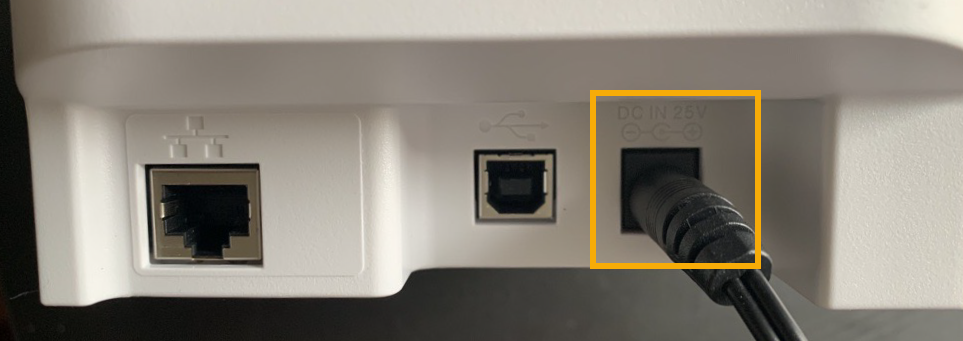
Figuur 2. Brother QL-820NWB labelprinter (achterkant) 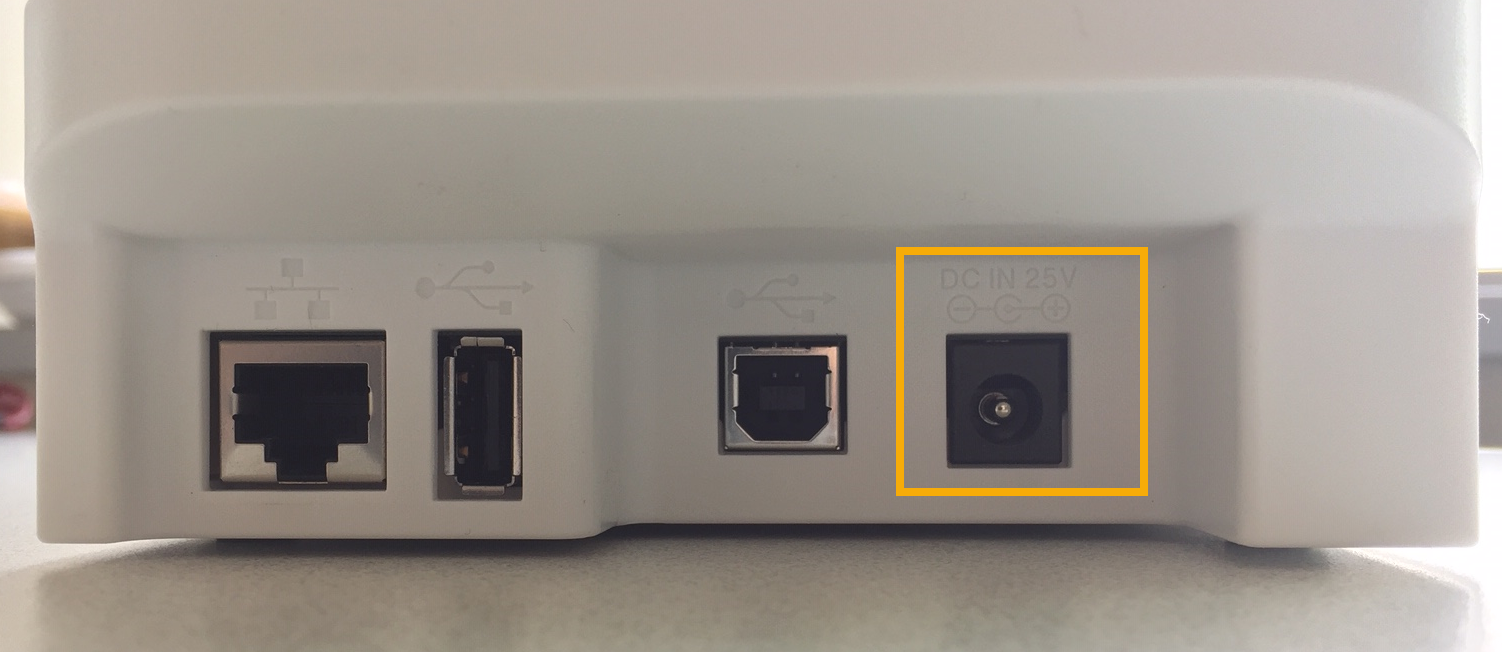
-
Zorg ervoor dat de printer is uitgeschakeld voordat u de LAN-kabel aansluit.
Figuur 3. Brother QL-820NWBc labelprinter (achterkant) 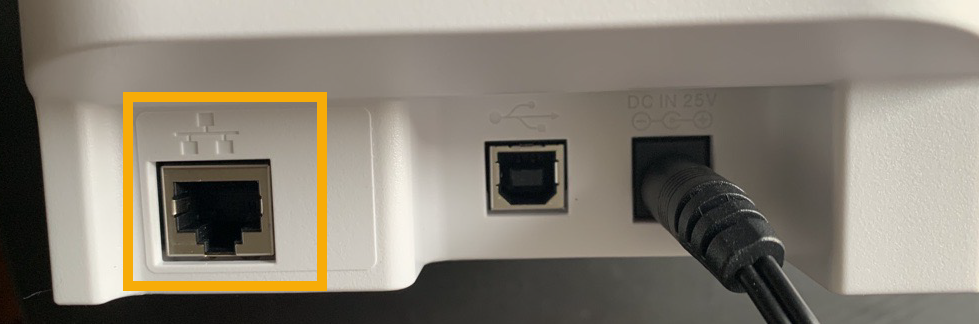
Figuur 4. Brother QL-820NWB labelprinter (achterkant) 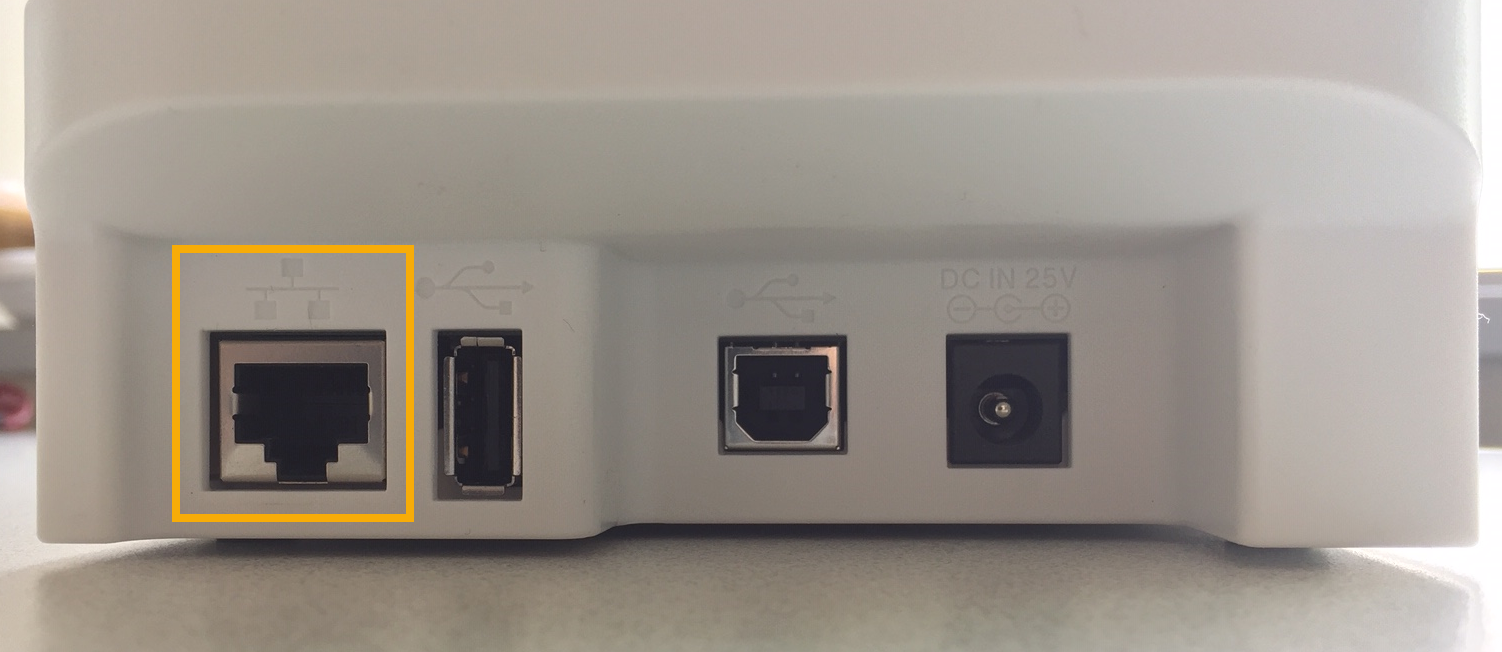
-
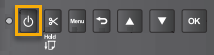
Druk op de aan-uitknop om de labelprinter in te schakelen.
-
(Optioneel) Als het menu Sjabloonmodus wordt weergegeven en het onjuiste labelformaat wordt weergegeven, schakelt u dit uit.
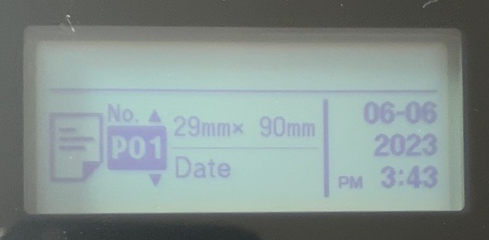
- Druk op Menu, navigeer naar Sjablooninstellingen en schakel de instelling Sjabloonmodus uit.