
PTZ-camera's bedienen
2026-03-10Laatst bijgewerkt
Om uw PTZ-camera's te bewaken of te bedienen, gebruikt u de taak Monitoring in Security Center SaaS of in Genetec™ Operation desktop.
Wat u moet weten
- Niet ondersteund in Operation Desktop: PTZ-vergrendelings- en richtingsknoppen.
- Niet ondersteund in Security Center SaaS: PTZ-vergrendeling, richtingsknoppen en voorinstellingen maken.
TIP:
Als het pictogram van de domecamera ( ) wordt weergegeven in Security Center SaaS of Operation desktop, worden PTZ-functies voor die camera ondersteund.
) wordt weergegeven in Security Center SaaS of Operation desktop, worden PTZ-functies voor die camera ondersteund.Voor meer informatie over apparaten en de bijbehorende firmware die PTZ-functies ondersteunen, raadpleegt u de functiematrix in de lijst met ondersteunde apparaten van Security Center SaaS.
Procedure
PTZ-camera's bedienen in Operation Desktop:
-
U kunt als volgt in- en uitzoomen:
- Als u snel wilt in- en uitzoomen, gebruikt u in de PTZ-widget de bedieningselementen + en -. De schuifregelaar voor PTZ-snelheid (
 ) naast de zoomregelaars definieert de zoomsnelheid.
 - Beweeg de muisaanwijzer over de videotegel en beweeg vervolgens de blauwe schuifregelaar voor zoomen omhoog om in te zoomen of omlaag om uit te zoomen.
- Gebruik het muiswiel om in en uit te zoomen.
Figuur 1. PTZ-widget: snelle zoombediening 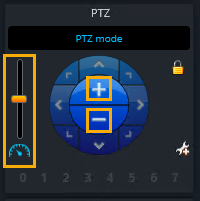
- Als u snel wilt in- en uitzoomen, gebruikt u in de PTZ-widget de bedieningselementen + en -. De schuifregelaar voor PTZ-snelheid (
-
Als u wilt inzoomen op een specifiek gebied, tekent u een kader op het videobeeld in de tegel om de camera te bewegen en zoomt u in voor een beter beeld.
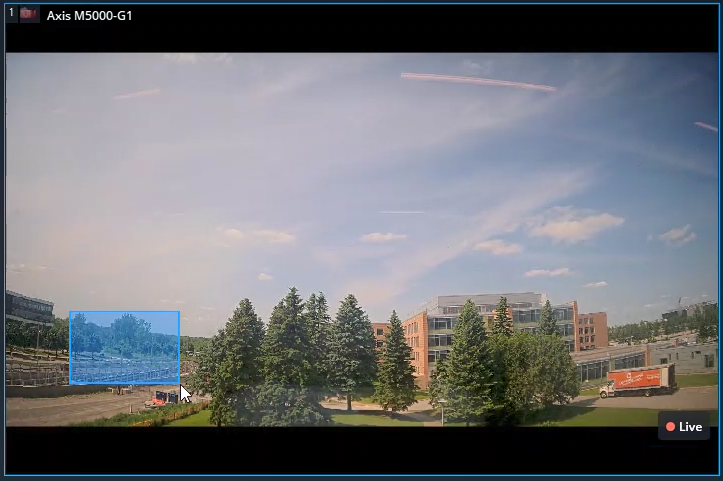 OPMERKING:Deze functie is alleen beschikbaar als uw PTZ-camera de zoombox- of gebiedszoomfunctie ondersteunt.
PTZ-camera's bedienen in Security Center SaaS:
-
U kunt als volgt in- en uitzoomen:
- Als u snel wilt in- en uitzoomen, klikt u in de camerategel op PTZ-modus (
 ) en gebruikt u vervolgens de bedieningselementen + en -.
 - Gebruik het muiswiel om in en uit te zoomen.
Figuur 2. Dialoogvenster PTZ-modus: PTZ-modus en zoomregelaars 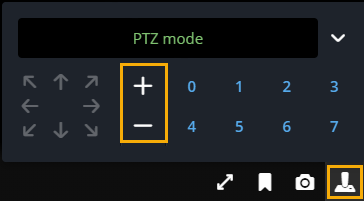
- Als u snel wilt in- en uitzoomen, klikt u in de camerategel op PTZ-modus (
Voorbeeld
Bekijk deze video om meer te leren. Klik op het pictogram Onderschrift (CC) om video-onderschrift in te schakelen in een van de beschikbare talen.