
Een PTZ-voorinstelling selecteren
2026-01-15Laatst bijgewerkt
Als u een PTZ-camera naar een eerder gedefinieerd interessegebied in de cameraweergave wilt verplaatsen en een geschikt zoomniveau wilt activeren, selecteert u een PTZ-voorinstelling.
Voordat u begint
Procedure
Een PTZ-voorinstelling selecteren in Genetec Operation Desktop:
-
Als u een PTZ-camera wilt weergeven, dubbelklikt u erop of sleept u de camera vanuit de gebiedsweergave naar een tegel.
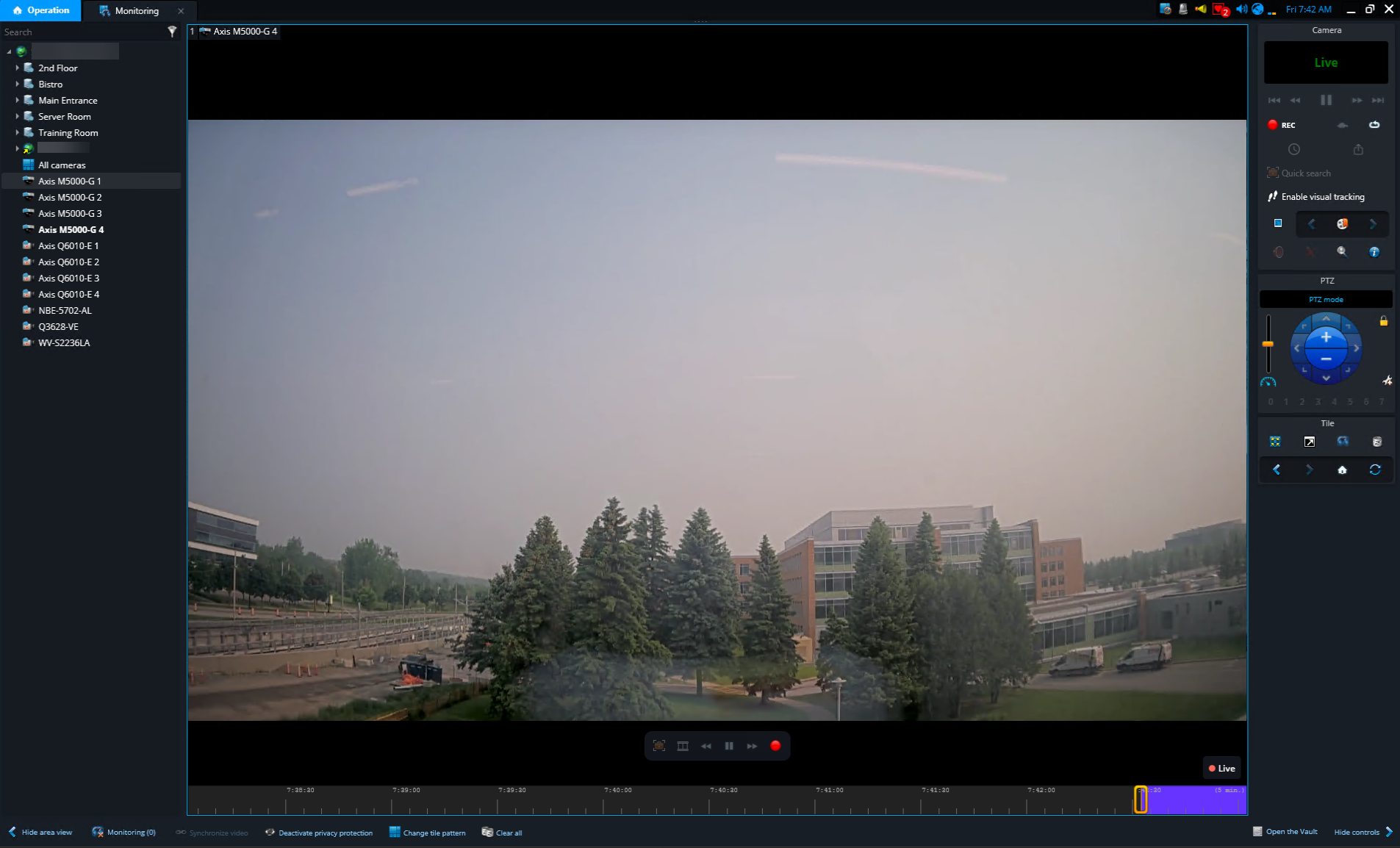
-
Als u een voorinstelling voor snelle toegang wilt selecteren, doet u dat rechtstreeks in de PTZ-widget.
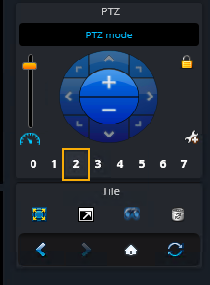
-
Als u een andere voorinstelling wilt selecteren die niet in de voorinstellingen voor snelle toegang wordt weergegeven, klikt u in de PTZ-widget op Overschakelen naar geavanceerde modus (
 ). Selecteer vervolgens een voorinstelling uit de lijst Voorinstellingen en klik op Ga naar PTZ-voorinstelling (
 ).
).
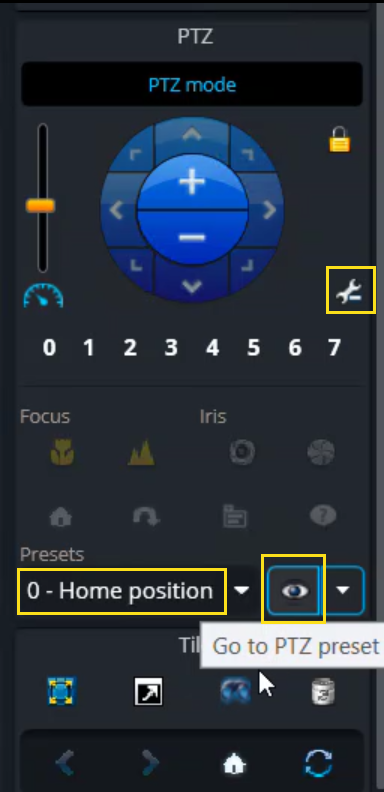 OPMERKING:In Security Center SaaS gebruiken Axis-camera's voorinstelling 0 als uitgangspositie. Na een herstart of update keren de camera's automatisch terug naar deze positie.
PTZ-voorinstellingsfuncties, waaronder de uitgangspositie, zijn alleen beschikbaar als voorinstellingen zijn geconfigureerd. Voor meer informatie, zie PTZ-voorinstellingen aanmaken.
Een PTZ-voorinstelling selecteren in Security Center SaaS:
-
Als u een voorinstelling voor snelle toegang wilt selecteren, klikt u op PTZ-modus (
 ) en selecteert u vervolgens het gewenste nummer van de voorinstelling voor snelle toegang.
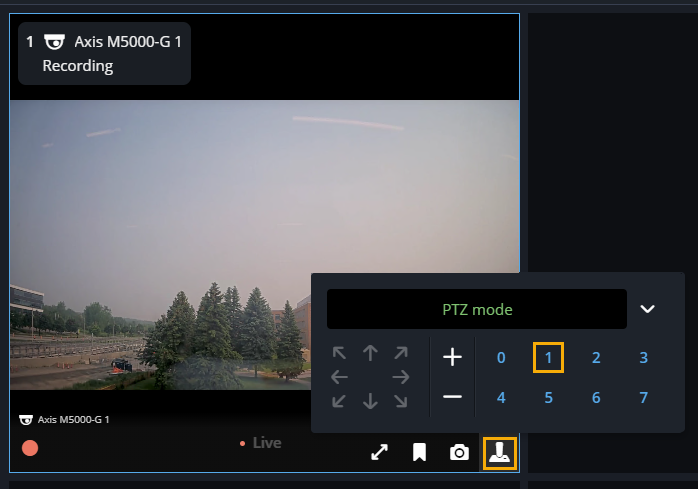 OPMERKING:In Security Center SaaS gebruiken Axis-camera's voorinstelling 0 als uitgangspositie. Na een herstart of update keren de camera's automatisch terug naar deze positie.
PTZ-voorinstellingsfuncties, waaronder de uitgangspositie, zijn alleen beschikbaar als voorinstellingen zijn geconfigureerd. Voor meer informatie, zie PTZ-voorinstellingen aanmaken.
-
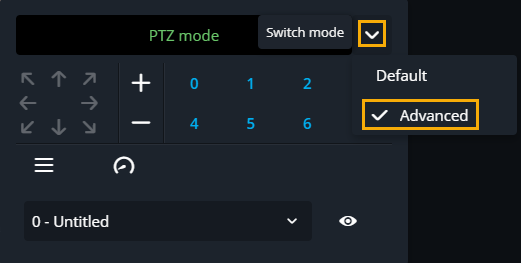
Als u een andere voorinstelling wilt selecteren die niet in de voorinstellingen voor snelle toegang wordt weergegeven, klikt u op PTZ-modus (), vervolgens op Modus schakelen en dan op Geavanceerd.
-
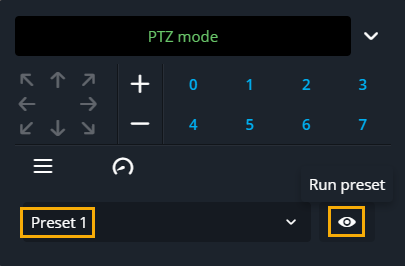
Selecteer in de lijst Voorinstellingen een voorinstelling en klik op Voorinstelling uitvoeren.
-
Selecteer in de lijst Voorinstellingen een voorinstelling en klik op Voorinstelling uitvoeren.
Voorbeeld
Bekijk deze video om meer te leren. Klik op het pictogram Onderschrift (CC) om video-onderschrift in te schakelen in een van de beschikbare talen.