
PTZ-voorinstellingen aanmaken
2025-11-25Laatst bijgewerkt
Voor het efficiënt monitoren van specifieke interessegebieden in het camerabeeld, kunt u PTZ-voorinstellingen aanmaken. Deze voorinstellingen worden gebruikt om uw PTZ-camera naar een vooraf gedefinieerde positie te verplaatsen en een specifiek zoomniveau in te stellen.
Voordat u begint
Wat u moet weten
In Security Center SaaS gebruiken Axis-camera's voorinstelling 0 als uitgangspositie. Na een herstart of update keren de camera's automatisch terug naar deze positie.
Procedure
-
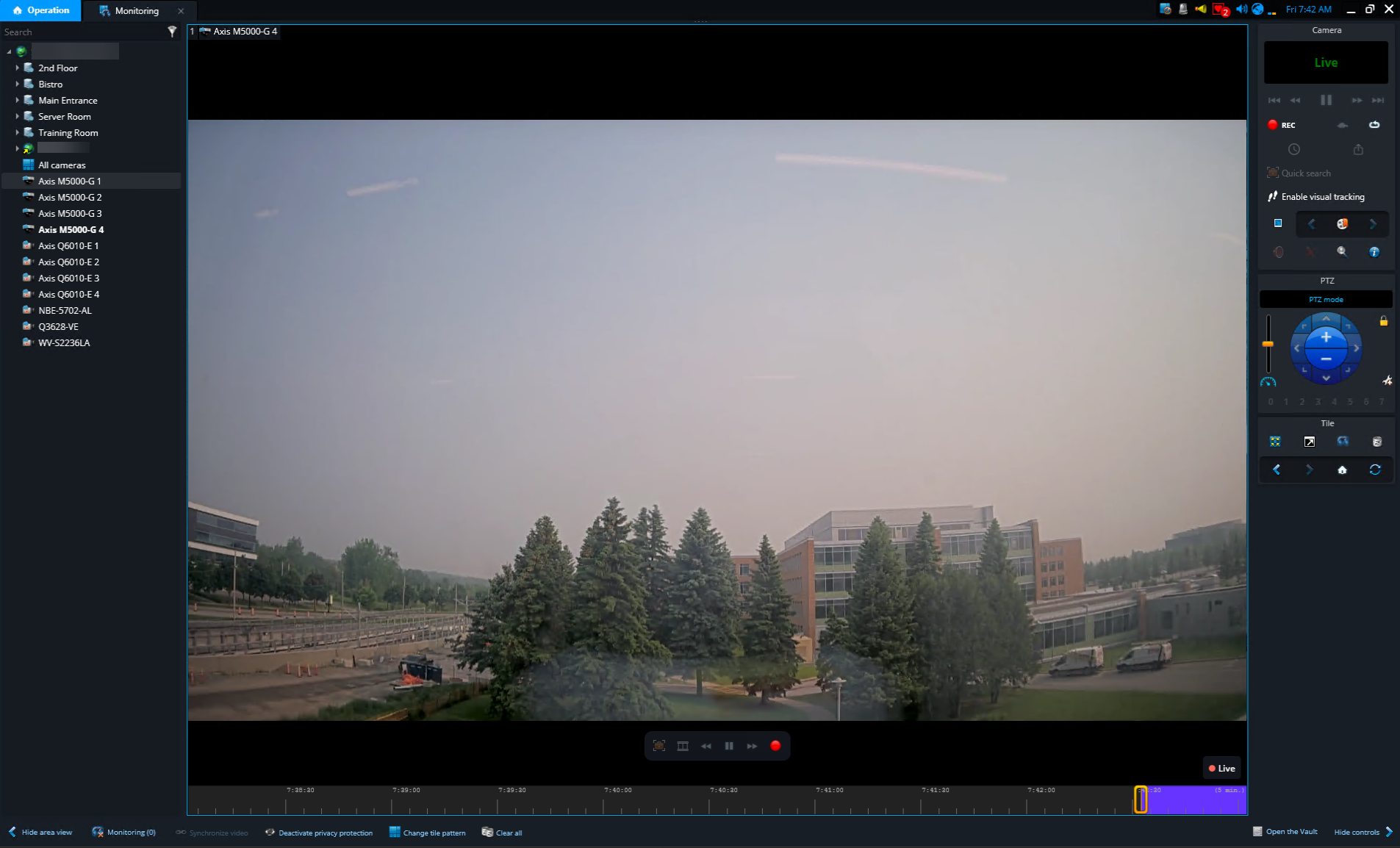
Als u een PTZ-camera wilt weergeven, dubbelklikt u erop of sleept u de camera vanuit de gebiedsweergave naar een tegel.
-
Verplaats uw PTZ-camera naar de gewenste positie en het gewenste zoomniveau in de cameraweergave.
-
U kunt als volgt in- en uitzoomen:
- Als u snel wilt in- en uitzoomen, gebruikt u de bedieningselementen + en - in de PTZ-widget. De schuifregelaar voor PTZ-snelheid (
 ) naast de zoomregelaars definieert de zoomsnelheid.
 - Beweeg de muisaanwijzer over de videotegel en beweeg vervolgens de blauwe schuifregelaar voor zoomen omhoog om in te zoomen of omlaag om uit te zoomen.
- Gebruik het muiswiel om in en uit te zoomen.
- Als u snel wilt in- en uitzoomen, gebruikt u de bedieningselementen + en - in de PTZ-widget. De schuifregelaar voor PTZ-snelheid (
-
U kunt als volgt in- en uitzoomen:
-
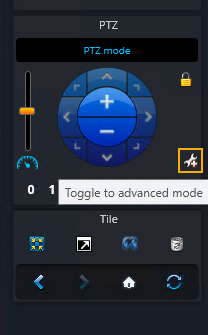
Klik in het gedeelte PTZ van de rechterzijbalk op Overschakelen naar geavanceerde modus (
 ).
).
-
Selecteer in het gedeelte Voorinstellingen een voorinstelling in de lijst Voorinstellingen.
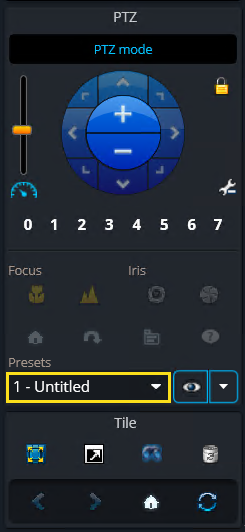 OPMERKING:Houd er rekening mee dat Axis-camera's in Security Center SaaS voorinstelling 0 gebruiken als uitgangspositie. Na een herstart of update keren de camera's automatisch terug naar deze positie.
 -
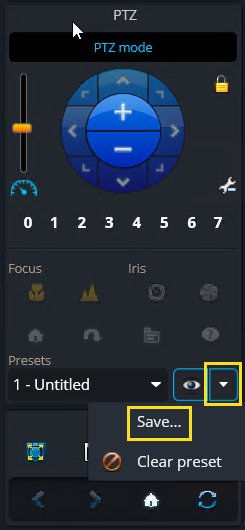
Klik op Ga naar PTZ-voorinstelling (
 ) en klik op Opslaan.
-
Voer in het dialoogvenster Voorinstelling opslaan een duidelijke naam in en klik op Opslaan.
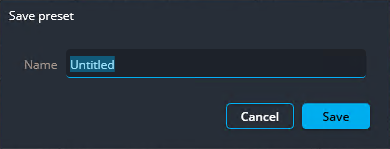
Voorbeeld
Bekijk deze video om meer te leren. Klik op het pictogram Onderschrift (CC) om video-onderschrift in te schakelen in een van de beschikbare talen.