
De configuratie van de Self-Service Kiosk aanpassen
2024-10-24Laatst bijgewerkt
Configureer uw site-afbeeldingen en kioskopties om de keuzes aan te passen die tijdens het in- of uitchecken aan bezoekers worden getoond met behulp van uw Genetec ClearID™ Self-Service Kiosk. Aanpassingen kunnen bestaan uit bedrijfslogo's, kioskthema's en klantspecifieke welkomst- en hulpberichten.
Voordat u begint
TIP:
Zorg ervoor dat uw welkomstschermafbeeldingen voldoen aan de vereisten die worden beschreven in de  tooltip op de pagina van het Genetec ClearID™-webportaal.
tooltip op de pagina van het Genetec ClearID™-webportaal.Wat u moet weten
- Aangepaste wijzigingen in kioskopties worden elke 60 seconden gesynchroniseerd met uw kiosk.
BESTE PRAKTIJKEN:
Gebruik voor optimale resultaten transparante .PNG afbeeldingen bij het aanpassen van uw welkomstschermafbeelding.
Procedure
-
Klik op .
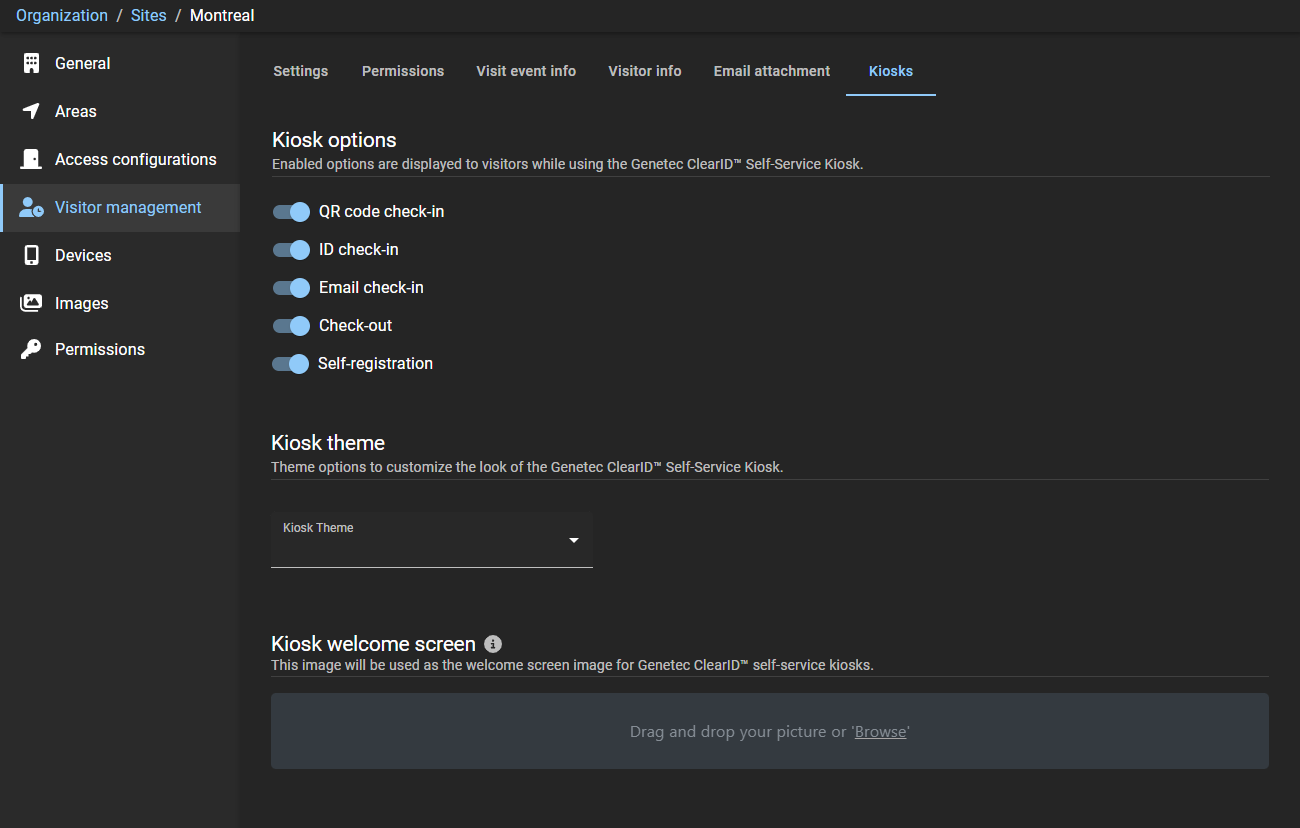
Voorbeeld
Bekijk deze video om meer te leren. Klik op het pictogram Onderschrift (CC) om video-onderschrift in te schakelen in een van de beschikbare talen.