Het logo van de bezoekersbadge van de Self-Service Kiosk aanpassen

2024-06-20Laatst bijgewerkt

U kunt de logo-afbeelding van de bezoekersbadge aanpassen die wordt gebruikt op tijdelijke badges of bezoekersbadges die door de kiosk worden afgedrukt.

Voordat u begint

De Self-Service Kiosk iPad configureren configureren
TIP:
Zorg ervoor dat de afbeeldingen van uw badgelogo voldoen aan de vereisten die worden beschreven in de tooltip op de pagina Afbeeldingen van het Genetec ClearID™-webportaal.

Wat u moet weten

Alleen een site-eigenaar of accountbeheerder kan het logo van de bezoekersbadge aanpassen.
  • Aangepaste wijzigingen in kioskopties worden elke 60 seconden gesynchroniseerd met uw kiosk.
BESTE PRAKTIJKEN:
Gebruik voor een optimaal resultaat transparante .PNG afbeeldingen bij het personaliseren van het logo van uw bezoekersbadge.

Procedure

  1. Klik in het ClearID-webportaal op Organisatie > Sites .
  2. Zoek en selecteer een site.
  3. Klik op Afbeeldingen.
    Een sitepagina in ClearID met de aanpassingsopties op het tabblad Afbeeldingen.
    1. Sleep uw foto in het gedeelte Kioskbadge-logo of blader om een Kiosk-badgelogo te selecteren.
      Deze afbeelding wordt gebruikt als logo op tijdelijke badges die door de kiosk worden afgedrukt.
    2. Klik op Opslaan.
      In het volgende voorbeeld ziet u een aangepast badgelogo voor de kiosk.
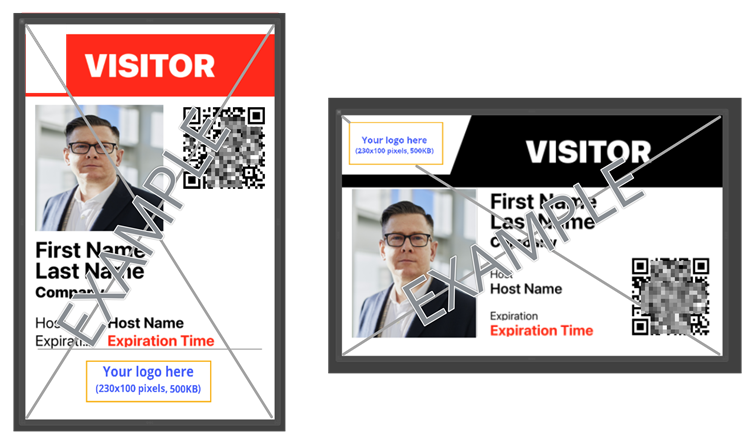
      Voorbeelden van bezoekersbadges die zijn afgedrukt vanuit de ClearID Self-Service Kiosk.