
De configuratie van de Self-Service Kiosk aanpassen
2026-01-21Laatst bijgewerkt
Pas het uiterlijk en het gedrag van de Genetec ClearID™ Self-Service Kiosk aan om uw bezoekerservaring te verbeteren. U kunt kioskthema's, logo's en gepersonaliseerde welkomst- of hulpberichten configureren die tijdens het in- en uitchecken worden weergegeven.
Voordat u begint
Wat u moet weten
- Alleen site-eigenaren en accountbeheerders kunnen de kioskconfiguratie-opties aanpassen.
- Wijzigingen in kioskopties worden elke 60 seconden gesynchroniseerd met uw kiosk.
BESTE PRAKTIJKEN:
Gebruik voor optimale resultaten transparante .PNG afbeeldingen bij het aanpassen van uw welkomstschermafbeelding.
Procedure
-
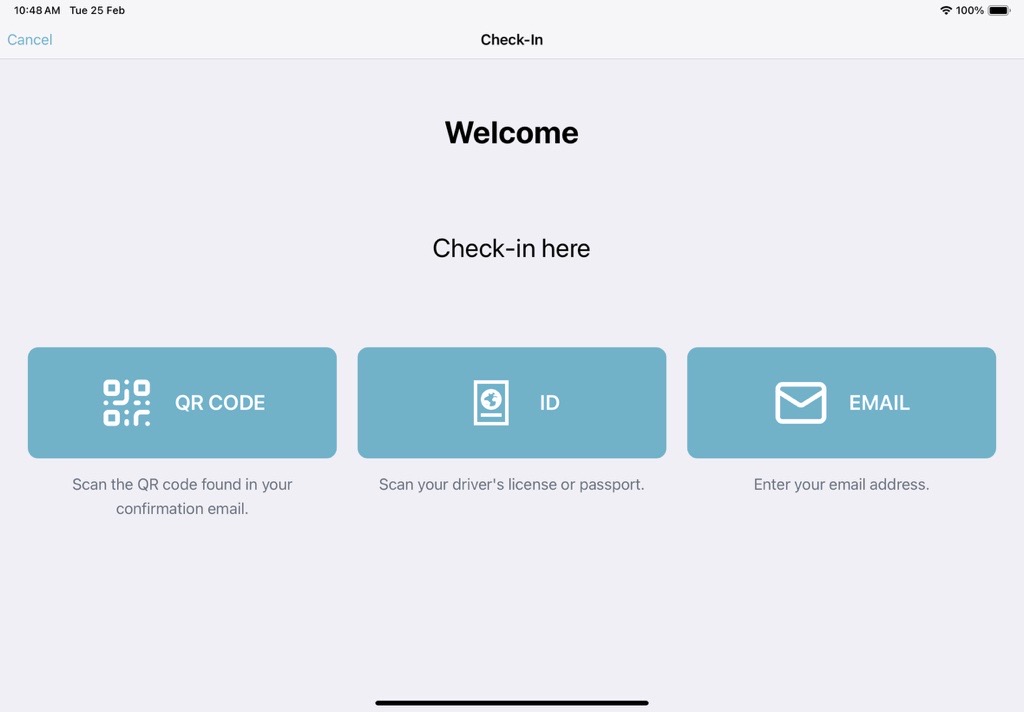
Selecteer in het gedeelte Incheckopties de opties die moeten worden weergegeven wanneer bezoekers in- of uitchecken.
In- of uitschakelen van incheckmethoden: QR-code, ID en e-mail.
-
(Optioneel) Pas in het gedeelte Kioskthema
het uiterlijk van de kiosk aan.
-
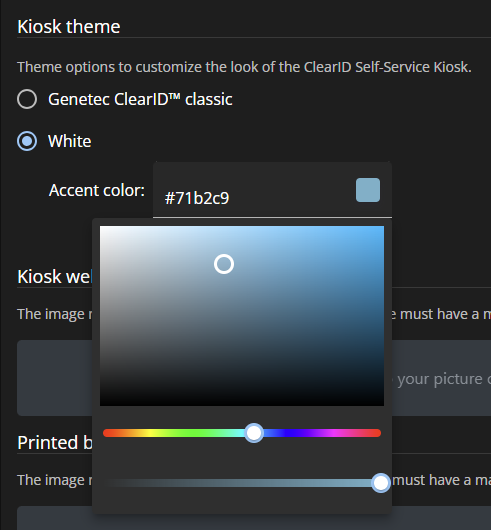
Als u Wit hebt geselecteerd, selecteert u een accentkleur voor knoppen en koptekst.
 In het volgende voorbeeld ziet u het witte thema met een blauwe accentkleur.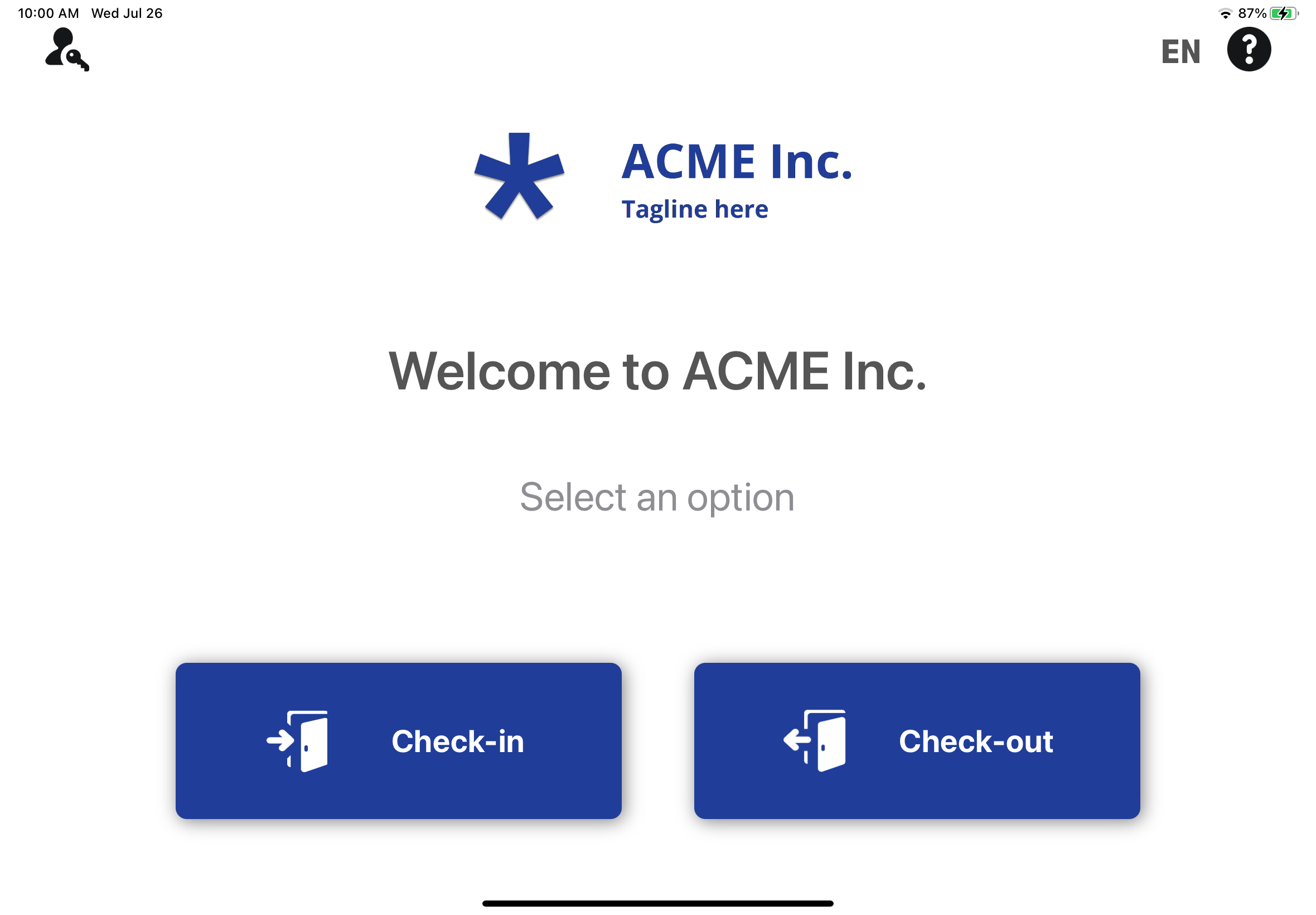
-
Als u Wit hebt geselecteerd, selecteert u een accentkleur voor knoppen en koptekst.
-
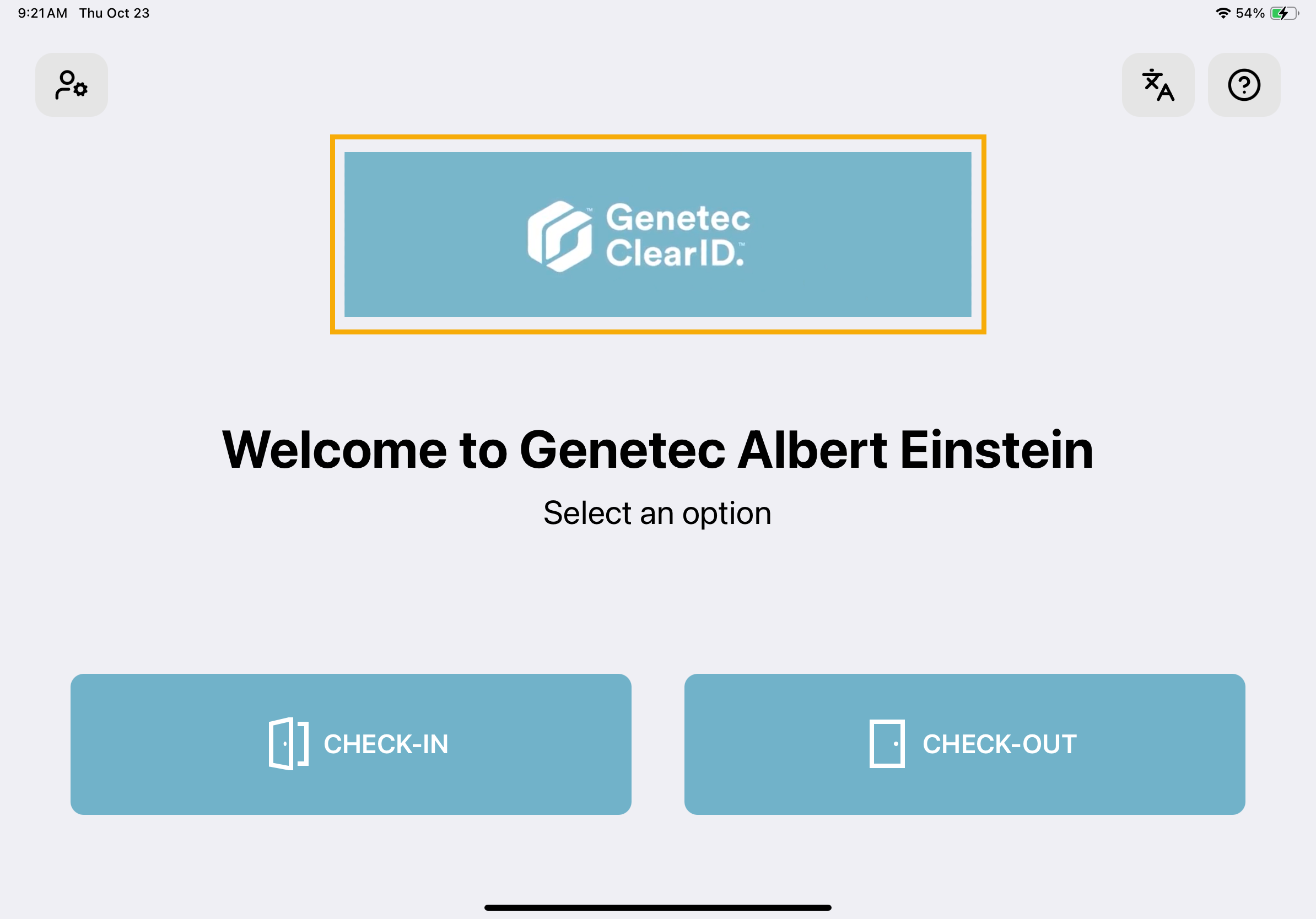
(Optioneel) Upload in het gedeelte Kiosk-welkomstscherm een afbeelding die u kunt gebruiken als bedrijfsnaam of logo voor de kiosk.
Het volgende voorbeeld toont het welkomstscherm met een aangepaste logo-afbeelding:
Voorbeeld
Bekijk deze video om meer te leren. Klik op het pictogram Onderschrift (CC) om video-onderschrift in te schakelen in een van de beschikbare talen.