
Een te volgen persoon vinden via een monitoringtegel
2026-07-10Laatst bijgewerkt
Als u tijdens het monitoren of bekijken van video's een persoon van belang wilt vinden, kunt u met intelligent search een onderzoek uitvoeren in Security Center SaaS. De onderzoeksinformatie kan vervolgens worden bekeken en gebruikt om een tijdlijn op te stellen van gebeurtenissen, waaronder bewegingen, interacties en wat er voor of na een incident is gebeurd.
Voordat u begint
Wat u moet weten
- Voor deze procedure is een Security Center SaaS Premium-abonnement vereist. Raadpleeg de functiematrix van Security Center SaaS voor een overzicht van de belangrijkste functies en verschillen tussen de Standard- en Premium-abonnementen.
- Een intelligent search vanuit een monitoringtegel kan worden gestart met een camera die niet geschikt is voor forensisch onderzoek, maar de resultaten (zoals vergelijkbare personen, activiteiten in de buurt, enzovoort) worden gegenereerd door camera's die geschikt zijn voor forensisch onderzoek, waarbij het selectievakje Camerametadata activeren is ingeschakeld.
Procedure
-
Klik in de werkbalk van de videospeler op Intelligent search (
 ).
OPMERKING:Als u het frame op een leeg deel van de camerascène tekent, start objectdetectie in plaats van personendetectie. Als u de video pauzeert of hervat, moet u mogelijk opnieuw op Intelligent search () drukken.
).
OPMERKING:Als u het frame op een leeg deel van de camerascène tekent, start objectdetectie in plaats van personendetectie. Als u de video pauzeert of hervat, moet u mogelijk opnieuw op Intelligent search () drukken.-
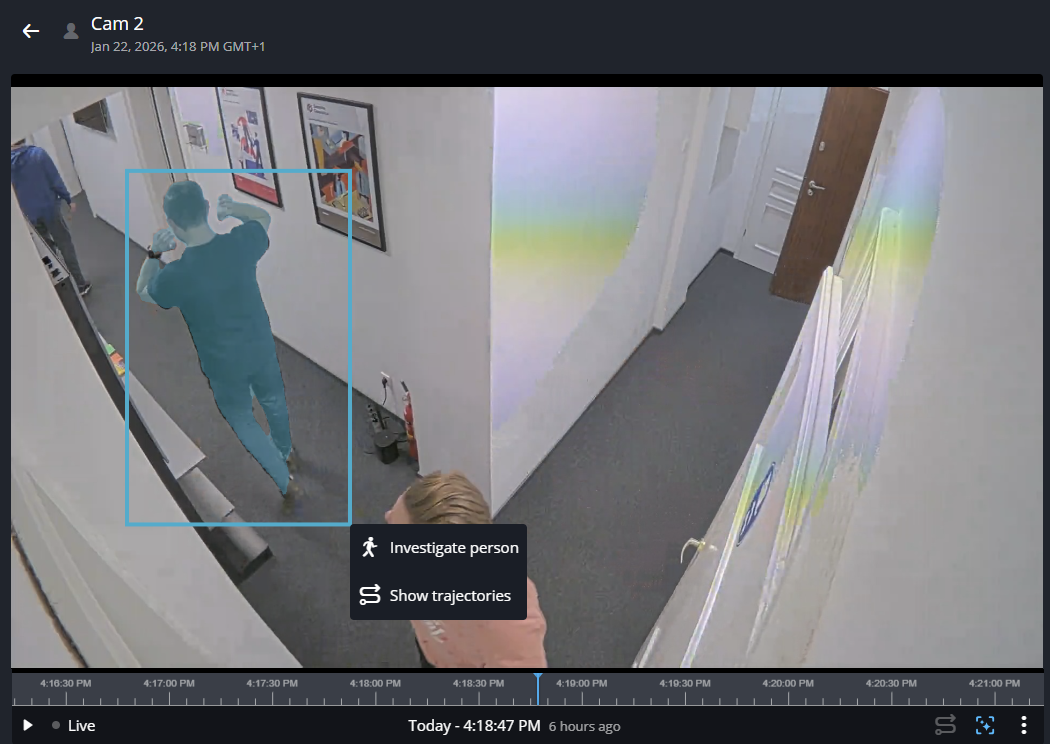
Gebruik uw muis om een kader rond de persoon in kwestie te tekenen.
-
Klik op Persoon onderzoeken om resultaten te laden die overeenkomen met de geselecteerde persoon.
BELANGRIJK:De zoekresultaten en secties die in het zijpaneel worden weergegeven, variëren afhankelijk van de opties die u selecteert en veranderen naarmate u de videominiaturen in elke sectie bekijkt of gebruikt. Sommige van de volgende stappen kunnen worden overgeslagen als het gedeelte niet in uw zoekresultaten staat. Sommige stappen kunnen worden herhaald als u in elk gedeelte meerdere video's moet bekijken.
- Als u eerder bekeken video's wilt bezoeken, klikt u op Terug naar eerder beoordeelde video's (
 ) bovenaan het dialoogvenster van de videospeler.
 - Als u wilt terugkeren naar het vorige menu of de vorige resultaten, klikt u op Terug (
 ) naast de titel van het gedeelte bovenaan het resultatenvenster in het zijvenster.
- Als u eerder bekeken video's wilt bezoeken, klikt u op Terug naar eerder beoordeelde video's (
-
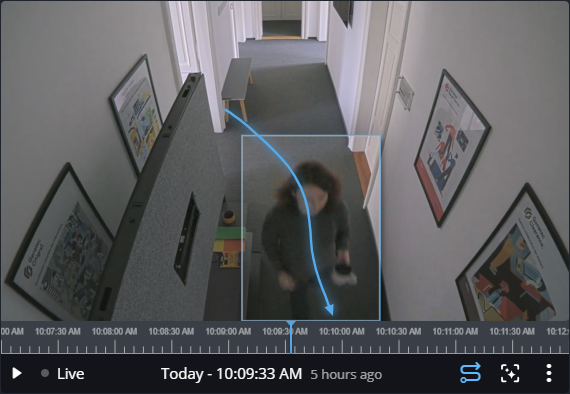
(Optioneel) Als u wilt zien hoe een persoon zich binnen het gezichtsveld van de camera heeft bewogen, klikt u op Traject tonen (
 ).
).
-
Gebruik uw muis om een kader rond de persoon in kwestie te tekenen.
-
(Optioneel) Bekijk in het gedeelte Vergelijkbare personen visuele overeenkomsten om mogelijke waarnemingen en bewegingspaden te identificeren.
-
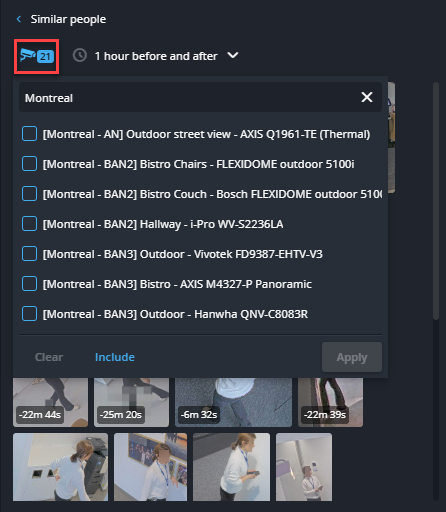
Klik op het camerapictogram om camera's te kiezen die u wilt opnemen in of uitsluiten van de resultaten van detectie van vergelijkbare personen.
-
Klik op het camerapictogram om camera's te kiezen die u wilt opnemen in of uitsluiten van de resultaten van detectie van vergelijkbare personen.