Een persoon van belang vinden vanuit de taak Onderzoek

2025-09-30Laatst bijgewerkt

Om snel een persoon van belang te vinden, kunt u een onderzoek uitvoeren in Security Center SaaS met behulp van zoekcriteria in natuurlijke taal en aanvullende filters. De onderzoeksinformatie kan vervolgens worden bekeken en gebruikt om een tijdlijn van gebeurtenissen op te stellen, waaronder waar de persoon naartoe is gegaan, met wie hij of zij contact heeft gehad en wat er voor of na een incident is gebeurd.

Voordat u begint

Wat u moet weten

Gebruik de taak Onderzoek wanneer u beschikt over een beschrijving, zoals de kleur van de kleding voor het boven- of onderlichaam, of een geschatte periode of weet waar het incident plaatsvond, inclusief een of meer camera's.
BELANGRIJK:
Deze procedure mag alleen worden uitgevoerd op stationaire camera's. Intelligent search op een bewegende camera wordt niet ondersteund, omdat bewegende camera's geen consistente metagegevens bieden.

Procedure

  1. Klik in de verticale navigatiebalk op Onderzoek.
  2. Voer in het veld Zoeken uw zoeken in natuurlijke taal-criteria in en druk op Enter.
    Bijvoorbeeld:
    • "persoon in een rode trui en een blauwe spijkerbroek"
    • "persoon in een witte jurk in de lobby gistermiddag"
    Met een zoekopdracht in natuurlijke taal kunt u snel relevant beeldmateriaal verfijnen zonder handmatig uren aan video te scannen.
  3. (Optioneel) Als zoeken in natuurlijke taal te veel overeenkomsten oplevert, selecteert u filters om de zoekresultaten van de persoon van belang verder te verfijnen:
    Wat
    Selecteer het keuzerondje Persoon.
    Wanneer
    Selecteer een datum of datumbereik in de kalenderkiezer.
    Waar
    Selecteer een of meer camera's.
    Kledingkleur bovenlichaam
    Selecteer de kleur die u zoekt.
    Kledingkleur onderlichaam
    Selecteer de kleur die u zoekt.
    Filters voor de onderzoekstaak in Genetec Operation die een zoekopdracht voor een persoon van belang tonen met andere filters geselecteerd.
    Filters kunnen alleen worden gebruikt of met zoekopdrachten in natuurlijke taal. Ze zijn nuttig bij het verfijnen van resultaten of het corrigeren van initiële beschrijvingen.
    Filters helpen foutpositieven te elimineren en in te zoomen op de waarschijnlijke persoon van belang.
  4. Selecteer in de lijst Miniatuurformaat een geschikt miniatuurformaat om het beoordelingsproces van de zoekresultaten te optimaliseren.
  5. Bekijk de resultaten om de persoon van belang te vinden en selecteer vervolgens videominiaturen om meer details en opties te zien.
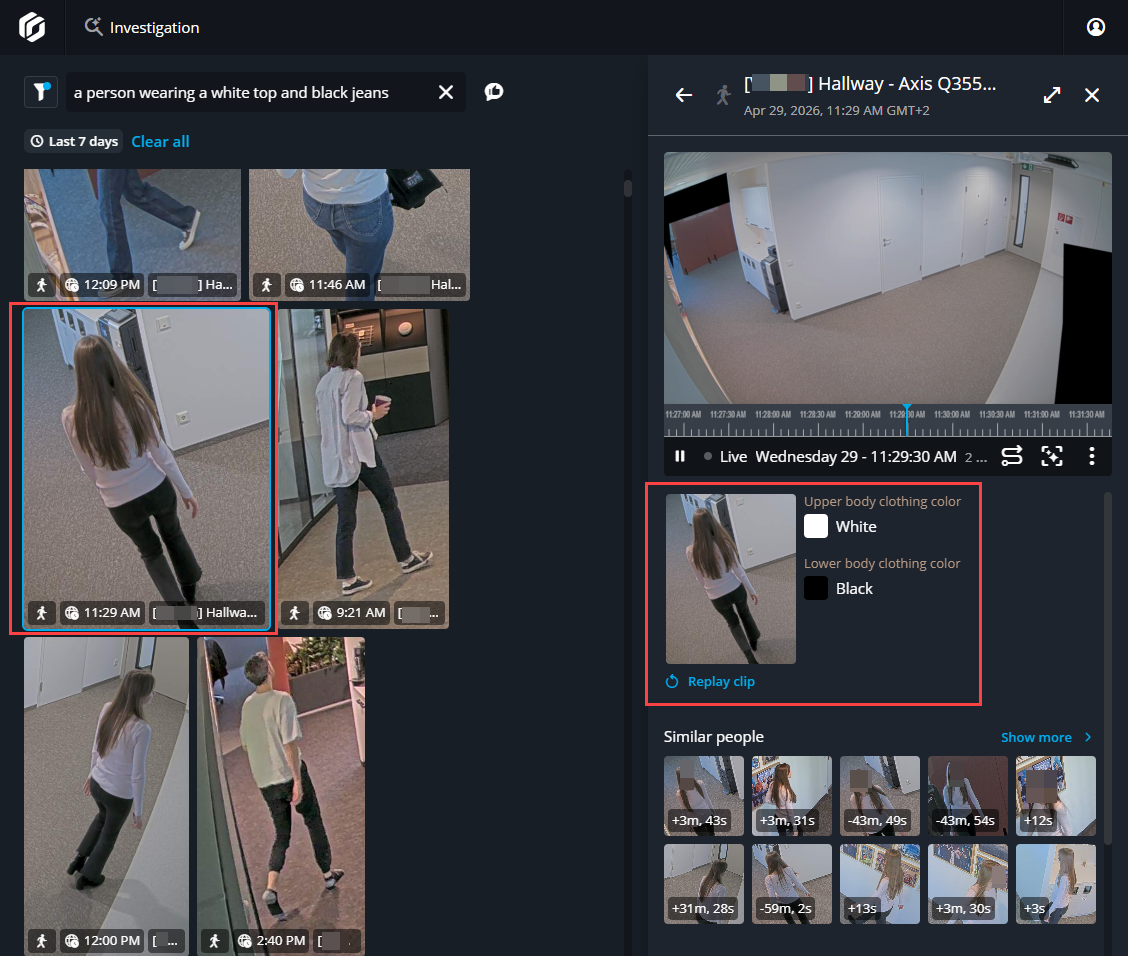
    De geselecteerde video wordt automatisch afgespeeld in de videotegel bovenaan het zijpaneel. Het geselecteerde videoframe, inclusief kleurfilters voor kleding, wordt direct onder de videospeler weergegeven.
    Onderzoekstaak in Genetec Operation die een zoekopdracht voor een persoon van belang toont met een video geselecteerd en zijpaneel geopend met meer details.
    TIP:
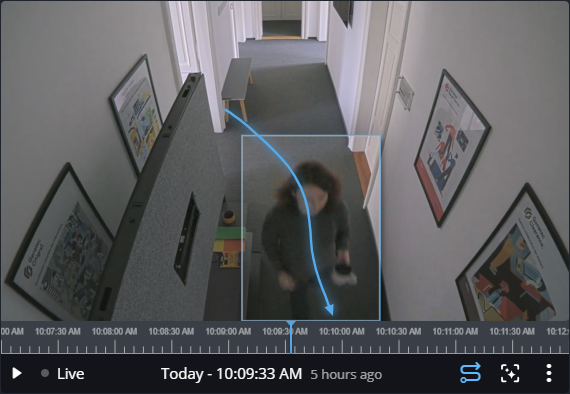
    Als u de video in een groter formaat wilt bekijken, klikt u op Tegel maximaliseren ().
    Het beoordelen van miniaturen helpt om overeenkomsten snel te valideren en te voorkomen dat er tijd wordt verspild aan irrelevante clips.
  6. Bekijk in het gedeelte Vergelijkbare personen visuele overeenkomsten om te zien waar een persoon van belang is gedetecteerd op verschillende cameralocaties en tijden, zodat u waarnemingen en mogelijke bewegingspaden kunt ontdekken.
    1. Klik op Meer weergeven om het gedeelte met vergelijkbare personen uit te vouwen.
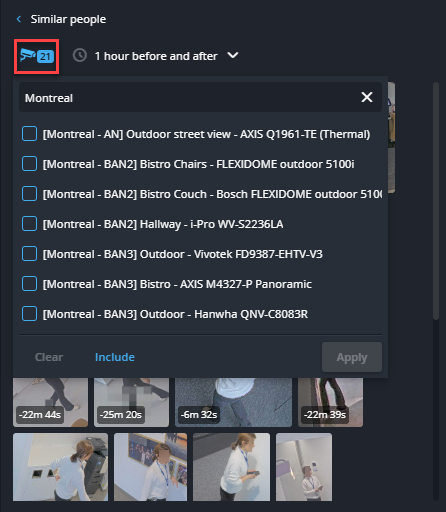
    2. Klik op het camerapictogram en selecteer camera's die u wilt opnemen in of uitsluiten van de detectieresultaten voor vergelijkbare personen.
      Het gedeelte met vergelijkbare personen in het zijpaneel van de taak Onderzoek in Genetec Operation met de cameraselectieopties.
      Het getal in het blauwe vakje naast het camerapictogram geeft het aantal camera's aan dat u hebt geselecteerd voor intelligent search.
    3. Selecteer een tijdsbereik in de lijst Periode.
      Het gedeelte met vergelijkbare personen in het zijpaneel Onderzoekstaak in Genetec Operation met de tijdkiezeropties.
    4. Selecteer in de zoekresultaten of in het zijpaneel miniaturen van mogelijke matches die u wilt bekijken in de videospeler bovenaan het zijpaneel.
  7. Bekijk in het gedeelte Activiteiten in de buurt personen en voertuigen in de omgeving voor en na het incident om de scène te reconstrueren, interacties bloot te leggen en extra context te bieden.
    1. Klik op Meer weergeven om het gedeelte Activiteit in de buurt uit te vouwen.
    2. Selecteer in de lijst Personen en voertuigen personen, voertuigen of beide.
    3. Selecteer in de lijst Tijdsbereik een tijdsbereik om het aantal weergegeven activiteitsresultaten in de buurt te verhogen of te verlagen.
    4. Selecteer in de zoekresultaten of in het zijpaneel miniaturen van mogelijke matches die u wilt bekijken in de videospeler bovenaan het zijpaneel.
  8. (Optioneel) Herhaal een of meer van de voorgaande stappen om de criteria te verfijnen en eventuele andere miniaturen te bekijken.
Dit onderzoeksproces geeft u een tijdlijn van gebeurtenissen waarop onder meer te zien is waar de persoon naartoe is gegaan, met wie de persoon contact heeft gehad en wat er voor of na het incident is gebeurd. Dit geeft onderzoekers meer zekerheid bij het valideren van bewijsmateriaal en genereren van betrouwbare leads.