Bekijken wanneer een object het gezichtsveld van een camera is binnengegaan of heeft verlaten
2026-07-10Laatst bijgewerkt
Om te bepalen wanneer een object van belang het gezichtsveld van een camera is binnengegaan of heeft verlaten, kunt u in Security Center SaaS onderzoek doen met behulp van intelligent search. De onderzoeksdetails kunnen vervolgens worden bekeken en gebruikt om een tijdlijn samen te stellen van gebeurtenissen, zoals scènewisselingen, in- en uitgangsdetecties en activiteiten in de buurt.
Voor deze procedure is een Security Center SaaS Premium-abonnement vereist. Raadpleeg de Security Center SaaS-functiematrix voor een overzicht van de belangrijkste functies en de verschillen tussen het Standard- en Premium-abonnement.
Een camera die niet geschikt is voor forensisch gebruik, kan een intelligent search-opdracht activeren vanaf een monitoringtegel, maar de resultaten (zoals activiteit in de buurt) worden gegenereerd door camera's die geschikt zijn voor forensisch onderzoek terwijl het selectievakje Camerametadata activeren is ingeschakeld. Als de camera niet geschikt is voor forensisch onderzoek, ziet u geen activiteit in de buurt.
Deze procedure is afhankelijk van camerametadata om veranderingen in het zichtveld van de camera te detecteren en mag daarom alleen worden gebruikt met stationaire camera-instellingen. Intelligent search op een bewegende camera wordt niet ondersteund, omdat bewegende camera's geen consistente metadata bieden.
Procedure
Dubbelklik in de taak Tegels op een camera of sleep deze vanuit de gebiedsweergave naar een tegel.
Zoek naar een punt van belang dat een voertuig of object bevat door een van de volgende handelingen uit te voeren:
Klik in de werkbalk van de videospeler op Intelligent search ()
(Optioneel) Gebruik video-scrubbing om door de tijdlijn te navigeren, zodat u snel een voorbeeld van miniaturen kunt bekijken en gemakkelijk relevante beelden kunt vinden:
Beweeg met de muis over de videotijdlijn. Boven de tijdlijn wordt een miniatuurvoorbeeld getoond.
Klik, houd vast en sleep de muisaanwijzer over de videotijdlijn.
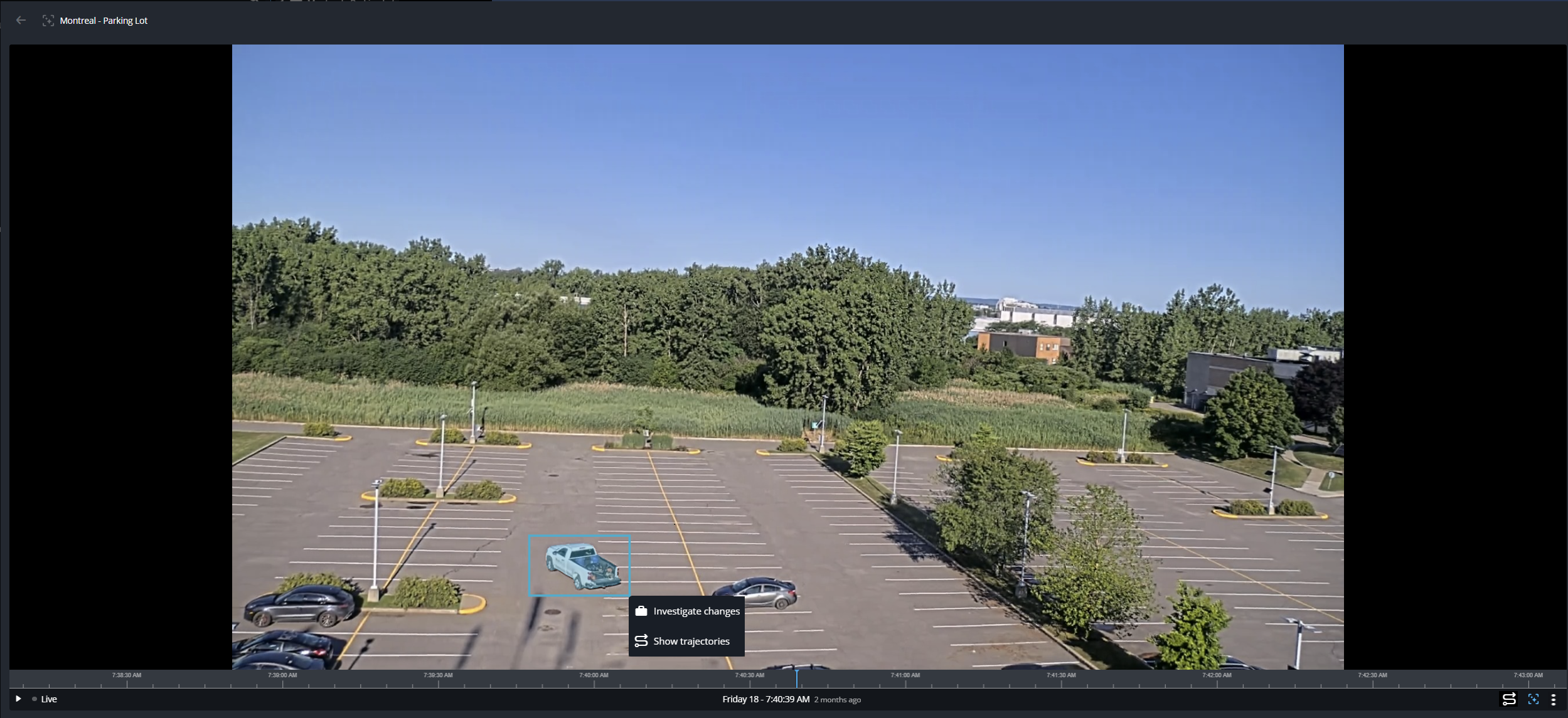
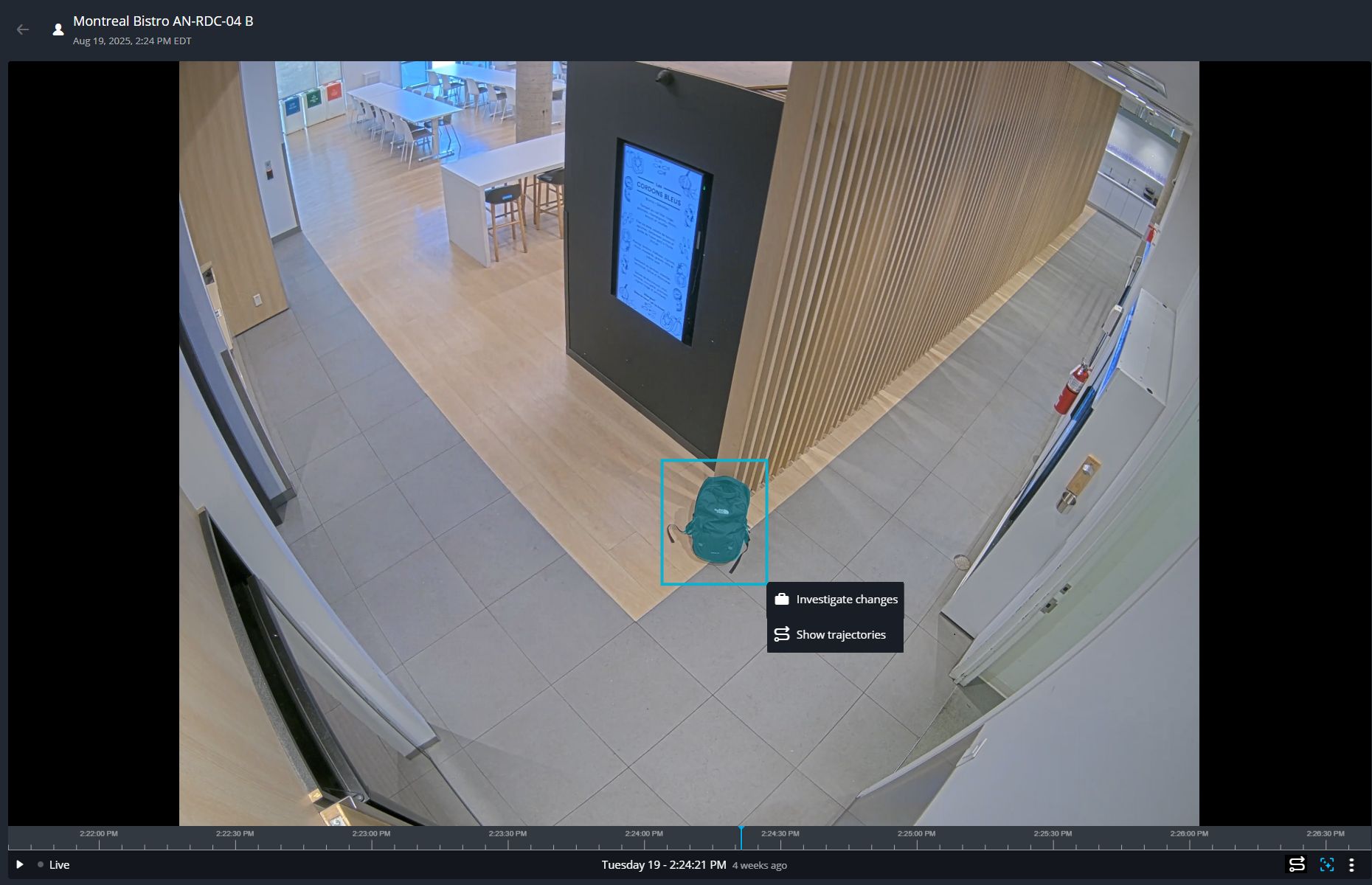
Teken met uw muis een kader rond het voertuig of object van belang.
In het volgende voorbeeld ziet u een voertuig van belang dat is gekozen voor onderzoek.In het volgende voorbeeld ziet u een object van belang dat is gekozen voor onderzoek.
Klik op Wijzigingen onderzoeken om de resultaten te laden die overeenkomen met het geselecteerde voertuig of object van belang.
BELANGRIJK:
De zoekresultaten en secties die in het zijpaneel worden weergegeven, variëren afhankelijk van de opties die u selecteert en veranderen naarmate u de videominiaturen in elke sectie bekijkt of gebruikt. Sommige van de volgende stappen kunnen worden overgeslagen als het gedeelte niet wordt weergegeven of wordt weergegeven in uw zoekresultaten. Sommige stappen kunnen worden herhaald als u in elk gedeelte meerdere video's moet bekijken.
Als u wilt terugkeren naar eerder bekeken video's, klikt u op Ga terug naar eerder beoordeelde video's () bovenaan het dialoogvenster van de videospeler.
Als u wilt terugkeren naar het vorige menu of de vorige resultaten, klikt u op Terug () naast de titel van het gedeelte bovenaan het resultatenvenster in het zijvenster.
Klik in het gedeelte In- en uitgangsdetecties op de miniaturen van het binnenkomen en verlaten om te zien hoe het voertuig of object van belang de scène binnenkomt of verlaat.
TIP:
Als het systeem niet automatisch het juiste moment heeft aangegeven, kunt u dit handmatig overschrijven door Meer weergeven te selecteren en door eerdere of latere detecties te bladeren.
Bekijk in het gedeelte Activiteiten in de buurt de resultaten om mensen of voertuigen te vinden die in de buurt zijn waargenomen toen het object van belang werd gezien.
Klik op Meer weergeven om het gedeelte Activiteit in de buurt uit te vouwen.
Hier kunt u de detectietypen en het tijdsbereik aanpassen om meer overeenkomsten te bekijken.
OPMERKING:
Als uw voertuig of object van belang mogelijk een locatie is binnen- of buitengegaan of interactie heeft gehad met andere personen of een ander voertuig, kunt u overwegen Personen en voertuigen te selecteren.
Selecteer in het zijpaneel miniaturen van mogelijke matches die u in de videospeler wilt bekijken.
(Optioneel) Herhaal een of meer van de vorige stappen om de criteria aan te passen en eventuele andere video's te bekijken die mogelijk overeenkomen.
Dit onderzoeksproces maakt een tijdlijn van gebeurtenissen, waaronder de bewegingen van het voertuig of de personen, hun interacties en wat er ervoor of erna is gebeurd.

 )
)
 ) bovenaan het dialoogvenster van de videospeler.
 ) naast de titel van het gedeelte bovenaan het resultatenvenster in het zijvenster.