Ein Qscan-Barcode-Lesegerät für die Unterstützung von 40-Bit-Hexadezimal-QR-Codes konfigurieren
2024-07-02Zuletzt aktualisiert
Bevor die QR-Codes, die von Genetec ClearID™ automatisch für die E-Mail-Benachrichtigungen zur Besucherbestätigung generiert werden, vom Synergis™ Cloud Link beim Einchecken verstanden und verarbeitet werden können, müssen Sie Ihr Qscan-Barcode-Lesegerät so konfigurieren, dass es hexadezimale 40-Bit-QR-Codes unterstützt.
Bevor Sie beginnen
WARNUNG:
Schauen Sie nicht direkt in das Qscan-Barcode-Lesegerät, da der Laser dauerhafte Sehschäden verursachen kann.
Was Sie noch wissen sollten
In diesem Szenario beschreiben wir, wie Qscan-Geräte so programmiert werden, dass sie hexadezimale 40-Bit-QR-Codes unterstützen, die in ClearID verwendet und an Synergis Cloud Link ausgegeben werden.
Zum Beispiel wird ein QR-Code, wenn er von Qscan gescannt wird, in der Regel als alphanumerisch ABC1234567gelesen.
Synergis Cloud Link erfordert den QR-Code im HEX-Format
0xAB 0xC1 0x23 0x45 0x67, um Zutrittsanfragen zu verwalten.ACHTUNG:
Die im folgenden Prozess beschriebenen Schritte entfernen die Unterstützung für alphanumerische QR-Codes aus dem Qscan-Barcode-Lesegerät. Das Qscan-Barcodelesegerät kann nicht im alphanumerischen Modus verwendet werden, während der hexadezimale 40-Bit-Modus aktiv ist.
Prozedur
-
Um die Werkseinstellungen zurückzusetzen, scannen Sie den qscan resetbarcode1.pdf-Barcode.
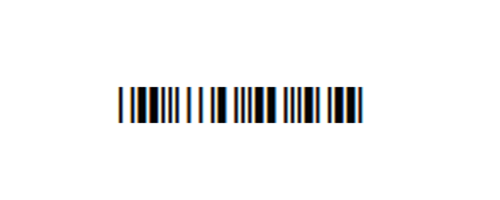 BEMERKUNG:Das Qscan-Lesegerät piept zweimal, wenn das Zurücksetzen auf die Werkseinstellungen erfolgreich war.
 -
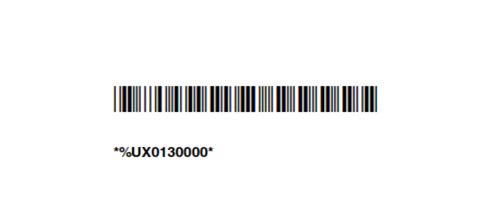
Um alphanumerische Zeichen zu ignorieren, scannen Sie den Barcode qscan no alpha delete.pdf .
-
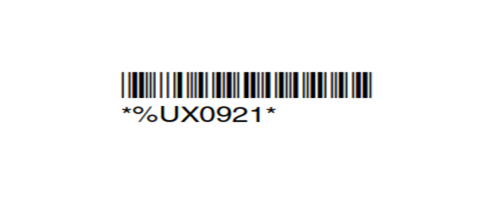
Um die HEX-Konvertierung zu aktivieren, scannen Sie den qscan-Hexadezimal-conversion.pdf-Barcode .
-
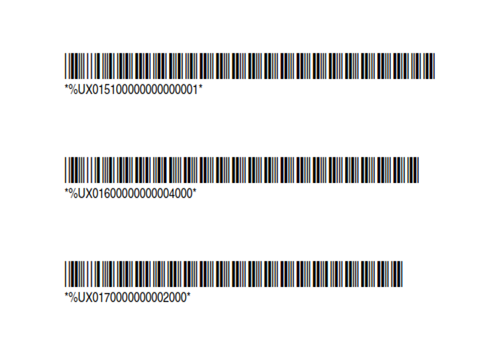
Um 40-Bit auszugeben, scannen Sie den qscan 40-bit.pdf-Barcodes.
BEMERKUNG:Diese Datei hat drei Barcodes, also scannen Sie einen nach dem anderen.