
Gesuchte Person über eine Überwachungskachel finden
2026-07-10Zuletzt aktualisiert
Um beim Überwachen oder Prüfen von Videos eine Person von Interesse zu finden, können Sie in Security Center SaaS mithilfe der Intelligent Search eine Untersuchung durchführen. Die Untersuchungsinformationen können dann überprüft und verwendet werden, um eine Zeitleiste der Ereignisse zu erstellen, einschließlich Bewegungen, Interaktionen und Ereignissen vor oder nach einem Vorfall.
Bevor Sie beginnen
- Stellen Sie sicher, dass Ihr Administrator die Kamerametadaten aktiviert hat.
- Machen Sie sich mit Intelligent Search-Tools vertraut.
- Erfahren Sie mehr über Miniaturansichten in der Videozeitleiste.
Was Sie noch wissen sollten
- Für dieses Verfahren benötigen Sie einen Security Center SaaS Premium-Plan. Eine Zusammenfassung der wichtigsten Funktionen und Unterschiede zwischen den Standard- und Premium-Plänen finden Sie in der Security Center SaaS-Funktionsmatrix.
- Die Intelligent Search über eine Überwachungskachel kann mit einer nicht forensikfähigen Kamera gestartet werden, aber die Ergebnisse (wie ähnliche Personen, Aktivitäten in der Nähe und so weiter) werden von forensikfähigen Kameras mit ausgewähltem Kontrollkästchen Kamerametadaten aktivieren generiert.
Prozedur
-
Klicken Sie in der Symbolleiste des Videoplayers auf Intelligent Search (
 ).
BEMERKUNG:Wenn Sie das Feld auf einem leeren Teil der Kameraszene zeichnen, startet die Objekterkennung statt der Personenerkennung. Wenn Sie das Video anhalten oder fortsetzen, müssen Sie möglicherweise erneut auf Intelligent Search () klicken.
).
BEMERKUNG:Wenn Sie das Feld auf einem leeren Teil der Kameraszene zeichnen, startet die Objekterkennung statt der Personenerkennung. Wenn Sie das Video anhalten oder fortsetzen, müssen Sie möglicherweise erneut auf Intelligent Search () klicken.-
Ziehen Sie mit der Maus einen Rahmen um die Person von Interesse.
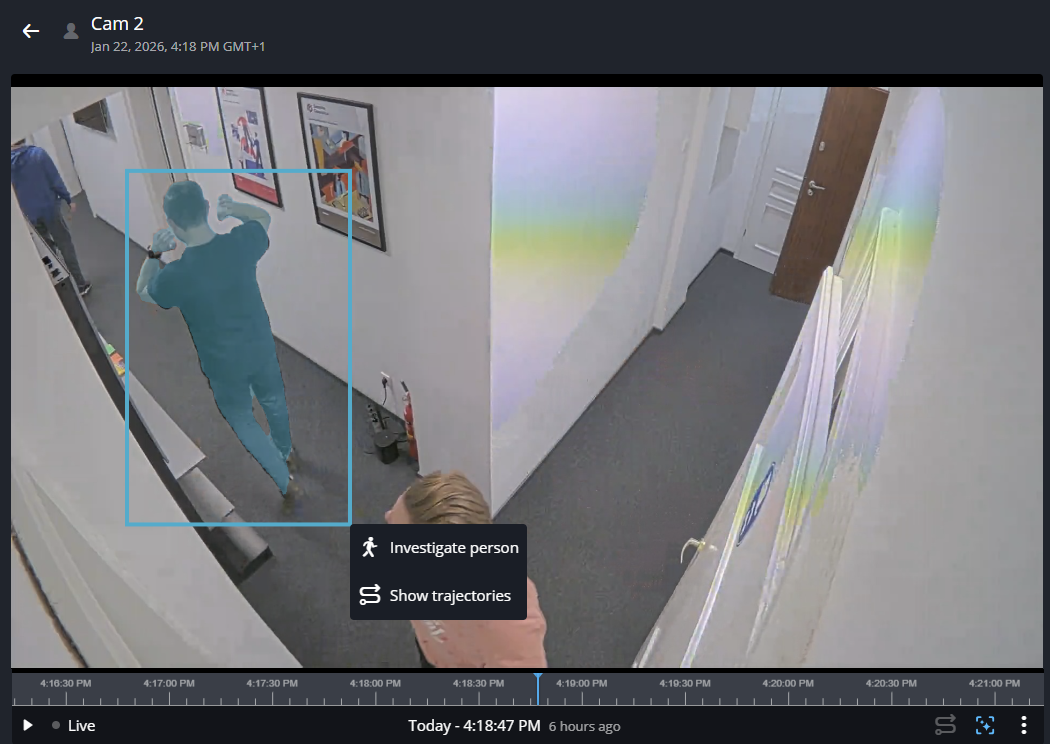
-
Klicken Sie auf Person untersuchen, um Ergebnisse zu laden, die mit der ausgewählten Person von Interesse übereinstimmen.
WICHTIG:Die Suchergebnisse und Abschnitte, die im Seitenbereich angezeigt werden, hängen von den ausgewählten Optionen ab, und ändern sich, wenn Sie die Videominiaturansichten in den einzelnen Abschnitten überprüfen oder mit ihnen interagieren. Einige der folgenden Schritte können übersprungen werden, wenn der Abschnitt nicht in Ihren Suchergebnissen angezeigt wird. Einige der Schritte können wiederholt werden, wenn Sie mehrere Videos in jedem Abschnitt ansehen müssen.
- Um zuvor angesehene Videos aufzurufen, klicken Sie auf Zurück zu zuvor angesehenen Videos (
 ) oben im Dialogfeld des Videoplayers.
 - Um zum vorherigen Menü oder zu den Ergebnissen des Seitenbereichs zurückzukehren, klicken Sie auf „Zurück“ (
 ) neben der Abschnittsüberschrift oben im Ergebnisbereich des Seitenbereichs.
- Um zuvor angesehene Videos aufzurufen, klicken Sie auf Zurück zu zuvor angesehenen Videos (
-
(Optional) Um zu sehen, wie sich eine Person innerhalb des Sichtfelds der Kamera bewegt hat, klicken Sie auf Trajektorie anzeigen (
 ).
).
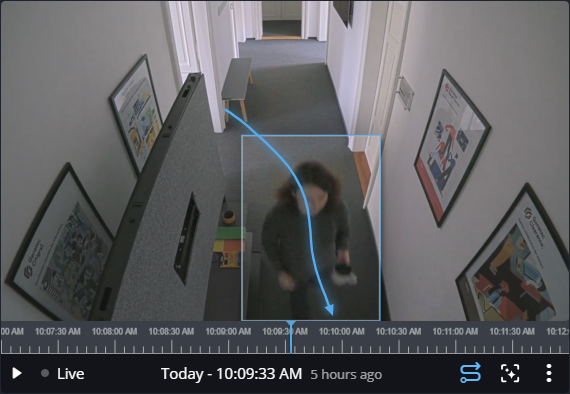
-
Ziehen Sie mit der Maus einen Rahmen um die Person von Interesse.
-
(Optional) Überprüfen Sie im Abschnitt Ähnliche Personen visuelle Übereinstimmungen, um potenzielle Sichtungen und Bewegungswege zu identifizieren.
-
Klicken Sie auf das Kamerasymbol, um Kameras auszuwählen, die Sie in die Ergebnisse der Erkennung ähnlicher Personen einbeziehen oder daraus ausschließen möchten.
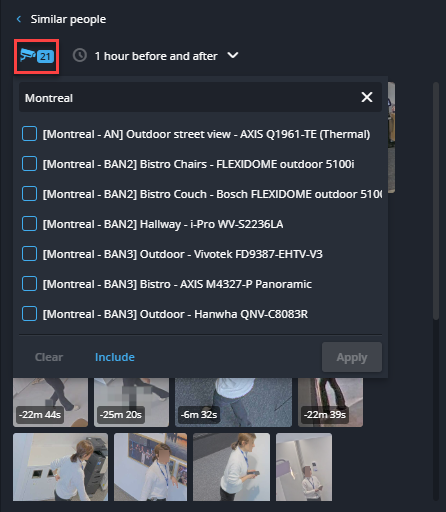
-
Klicken Sie auf das Kamerasymbol, um Kameras auszuwählen, die Sie in die Ergebnisse der Erkennung ähnlicher Personen einbeziehen oder daraus ausschließen möchten.