Anzeigen, wann ein Objekt das Sichtfeld einer Kamera betreten oder verlassen hat
2026-07-10Zuletzt aktualisiert
Um zu bestimmen, wann ein Objekt von Interesse das Sichtfeld einer Kamera betreten oder verlassen hat, können Sie dies in Security Center SaaS mithilfe der Intelligent Search untersuchen. Die Untersuchungsdetails können Sie dann überprüfen und verwenden, um eine Zeitleiste der Ereignisse zu erstellen, wie z. B. Szenenwechsel, Eintritts- und Ausgangserkennungen sowie Aktivitäten in der Nähe.
Für dieses Verfahren benötigen Sie einen Security Center SaaS Premium-Plan. Eine Übersicht über die wichtigsten Funktionen und die Unterschiede zwischen den Standard- und Premium-Plänen finden Sie in der Security Center SaaS-Funktionsmatrix.
Eine nicht forensikfähige Kamera kann eine Intelligent Search von einer Überwachungskachel aus auslösen, aber die Ergebnisse (wie Aktivitäten in der Nähe) werden von forensikfähigen Kameras mit ausgewähltem Kamerametadaten aktivieren-Kontrollkästchen generiert. Wenn die Kamera nicht forensikfähig ist, sehen Sie keine Aktivitäten in der Nähe.
Dieses Verfahren sollten Sie nur bei stationären Kameras verwenden, da es auf Kamerametadaten angewiesen ist, um Änderungen im Kamerablick zu erkennen. Die Intelligent Search auf einer bewegten Kamera wird nicht unterstützt, da bewegte Kameras keine konsistenten Metadaten bereitstellen.
Prozedur
Führen Sie im Task Kacheln einen Doppelklick aus oder ziehen Sie eine Kamera von der Bereichsansicht in eine Kachel.
Suchen Sie einen Punkt von Interesse, der ein Fahrzeug oder ein Objekt enthält, indem Sie einen der folgenden Schritte ausführen:
Klicken Sie in der Symbolleiste des Videoplayers auf Intelligent Search ().
(Optional) Klicken Sie auf die Videovorschau, um in der Zeitleiste zu navigieren: So erhalten Sie eine schnelle Vorschau von Miniaturansichten und können relevantes Filmmaterial einfach finden.
Bewegen Sie die Maus über die Videozeitleiste. Eine Miniaturvorschau erscheint über der Zeitleiste.
Klicken Sie, halten Sie die Maustaste gedrückt und ziehen Sie die Maus entlang der Videozeitleiste.
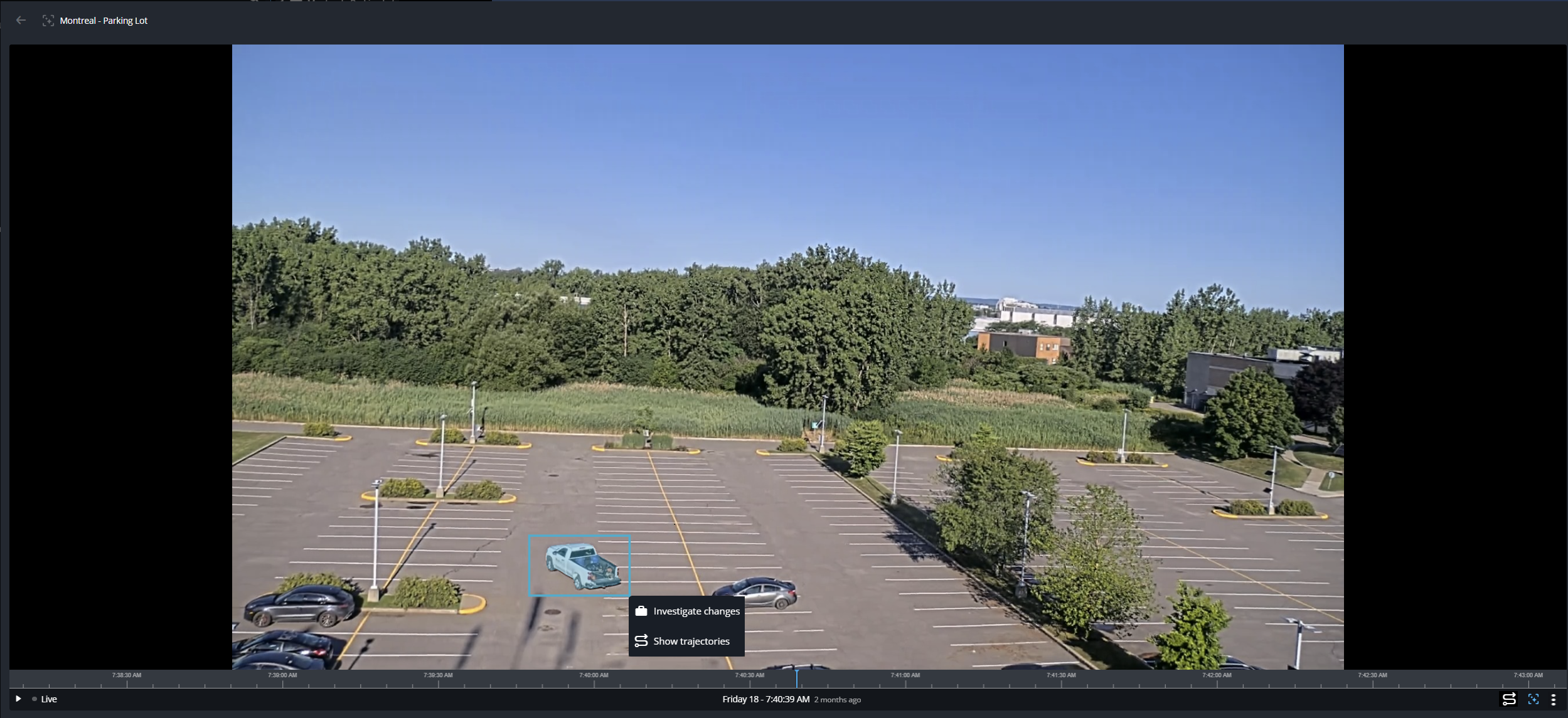
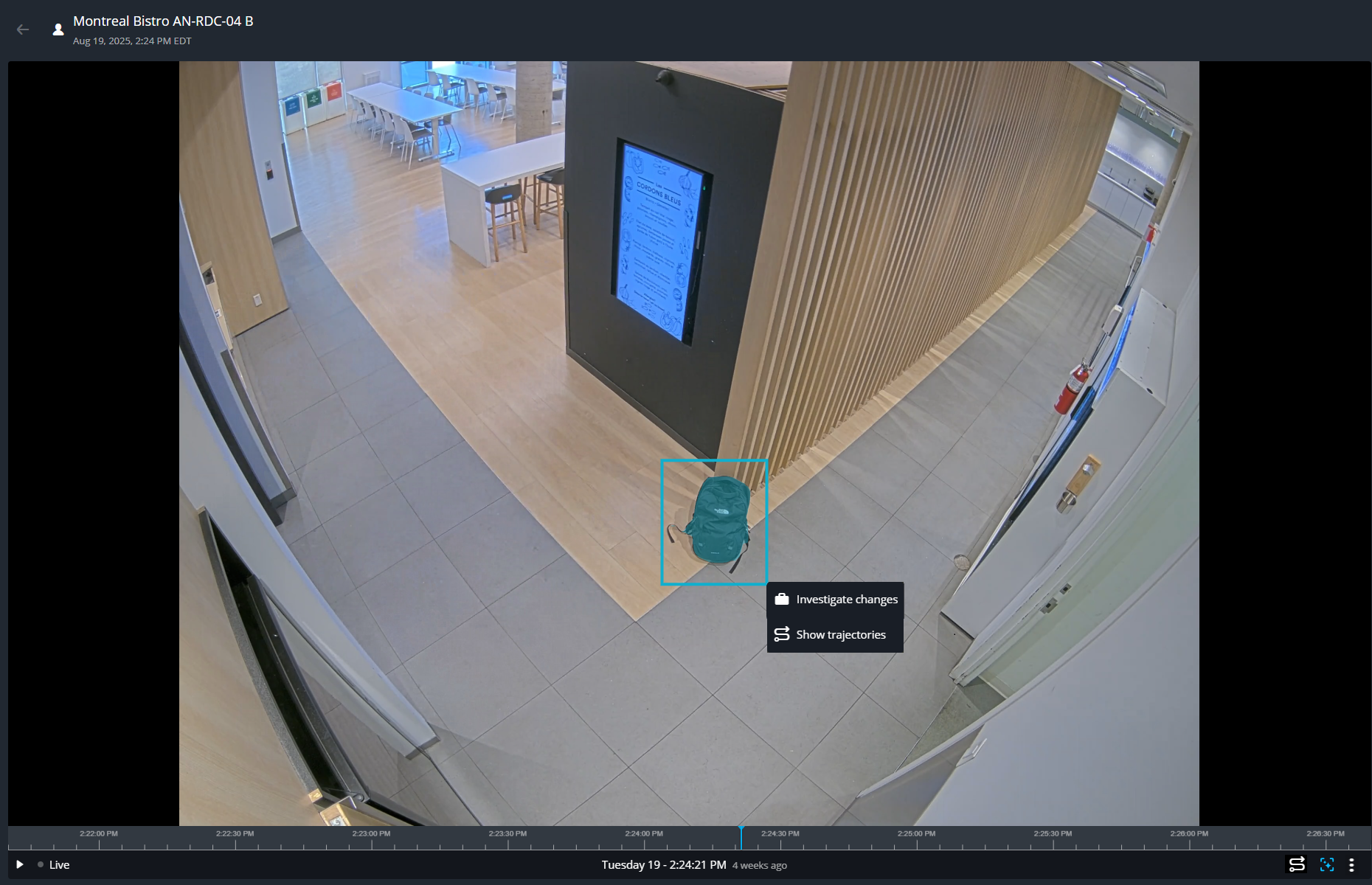
Ziehen Sie mit der Maus einen Rahmen um das Fahrzeug oder Objekt von Interesse.
Das folgende Beispiel zeigt ein Fahrzeug von Interesse, das für eine Untersuchung ausgewählt wurde.Das folgende Beispiel zeigt ein Objekt von Interesse, das für die Untersuchung ausgewählt wurde.
Klicken Sie auf Änderungen untersuchen, um Ergebnisse zu laden, die mit dem ausgewählten Fahrzeug oder Objekt von Interesse übereinstimmen.
WICHTIG:
Die Suchergebnisse und Abschnitte, die im Seitenbereich angezeigt werden, hängen von den ausgewählten Optionen ab, und ändern sich, wenn Sie die Videominiaturansichten in den einzelnen Abschnitten überprüfen oder mit ihnen interagieren. Einige der folgenden Schritte können übersprungen werden, wenn der Abschnitt nicht in Ihren Suchergebnissen angezeigt wird. Einige der Schritte können wiederholt werden, wenn Sie mehrere Videos in jedem Abschnitt ansehen müssen.
Um zu zuvor angesehenen Videos zurückzukehren, klicken Sie oben im Dialogfeld „Videoplayer“ auf Zurück zu zuvor angesehenen Videos ().
Um zum vorherigen Menü oder zu den Ergebnissen des Seitenbereichs zurückzukehren, klicken Sie auf „Zurück“ () neben der Abschnittsüberschrift oben im Ergebnisbereich des Seitenbereichs.
Klicken Sie im Abschnitt Eintritts- und Ausgangserkennungen auf die Miniaturansichten für Ein- und Ausfahrten, um zu beobachten, wie das Fahrzeug oder Objekt von Interesse die Szene betritt oder verlässt.
TIPP:
Wenn das System den richtigen Moment nicht automatisch erkannt hat, können Sie dies manuell überschreiben, indem Sie Mehr anzeigen auswählen und frühere oder spätere Erkennungen durchsuchen.
Überprüfen Sie im Abschnitt Aktivitäten in der Nähe die Ergebnisse, um Personen oder Fahrzeuge zu finden, die in der Nähe beobachtet wurden, als das Objekt von Interesse gesehen wurde.
Klicken Sie auf Mehr anzeigen, um den Abschnitt „Aktivitäten in der Nähe“ zu erweitern.
Von hier aus können Sie die Erkennungstypen und den Zeitraum ändern, um mehr Übereinstimmungen zu prüfen.
BEMERKUNG:
Wenn Ihr Fahrzeug oder Objekt von Interesse möglicherweise andere Personen oder ein anderes Fahrzeug betreten oder verlassen hat oder mit anderen Personen oder einem anderen Fahrzeug interagiert hat, sollten Sie Personen und Fahrzeuge auswählen.
Wählen Sie im Seitenbereich Miniaturansichten potenzieller Übereinstimmungen aus, die Sie im Videoplayer ansehen möchten.
(Optional) Wiederholen Sie einen oder mehrere der vorherigen Schritte, um die Kriterien anzupassen und weitere Videos zu überprüfen, die möglicherweise übereinstimmen.
Dieser Untersuchungsprozess erstellt eine Zeitleiste der Ereignisse, einschließlich der Bewegungen des Fahrzeugs oder der Personen, ihrer Interaktionen sowie der Geschehnisse davor oder danach.

 ).
).
 ).
). ) neben der Abschnittsüberschrift oben im Ergebnisbereich des Seitenbereichs.