Eine Person von Interesse über den Untersuchungs-Task finden

2025-09-30Zuletzt aktualisiert

Um eine gesuchte Person schnell zu finden, können Sie in Security Center SaaS mithilfe von Suchkriterien in natürlicher Sprache und zusätzlichen Filtern eine Untersuchung durchführen. Die Untersuchungsinformationen können dann überprüft und verwendet werden, um eine Zeitleiste der Ereignisse zu erstellen, einschließlich des Ortes, an dem sich die Person aufgehalten hat, mit wem sie interagiert hat und was vor oder nach einem Vorfall passiert ist.

Bevor Sie beginnen

Was Sie noch wissen sollten

Verwenden Sie den Untersuchungs-Task, wenn Sie eine Beschreibung haben, wie z. B. die Farbe der Oberkörper- oder Unterkörperbekleidung oder einen ungefähren Zeitbereich oder den Ort, an dem der Vorfall stattgefunden hat, einschließlich einer oder mehrerer Kameras.
WICHTIG:
Dieses Verfahren sollte nur bei stationären Kamerabereitstellungen durchgeführt werden. Die Intelligent Search auf einer bewegten Kamera wird nicht unterstützt, da bewegte Kameras keine konsistenten Metadaten bereitstellen.

Prozedur

  1. Klicken Sie in der vertikalen Navigationsleiste auf Untersuchung.
  2. Geben Sie im Suchfeld Ihre Suche in natürlicher Sprache-Kriterien ein und drücken Sie die Eingabetaste.
    Zum Beispiel:
    • „Person mit rotem Pullover und blauen Jeans“
    • „Person trug gestern Nachmittag ein weißes Kleid in der Lobby“
    Mithilfe einer Suche in natürlicher Sprache können Sie relevantes Bildmaterial schnell verfeinern, ohne stundenlang Videos manuell scannen zu müssen.
  3. (Optional) Wenn die Suche in natürlicher Sprache zu viele Übereinstimmungen liefert, wählen Sie Filter aus, um die Suchergebnisse für die Person von Interesse weiter zu verfeinern:
    Was
    Wählen Sie das Optionsfeld Person aus.
    Wann
    Wählen Sie in der Kalenderauswahl ein Datum oder einen Bereich aus.
    Wo
    Wählen Sie eine oder mehrere Kameras aus.
    Farbe der Oberkörperkleidung
    Wählen Sie die gewünschte Farbe aus.
    Farbe der Unterkörperkleidung
    Wählen Sie die gewünschte Farbe aus.
    Filter für den Untersuchungs-Task in Genetec Operation zeigt die Suche nach einer Person von Interesse mit anderen ausgewählten Filtern.
    Filter können eigenständig oder mit Abfragen in natürlicher Sprache verwendet werden. Sie sind hilfreich bei der Verfeinerung von Ergebnissen oder der Korrektur von Erstbeschreibungen.
    Filter helfen dabei, Fehlalarme zu eliminieren und sich auf die wahrscheinlich relevante Person zu konzentrieren.
  4. Wählen Sie in der Liste Miniaturansichtsgröße eine geeignete Miniaturansichtsgröße aus, um die Überprüfung der Suchergebnisse zu optimieren.
  5. Überprüfen Sie die Ergebnisse, um Ihre Person von Interesse zu finden, und wählen Sie dann Videominiaturansichten aus, um weitere Details und Optionen zu sehen.
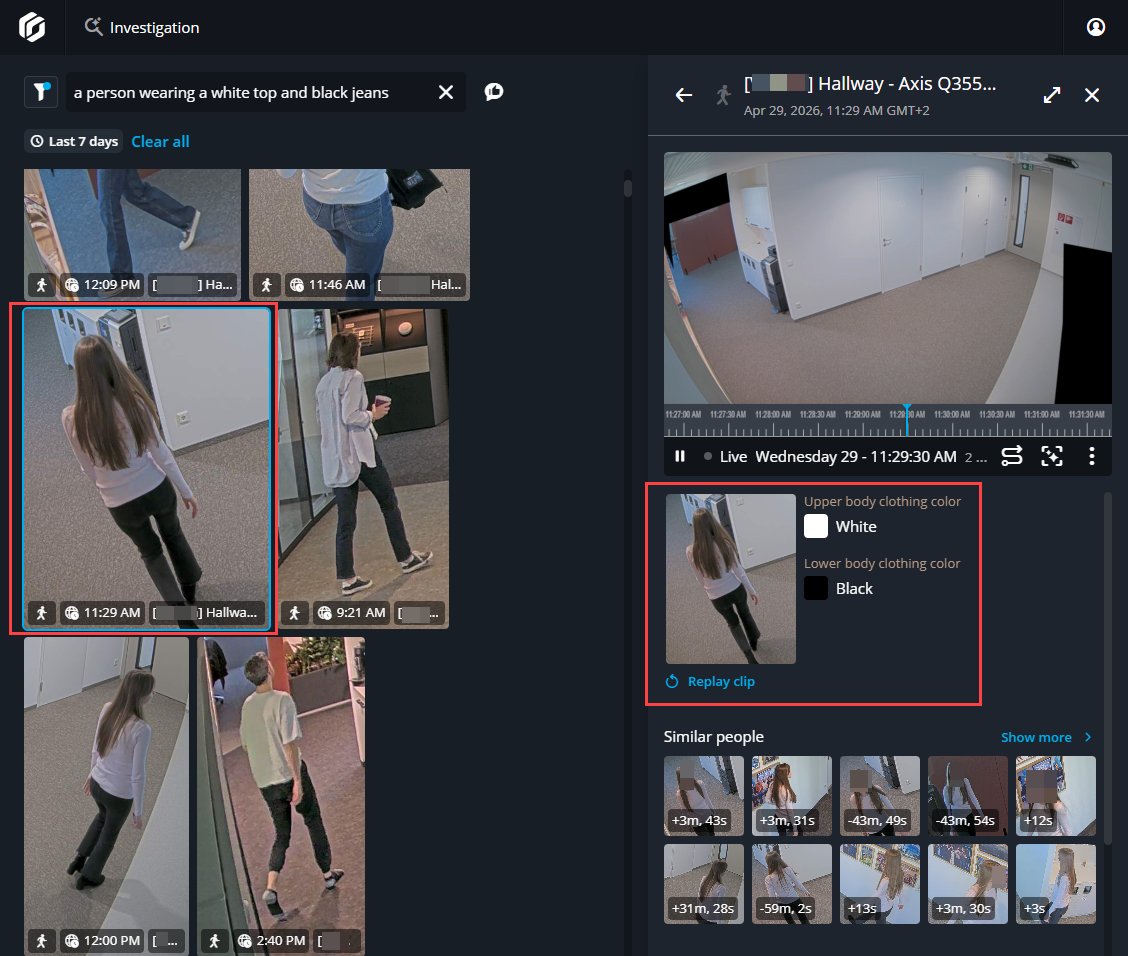
    Das ausgewählte Video wird automatisch in der Videokachel oben im Seitenbereich abgespielt. Das aktuell ausgewählte Videobild, einschließlich der Farbfilter der Kleidung, wird direkt unter dem Videoplayer angezeigt.
    Untersuchungs-Task in Genetec Operation, der die Suche nach einer Person von Interesse mit einem ausgewählten Video und einem geöffneten Seitenbereich mit weiteren Details anzeigt.
    TIPP:
    Um das Video in einem größeren Format anzusehen, klicken Sie auf Kachel maximieren ().
    Die Überprüfung von Miniaturansichten hilft, Übereinstimmungen schnell zu validieren und keine Zeit mit irrelevanten Clips zu verschwenden.
  6. Überprüfen Sie im Abschnitt Ähnliche Personen visuelle Übereinstimmungen, um zu sehen, wo eine Person von Interesse an verschiedenen Kamerastandorten und in verschiedenen Zeitbereichen erkannt wurde. Sie können so Sichtungen und potenzielle Bewegungspfade erkennen.
    1. Klicken Sie auf Mehr anzeigen, um den Abschnitt „Ähnliche Personen“ zu erweitern.
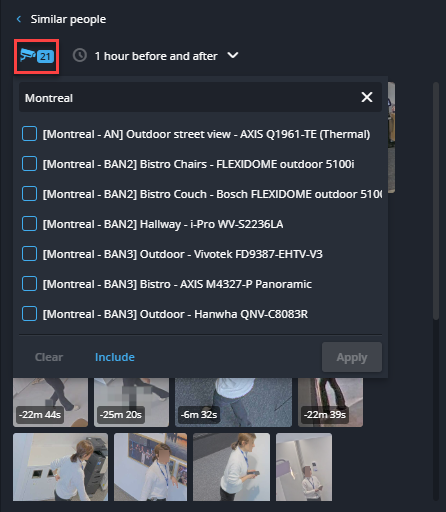
    2. Klicken Sie auf das Kamerasymbol und wählen Sie Kameras aus, die in den Ergebnissen der Erkennung ähnlicher Personen ein- oder ausgeschlossen werden sollen.
      Abschnitt „Ähnliche Personen“ im Seitenbereich des Untersuchungs-Tasks in Genetec Operation mit den Kameraauswahloptionen.
      Die Zahl im blauen Feld neben dem Kamerasymbol gibt die Anzahl der Kameras an, die Sie für Intelligent Search ausgewählt haben.
    3. Wählen Sie aus der Liste Zeitbereich einen Zeitbereich aus.
      Abschnitt „Ähnliche Personen“ im Seitenbereich des Untersuchungs-Tasks in Genetec Operation mit den Zeitauswahloptionen.
    4. Wählen Sie in den Suchergebnissen oder im Seitenbereich Miniaturansichten potenzieller Übereinstimmungen aus, die im Videoplayer oben im Seitenbereich angezeigt werden sollen.
  7. Überprüfen Sie im Abschnitt Aktivitäten in der Nähe Personen und Fahrzeuge in der Umgebung vor und nach dem Vorfall, um die Szene zu rekonstruieren, Interaktionen aufzudecken und zusätzlichen Kontext bereitzustellen.
    1. Klicken Sie auf Mehr anzeigen, um den Abschnitt Aktivität in der Nähe zu erweitern.
    2. Wählen Sie in der Liste Personen und Fahrzeuge Personen, Fahrzeuge oder beides aus.
    3. Wählen Sie aus der Liste Zeitbereich einen Zeitbereich aus, um die Anzahl der angezeigten Ergebnisse für Aktivitäten in der Nähe zu erhöhen oder zu verringern.
    4. Wählen Sie in den Suchergebnissen oder im Seitenbereich Miniaturansichten potenzieller Übereinstimmungen aus, die im Videoplayer oben im Seitenbereich angezeigt werden sollen.
  8. (Optional) Wiederholen Sie einen oder mehrere der vorherigen Schritte, um die Kriterien zu verfeinern und alle anderen Miniaturansichten zu überprüfen, die möglicherweise eine Übereinstimmung darstellen.
Nach Abschluss dieses Untersuchungsprozesses wird eine Zeitleiste der Ereignisse erstellt, einschließlich des Ortes, an dem sich die Person aufgehalten hat, mit wem sie interagiert hat und was davor oder danach passiert ist. Mit weniger manuellem Aufwand wird zusätzlicher Kontext zum Vorfall bereitgestellt. Dies hilft Ermittlern, Beweise zu validieren und verlässliche Hinweise zu generieren.