
So funktioniert Intelligent Search im Untersuchungs-Task
2026-07-09Zuletzt aktualisiert
Sie können eine Untersuchung einleiten und Intelligent Search-Funktionen innerhalb des Tasks Untersuchung verwenden. Die erfassten Kamerametadaten unterscheiden sich je nach Hersteller und den forensischen Fähigkeiten der Kamera.
Sie können Intelligent Search auch im Task Kacheln aktivieren. Details finden Sie unter So funktioniert Intelligent Search in einer Überwachungskachel.
Voraussetzungen
- Für die Intelligent Search benötigen Sie einen Security Center SaaS Premium-Plan. Eine Übersicht über die wichtigsten Funktionen und Unterschiede zwischen den Standard- und Premium-Plänen finden Sie in der Security Center SaaS-Funktionsmatrix.
- Intelligent Search funktioniert nur für nicht-gebündelte Kameras.
- Um Miniaturansichten von ähnlichen Personen und Aktivitäten in der Nähe anzuzeigen, benötigen Sie forensikfähige Kameras mit der aktivierten Einstellung Kamerametadaten aktivieren.
Erweitern Sie Ihre Suchergebnisse
Nachdem Sie mithilfe der Suche in natürlicher Sprache oder der gefilterten Suche eine Person oder ein Fahrzeug von Interesse gefunden haben, wählen Sie ein Bild aus den Ergebnissen aus. Dadurch öffnet sich ein Seitenbereich, der eine Videokachel und Intelligent Search-Ergebnisse im Zusammenhang mit Ihrer Suche anzeigt.
- Wenn Sie eine Person von Interesse auswählen, werden ähnliche Personen und Aktivitäten in der Nähe angezeigt.
- Wenn Sie ein Fahrzeug von Interesse auswählen, zeigt das System Aktivitäten in der Nähe an.
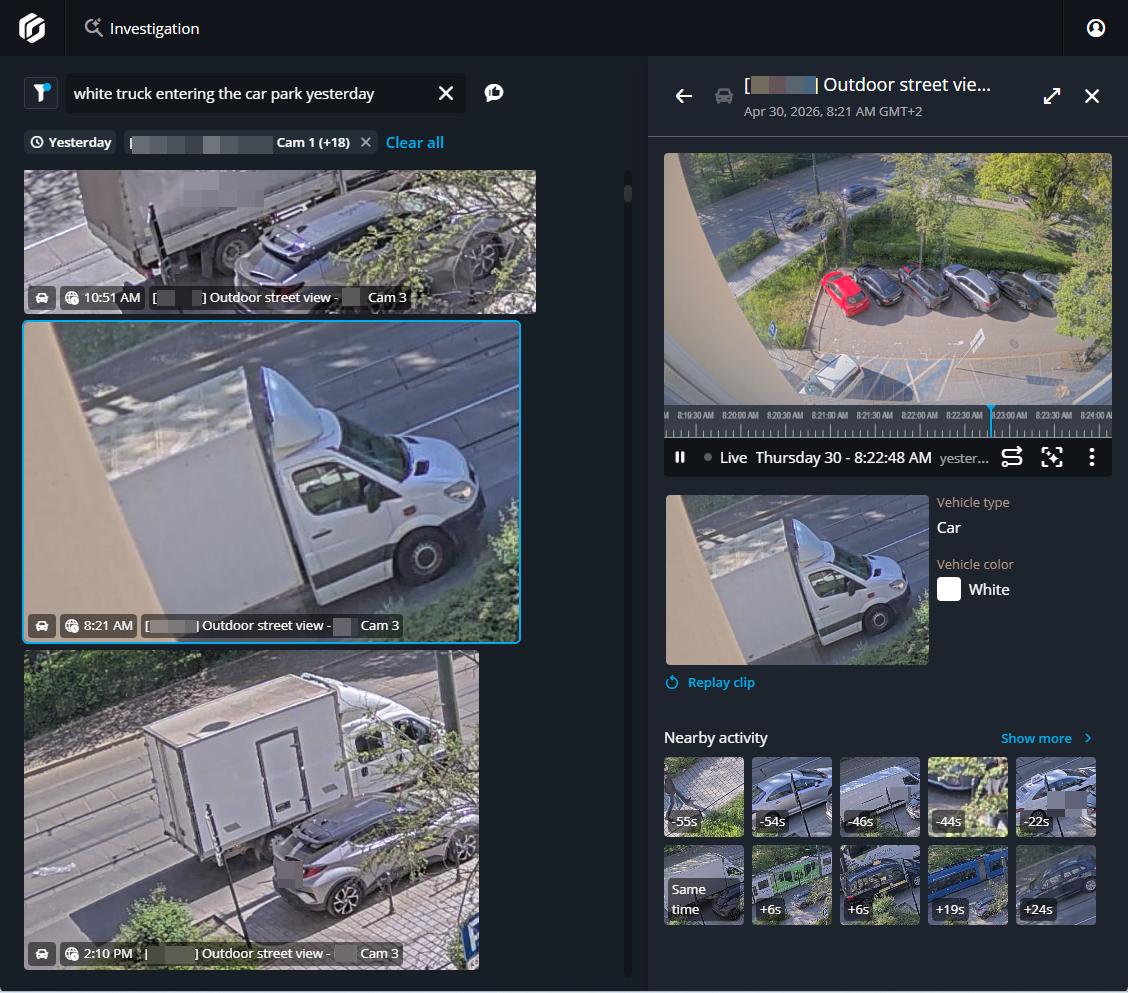
Untersuchung eines relevanten Subjekts
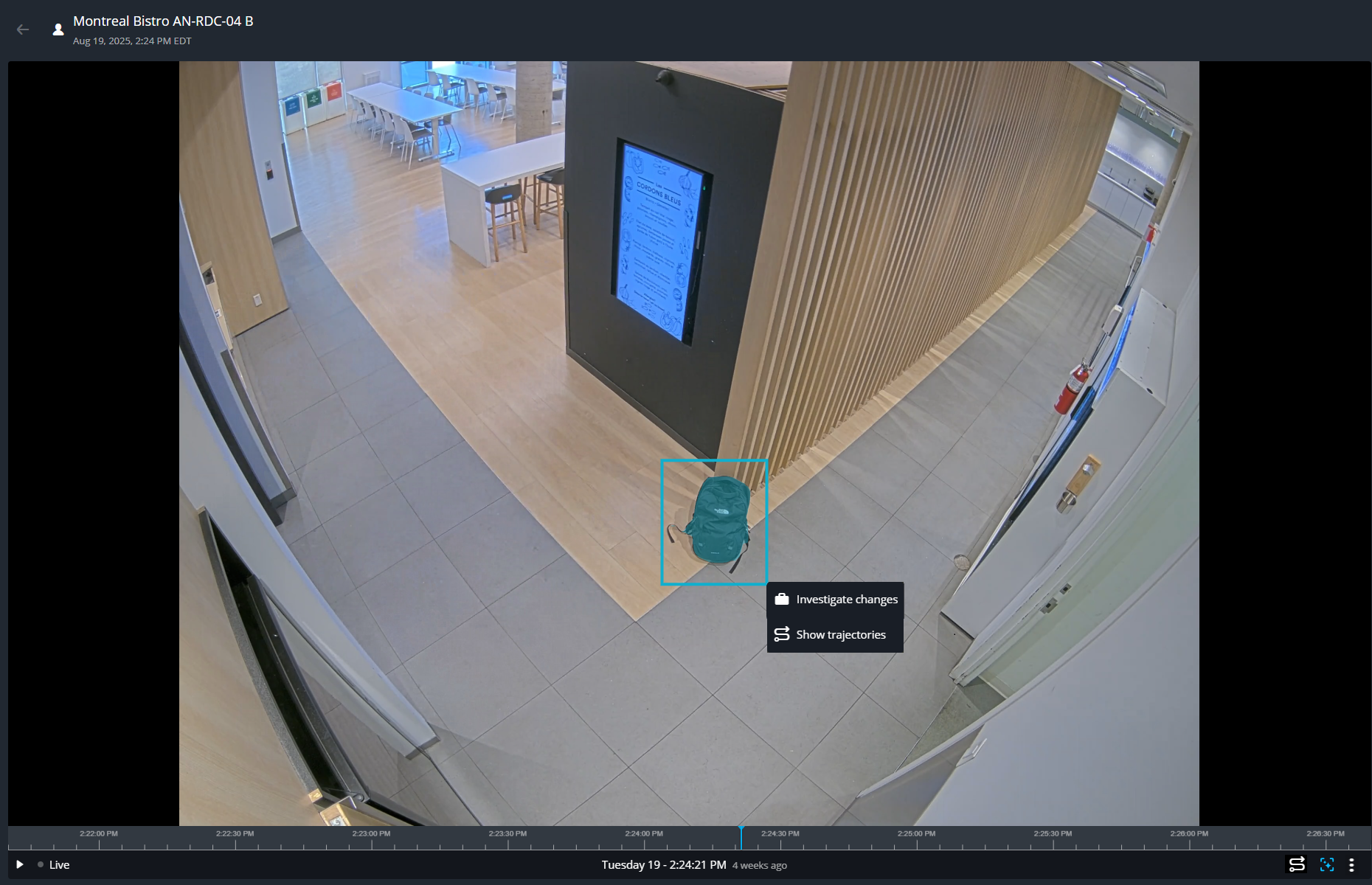
Um einen bestimmten Bereich zu untersuchen, klicken Sie auf Intelligent Search ( ), um einen relevanten Bereich in der Videokachel zu zeichnen. Das System reagiert entsprechend Ihrer Auswahl:
), um einen relevanten Bereich in der Videokachel zu zeichnen. Das System reagiert entsprechend Ihrer Auswahl:- Um eine Person im Sichtfeld der Kamera zu untersuchen, zeichnen Sie ein Kästchen um sie. Miniaturansichten von ähnlichen Personen und Aktivitäten in der Nähe werden angezeigt.
- Um ein Fahrzeug, Objekt oder einen Bereich von Interesse innerhalb des Kamerablickfelds zu untersuchen, zeichnen Sie ein Rechteck darum. Miniaturansichten von Ein- und Ausfahrtserkennungen sowie von Aktivitäten in der Nähe werden angezeigt.
BEMERKUNG:
Wenn Sie ein Feld um ein interessantes Objekt ziehen, können Sie auf Trajektorien anzeigen klicken. Dies zeigt, wie sich Personen und Fahrzeuge innerhalb des Sichtfelds der Kamera bewegen. Weitere Informationen dazu finden Sie unter So funktioniert die visuelle Trajektorie in Security Center SaaS.